

Le format de bureau désigne la conception physique et l’agencement des ordinateurs de bureau, notamment les tours, les systèmes compacts, les mini PC, les tout-en-un, les stations de travail, les PC professionnels compacts et les terminaux spécialisés. Chaque conception présente des différences d’espace, de circulation d’air, d’extension, de refroidissement, de passage des câbles et d’accès à la maintenance.
La maintenance quotidienne ne se limite pas à nettoyer l’extérieur de l’ordinateur. Elle consiste aussi à garder le système frais, stable, sûr, organisé, électriquement protégé et facile à diagnostiquer. Un environnement bien entretenu réduit les arrêts imprévus, le vieillissement matériel, le bruit, les baisses de performance, la perte de données et la charge de support.
Commencer par l’espace de travail physique
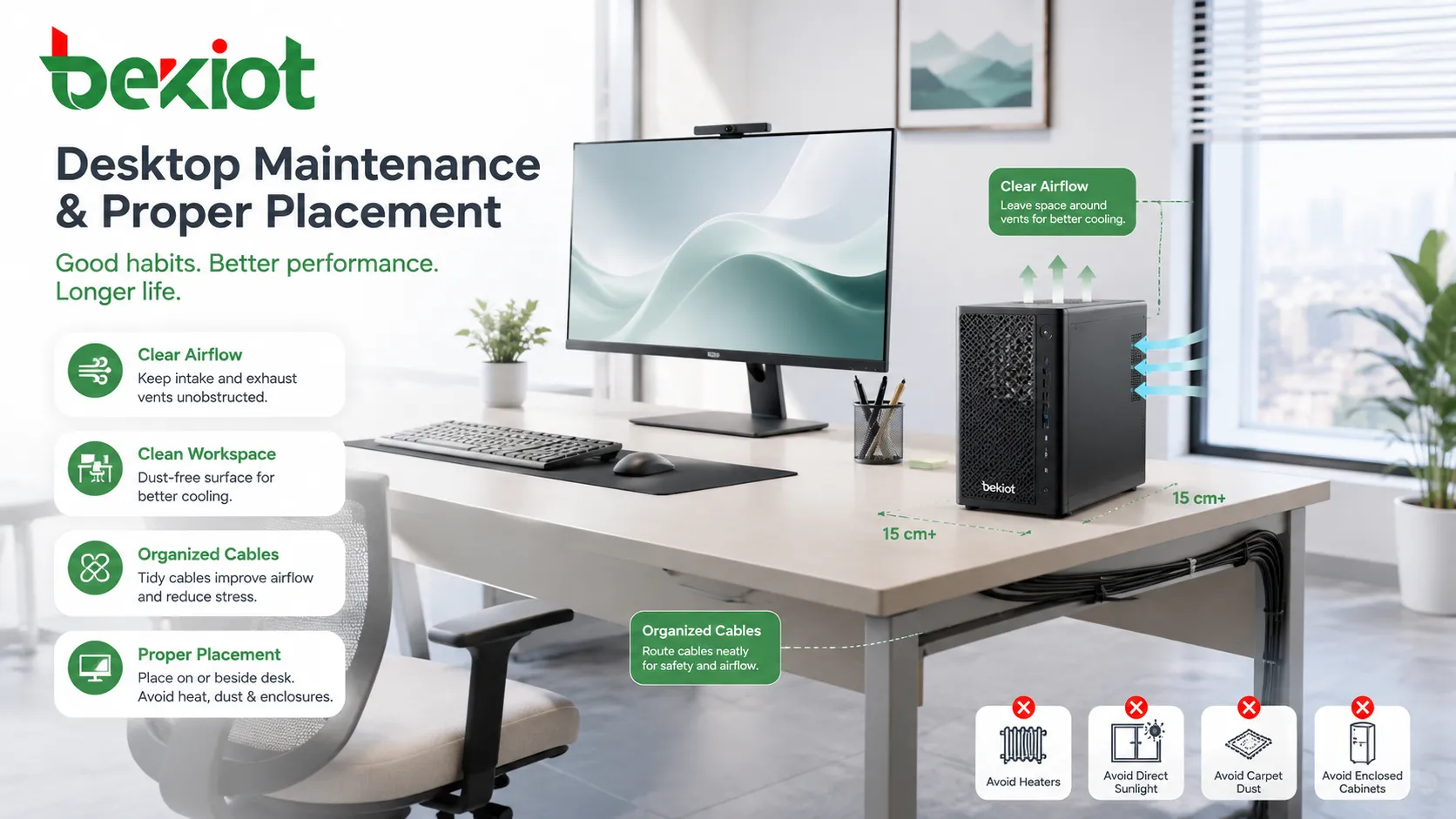
L’environnement autour de l’ordinateur influence directement la fiabilité. Un poste placé sous un bureau poussiéreux, près d’un radiateur, dans un meuble fermé, près d’une fenêtre ou sur une moquette peut subir davantage de poussière, de blocage d’air, de risque statique et de stress thermique.
L’ordinateur doit disposer d’un dégagement suffisant autour des entrées et sorties d’air. Il faut éviter d’empiler papiers, sacs, livres, adaptateurs, câbles ou objets décoratifs contre les grilles. Même un système de qualité devient instable si la ventilation est obstruée.
Pour les systèmes compacts, l’emplacement est encore plus important. Les petits boîtiers ont souvent moins d’espace interne et des ventilateurs plus petits, ce qui les rend moins tolérants à la chaleur et à l’accumulation de poussière.
Flux d’air et contrôle de la température
Garder les grilles dégagées
Tout système de bureau dépend du mouvement de l’air. Les boîtiers tour aspirent généralement l’air par l’avant ou le côté et l’évacuent par l’arrière ou le haut. Les mini PC peuvent utiliser des ouvertures latérales, arrière ou inférieures. Les tout-en-un cachent souvent les fentes de ventilation à l’arrière ou sur les bords.
Les utilisateurs doivent vérifier que les grilles ne sont pas couvertes par des documents, supports d’écran, murs, rideaux ou panneaux de bureau. Des grilles bloquées augmentent la vitesse des ventilateurs, créent du bruit, réduisent les performances du CPU et raccourcissent la durée de vie des composants.
Surveiller les signes d’alerte thermique
Les problèmes thermiques apparaissent souvent progressivement. Les signes courants sont un ventilateur de plus en plus bruyant, des arrêts soudains, une lenteur sous forte charge, des surfaces chaudes, un gel de l’affichage ou des alertes du logiciel de supervision.
Lorsque ces signes apparaissent, un nettoyage, une inspection des ventilateurs, une vérification de la pâte thermique, une analyse de charge ou une intervention matérielle peut être nécessaire. Ignorer la chaleur peut endommager les composants et rendre l’appareil peu fiable.
Éviter les mauvais emplacements fermés
Certains bureaux prévoient des compartiments fermés pour l’unité centrale. Ils peuvent paraître ordonnés, mais retiennent l’air chaud. Si un poste doit être placé dans un meuble, le compartiment doit avoir des ouvertures de ventilation et assez d’espace pour évacuer la chaleur.
Les stations hautes performances, PC de conception, systèmes d’ingénierie et machines avec cartes graphiques dédiées ne doivent pas être installés dans des espaces serrés et fermés sans plan de ventilation.
Contrôle de la poussière et habitudes de nettoyage
La poussière est l’un des risques à long terme les plus courants pour les ordinateurs de bureau. Elle s’accumule sur les ventilateurs, dissipateurs, filtres, ports, alimentations et cartes internes. Avec le temps, elle bloque l’air et forme une couche isolante qui retient la chaleur.
Le nettoyage extérieur doit être effectué régulièrement avec un chiffon doux. Les grilles peuvent être nettoyées délicatement pour éviter les dépôts. Pour l’intérieur, l’appareil doit être éteint, débranché et manipulé selon des procédures sûres. L’air comprimé peut être utilisé avec prudence, mais il ne faut pas laisser les ventilateurs tourner excessivement.
Les environnements avec poussière de papier, fibres de moquette, particules d’entrepôt, poussières de production ou fort passage nécessitent souvent un nettoyage plus fréquent qu’un poste classique.
Gestion des câbles et protection des ports
Réduire la contrainte sur les câbles
Les cordons d’alimentation, câbles d’écran, USB, réseau, casque et périphériques doivent être organisés pour éviter tension, pliures vives et tractions accidentelles. Un câble sous contrainte peut abîmer le connecteur ou provoquer des pannes intermittentes.
Des clips, goulottes sous bureau, attaches étiquetées et longueurs adaptées gardent le poste propre tout en réduisant les risques de dommage.
Protéger les ports utilisés souvent
Les ports USB avant, prises casque, lecteurs de cartes et connexions de station d’accueil sont souvent utilisés chaque jour. Des branchements brusques répétés peuvent desserrer les connecteurs ou endommager les cartes internes.
Il ne faut pas forcer un connecteur dans un port. Si la fiche ne s’insère pas facilement, le type de port et le sens doivent être vérifiés avant de continuer.
Étiqueter les connexions importantes
Pour les équipes de support, les étiquettes limitent la confusion. Câbles réseau, câbles d’écran, adaptateurs, câbles de station d’accueil et périphériques spécialisés doivent être marqués lorsque plusieurs connexions se ressemblent.
Un étiquetage clair est très utile pour les postes partagés, salles de formation, centres d’appels, comptoirs de service, laboratoires et postes de bureau industriels.
Stabilité de l’alimentation et sécurité électrique
Les ordinateurs de bureau doivent utiliser une alimentation stable. Prises lâches, multiprises surchargées, rallonges instables et mauvaise mise à la terre peuvent causer arrêts, perte de données, dégâts matériels ou risques de sécurité.
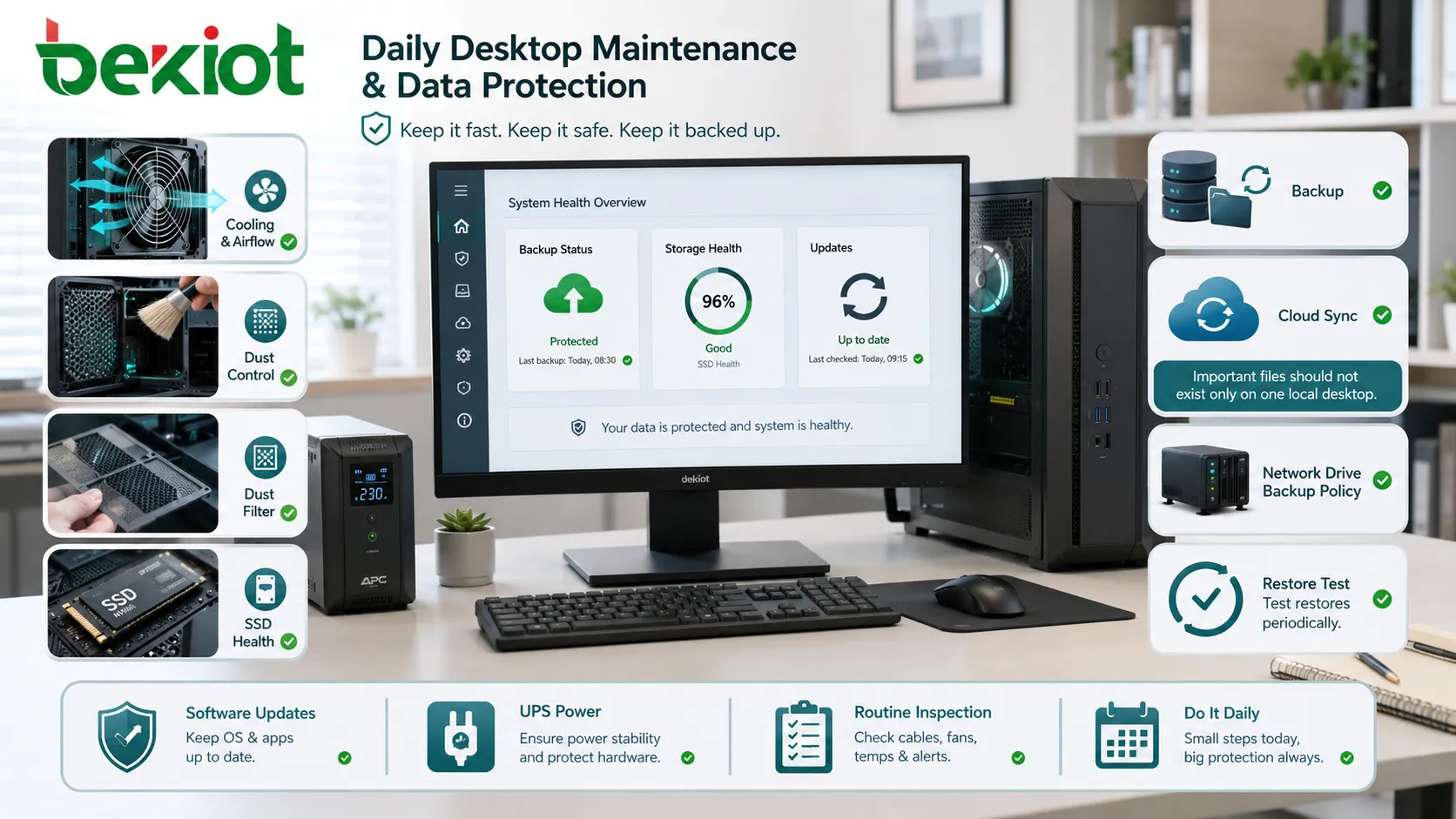
Pour les postes critiques, un onduleur protège contre les coupures brèves, chutes de tension et arrêts soudains. La protection contre les surtensions peut réduire les dommages transitoires, mais elle ne remplace pas une batterie de secours.
Il faut éviter de brancher radiateurs, bouilloires, grosses imprimantes, compresseurs ou machines de nettoyage sur la même multiprise faible que les ordinateurs. Les fortes charges provoquent des variations de tension et des redémarrages imprévus.
Santé du stockage et sécurité des données
Surveiller l’état des disques
Les supports de stockage vieillissent. Les HDD peuvent avoir des problèmes mécaniques, tandis que les SSD ont des limites d’écriture. Les premiers signes sont démarrage lent, erreurs de fichiers, cliquetis, blocages fréquents, mises à jour échouées ou alertes de santé du disque.
Une surveillance régulière détecte les problèmes avant la panne totale. Dans les environnements gérés, les équipes IT peuvent suivre l’état des disques avec des outils de gestion de terminaux et avertir les utilisateurs avant la perte de données.
Conserver assez d’espace libre
Un disque système presque plein réduit les performances et provoque des échecs de mise à jour. Système d’exploitation, applications, fichiers temporaires, journaux, caches et téléchargements consomment progressivement l’espace.
Le nettoyage régulier des fichiers inutiles, anciens installateurs, téléchargements doublons et applications inutilisées aide à maintenir la réactivité.
Appliquer une discipline de sauvegarde
La maintenance quotidienne doit inclure de bonnes pratiques de protection des données. Les fichiers importants ne doivent pas exister seulement sur un poste local. Synchronisation cloud, lecteurs réseau, logiciels de sauvegarde ou politiques de sauvegarde des terminaux réduisent le risque de perte définitive.
Les sauvegardes doivent être testées périodiquement. Une sauvegarde impossible à restaurer n’est pas une protection fiable.
Santé logicielle et soin des performances
La maintenance matérielle n’est que la moitié du travail. Un ordinateur de bureau peut avoir des grilles propres et une alimentation stable, mais devenir lent ou risqué à cause du logiciel.
Les mises à jour du système, correctifs de sécurité, pilotes, applications, définitions antivirus, navigateurs et micrologiciels doivent être gérés régulièrement. Les retards exposent à des risques de sécurité ou de compatibilité.
En même temps, les mises à jour doivent être contrôlées. Des pilotes aléatoires, changements BIOS non testés ou utilitaires installés par l’utilisateur peuvent créer de l’instabilité. Les entreprises doivent appliquer des politiques testées plutôt que des modifications manuelles incontrôlées.
Comportements utilisateur influençant la fiabilité
Habitudes d’arrêt et de redémarrage
De nombreux utilisateurs laissent leur système fonctionner pendant des semaines. Même si les ordinateurs modernes peuvent rester actifs, un redémarrage périodique applique les mises à jour, libère les processus bloqués, rafraîchit les pilotes et récupère les ressources.
Les utilisateurs doivent éviter l’arrêt forcé sauf si le système ne répond plus. Des coupures répétées peuvent endommager le système de fichiers, interrompre des mises à jour et créer des problèmes de démarrage.
Éviter les logiciels non autorisés
Un logiciel non approuvé peut introduire malwares, détournements de navigateur, problèmes de performance, licences irrégulières et complications de support. Les utilisateurs doivent installer les logiciels uniquement par les canaux autorisés.
Pour les postes partagés ou critiques, des droits limités et des politiques de contrôle applicatif réduisent ce risque.
Manipuler les périphériques avec soin
Imprimantes, scanners, casques, disques externes, lecteurs de cartes, caméras et adaptateurs USB peuvent créer des conflits de pilotes ou des problèmes de charge électrique. Les périphériques doivent être déconnectés correctement et les clés USB inconnues évitées.
Les supports de stockage inconnus sont aussi un risque de cybersécurité. Les organisations doivent définir des règles claires d’usage USB.
Besoins différents selon la taille du boîtier
Systèmes tour
Les tours offrent souvent un meilleur flux d’air et plus d’espace d’extension. Elles sont plus faciles à entretenir, mais attirent la poussière si elles sont au sol ou près de moquettes. Ventilateurs, cartes graphiques, baies de stockage et alimentations doivent être inspectés périodiquement.
Comme elles peuvent accepter des composants performants, elles servent souvent à l’ingénierie, la conception, la vidéo, l’analyse ou les lourdes tâches bureautiques. La planification thermique et électrique est alors plus importante.
PC compacts
Les systèmes compacts économisent de l’espace mais ont une ventilation plus serrée et peu de marge de mise à niveau. Poussière, grilles bloquées et mauvais emplacement les affectent plus vite que les grandes tours.
La maintenance doit se concentrer sur le dégagement de ventilation, le bruit du ventilateur, l’état de l’adaptateur externe et l’évitement des zones qui piègent la chaleur.
Mini PC
Les mini PC sont compacts et faciles à fixer derrière un écran ou sous un bureau. Leur petite conception thermique impose toutefois de les éloigner des sources de chaleur et de ne pas les couvrir par des faisceaux de câbles.
Certains mini PC utilisant des composants de type portable, les mises à niveau de stockage et de mémoire peuvent être limitées. Sauvegarde et surveillance de santé sont importantes.
Tout-en-un
Les tout-en-un combinent écran et ordinateur dans un seul boîtier. Ils gagnent de la place et réduisent les câbles, mais sont plus difficiles à réparer ou améliorer. Gestion thermique et soin de l’écran sont essentiels.
Il faut éviter de bloquer la ventilation arrière et nettoyer l’écran avec des matériaux adaptés plutôt qu’avec des produits agressifs.
Routine d’inspection préventive
Une inspection hebdomadaire simple évite de nombreuses pannes. Vérifiez les grilles, le bruit des ventilateurs, les câbles lâches, l’espace disque, les mises à jour en attente et les messages d’erreur au démarrage.
Les contrôles mensuels peuvent inclure poussière, validation des sauvegardes, santé du système, inventaire logiciel, analyse du disque, état antivirus et condition de la multiprise.
Dans les environnements IT gérés, les outils de supervision de terminaux automatisent une grande partie du travail. Pour les petites structures, une liste écrite reste utile car elle crée routine et responsabilité.
La meilleure stratégie de maintenance est préventive : garder le système frais, propre, à jour, protégé, sauvegardé et facile à inspecter avant qu’un petit problème ne devienne une interruption.
Erreurs courantes à éviter
Placer l’unité directement sur la moquette
La moquette peut bloquer les entrées inférieures, augmenter la poussière et créer un risque statique. Si l’ordinateur doit être sous un bureau, il doit être posé sur une plateforme stable avec un flux d’air dégagé.
Nettoyer avec trop de liquide
L’excès de liquide peut entrer dans les ports, claviers, écrans et zones de ventilation. Le nettoyage doit utiliser des matériaux appropriés et très peu d’humidité.
Ignorer le bruit du ventilateur
Un ventilateur qui devient plus bruyant peut signaler poussière, roulements usés, température élevée ou charge anormale. Il ne faut pas le considérer comme un simple vieillissement.
Utiliser n’importe quel adaptateur secteur
Les PC compacts et mini PC utilisent souvent des adaptateurs externes. Un adaptateur incorrect peut provoquer instabilité ou dommage. Tension, courant, connecteur et polarité doivent correspondre.
Oublier la sauvegarde avant intervention
Avant de remplacer un disque, réinstaller le système, mettre à jour le firmware ou réparer le matériel, les données importantes doivent être sauvegardées. Toute intervention comporte un risque.
Questions fréquentes
À quelle fréquence nettoyer l’intérieur d’un PC de bureau ?
L’intervalle dépend du niveau de poussière, de l’emplacement, du flux d’air et des heures de fonctionnement. Un bureau peut nécessiter des inspections périodiques, tandis qu’un entrepôt poussiéreux ou un poste au sol demande plus de nettoyage.
Vaut-il mieux laisser un poste allumé en permanence ?
Cela dépend de l’usage et de la politique de gestion. Le fonctionnement continu peut convenir aux postes gérés, mais le redémarrage périodique applique les mises à jour et rafraîchit les ressources.
Pourquoi un PC compact chauffe-t-il plus vite qu’une tour ?
Les conceptions compactes ont moins d’espace interne et un flux d’air limité. Elles peuvent être fiables, mais restent plus sensibles aux grilles bloquées, à la température ambiante élevée et à la poussière.
La maintenance quotidienne peut-elle améliorer les performances ?
Oui. Retirer la poussière, garder de l’espace disque, appliquer les mises à jour, réduire les programmes de démarrage inutiles et maintenir le refroidissement aident à préserver des performances stables.
Que vérifier avant de déplacer un ordinateur vers un autre bureau ?
Vérifiez l’alimentation, l’accès réseau, la compatibilité d’écran, la longueur des câbles, le dégagement de ventilation, la sauvegarde des données utilisateur, les périphériques et la mise à jour éventuelle des actifs.