Apprenez à capturer les journaux système et les paquets réseau des téléphones IP via l‘interface Web ou Wireshark pour dépanner les redémarrages, les gels, les problèmes d‘enregistrement, les défauts audio et autres comp
Lorsque le téléphone subit des redémarrages inattendus, des blocages système, des bugs logiciels ou d'autres anomalies, la capture des journaux système permet de collecter des données de diagnostic pour le support technique. Ces journaux aident les ingénieurs à identifier, analyser et résoudre le problème plus efficacement.
Produits pris en charge : tous les modèles de téléphones.
Firmware pris en charge : toutes les versions du firmware des modèles compatibles.
① Deux téléphones BX4U connectés à un commutateur et obtenant automatiquement une adresse IP.
② Un ordinateur de configuration connecté au même commutateur, avec une communication réseau vérifiée entre le PC et les téléphones.
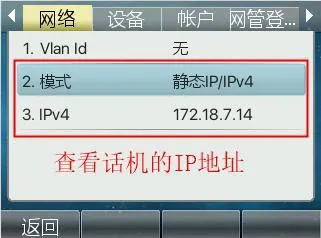
1. Vérifiez l'adresse IP du téléphone.
Sur l'écran LCD du téléphone, allez dans Menu — État pour consulter l'adresse IP actuelle.
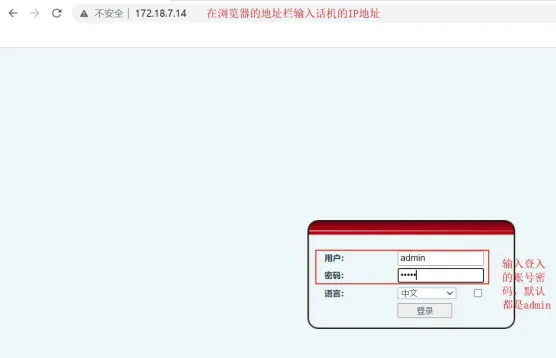
2. Connectez-vous à l'interface web du téléphone.
3. Lancer la capture de paquets web.
Dans l'interface web, accédez à Système -- Outils -- Capture réseau, puis cliquez sur Démarrer.
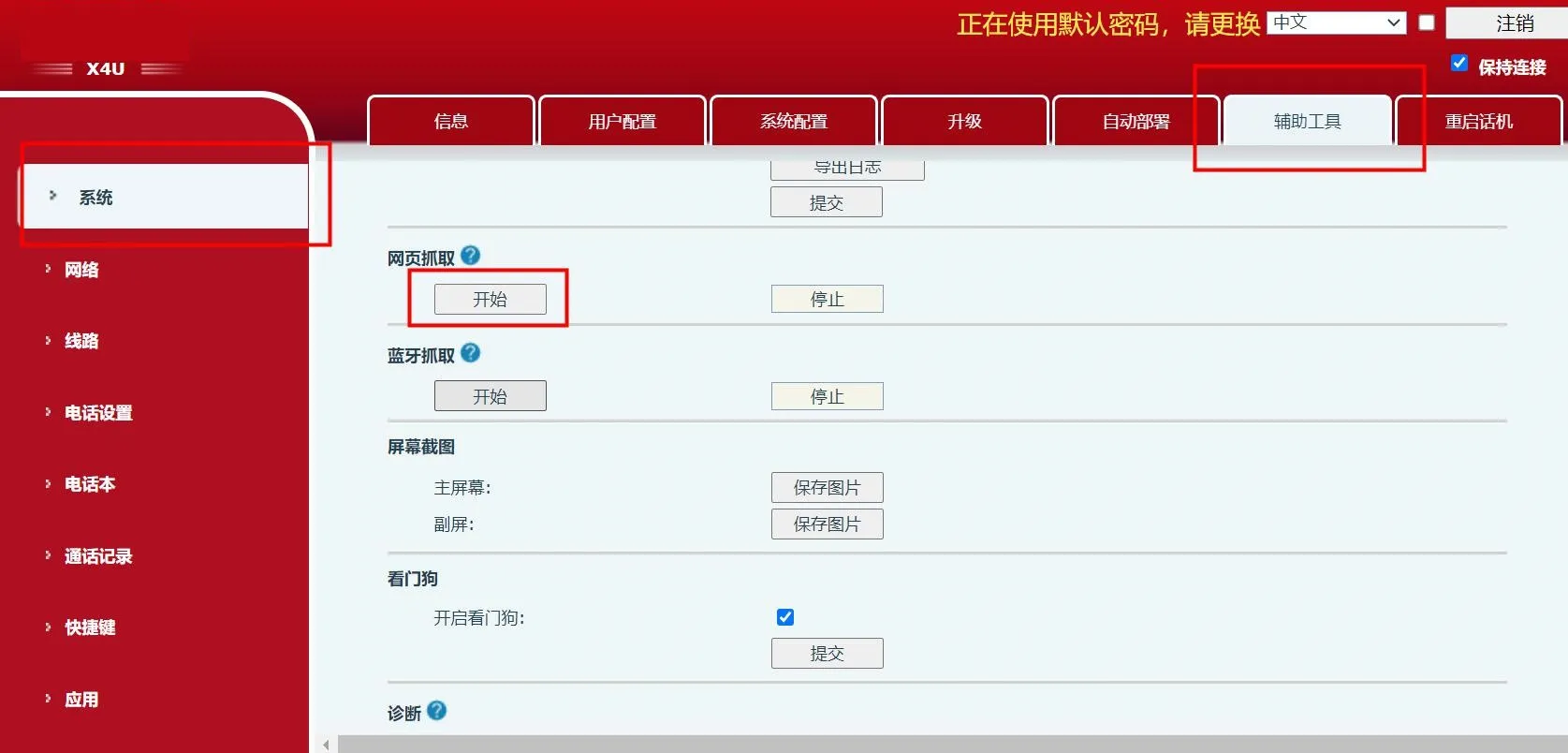
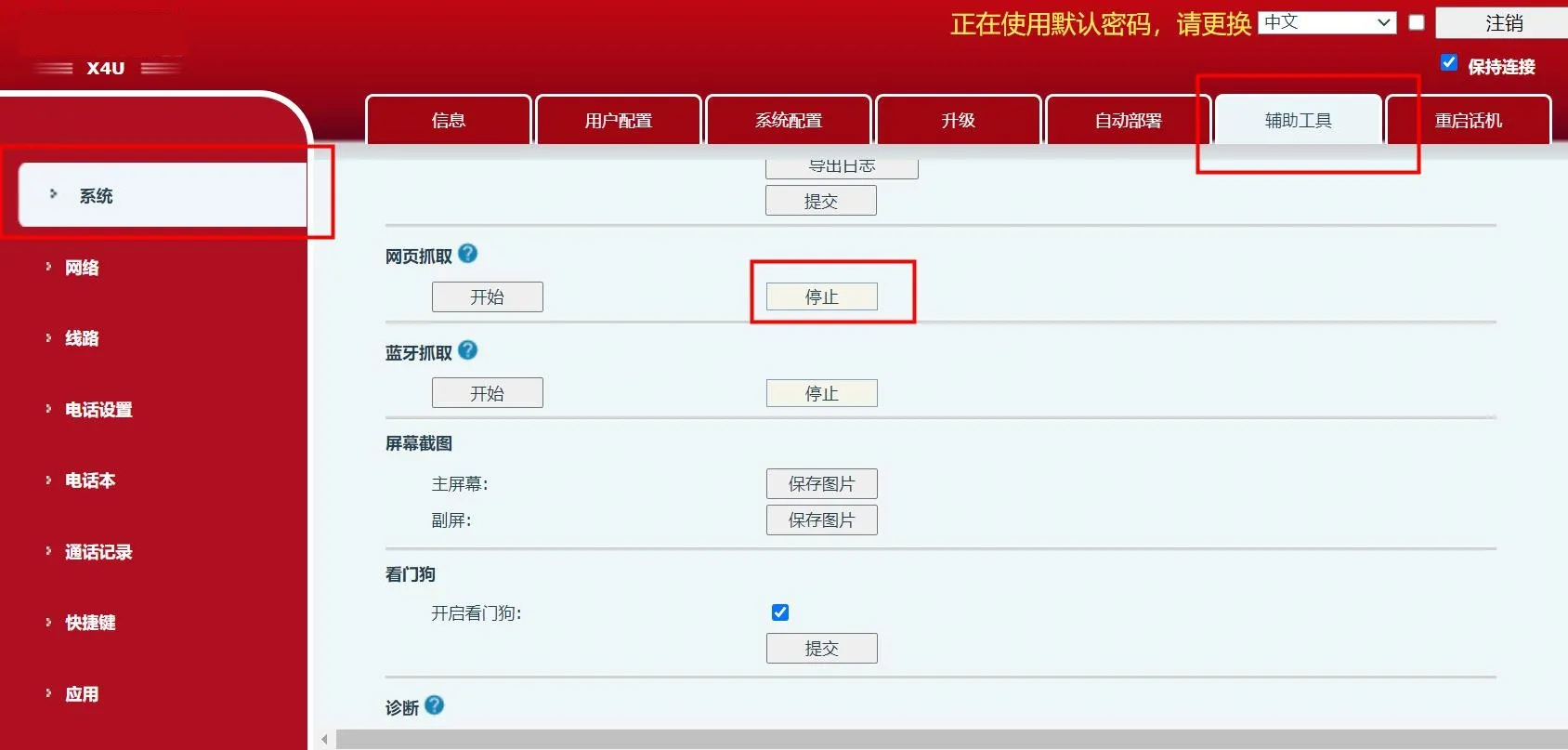
Répétez l'action qui cause le défaut. Par exemple, en cas d'absence de son pendant un appel, passez un appel de test pour reproduire le dysfonctionnement. Une fois le problème apparu, cliquez sur Arrêter.
Votre navigateur affichera une invite de téléchargement et enregistrera automatiquement le fichier de capture.
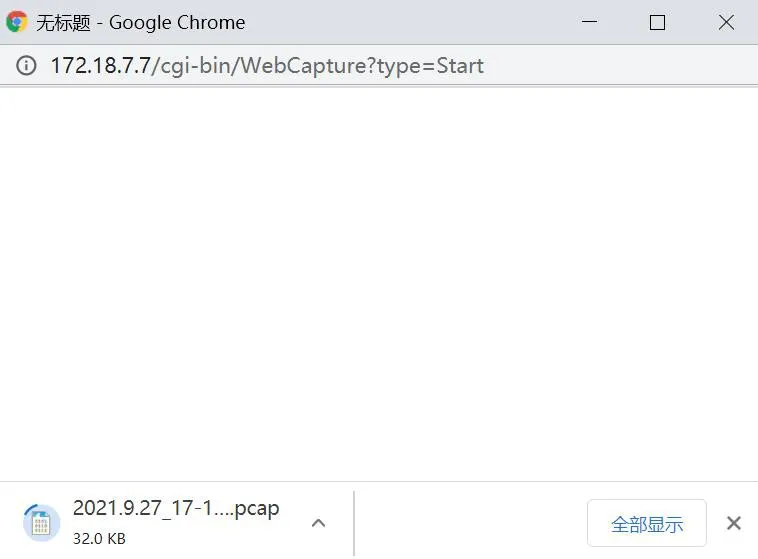
Après l'arrêt de la capture, le téléchargement du fichier se termine automatiquement.
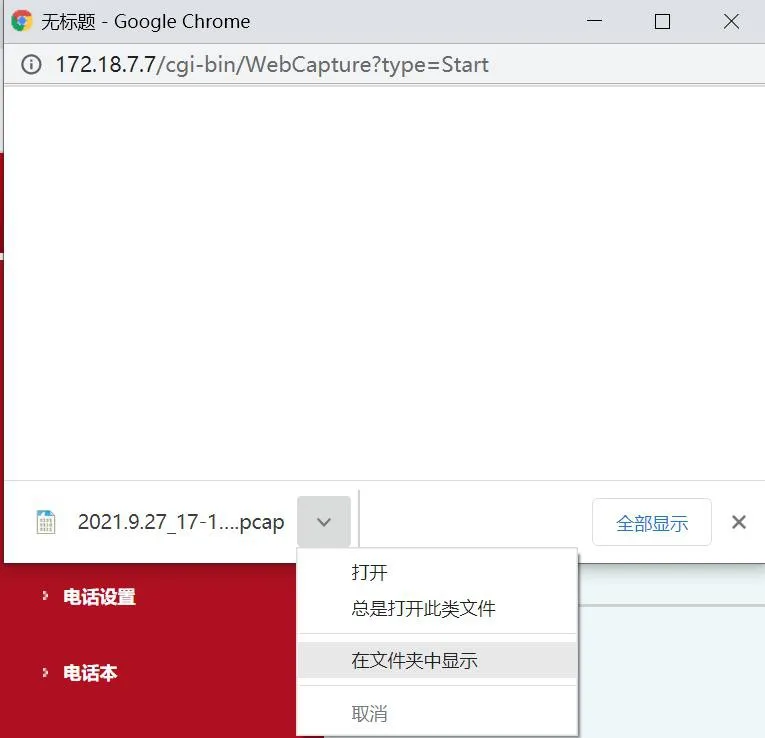
Envoyez le fichier pcap généré à notre équipe de support technique pour analyse.
1. Wireshark est un outil d'analyse de paquets réseau à installer sur le PC. Il peut être téléchargé et installé séparément.
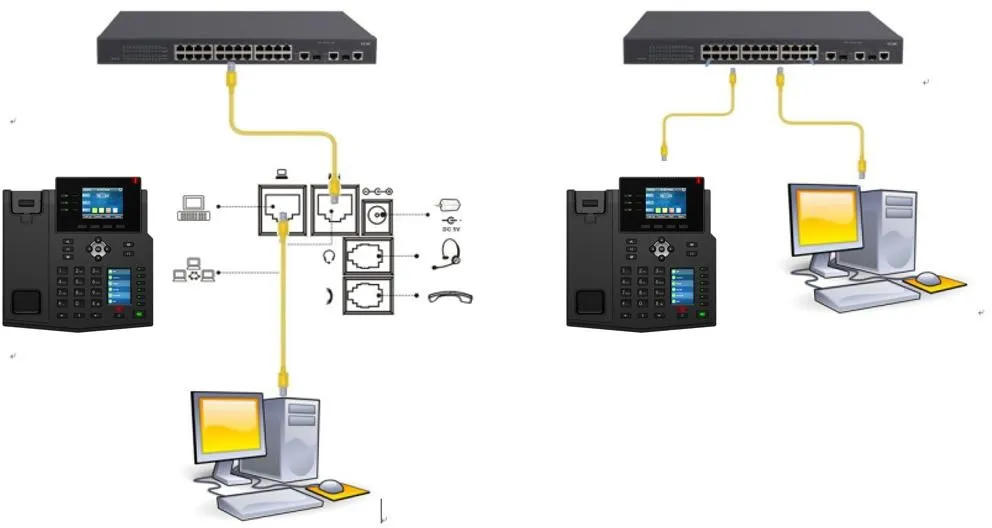
Exemples de connexion physique pour la capture sur PC :
Méthode de connexion capture 1 Méthode de connexion capture 2
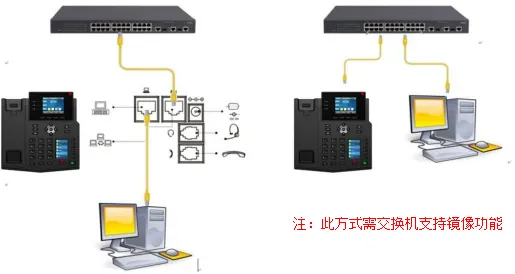
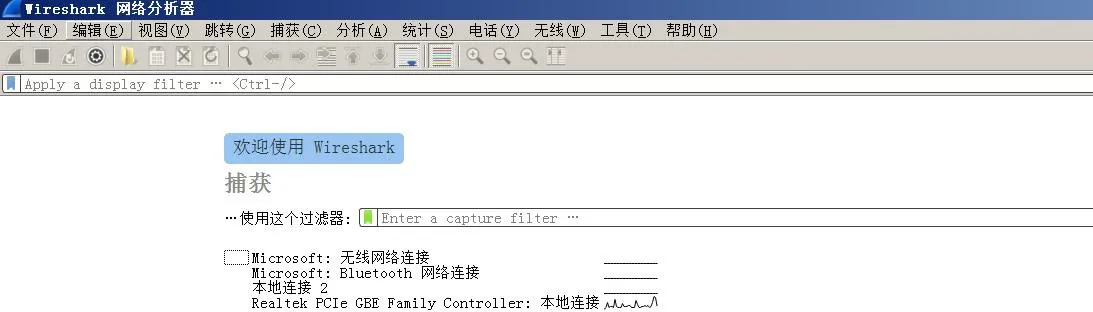
2. Ouvrez Wireshark en double-cliquant sur l'application. Au lancement, sélectionnez la bonne interface réseau.
Si vous utilisez une connexion filaire, choisissez la carte Ethernet locale. En cas de Wi-Fi, sélectionnez la carte sans fil. Dans l'exemple ci-dessous, sélectionnez la connexion Ethernet locale.
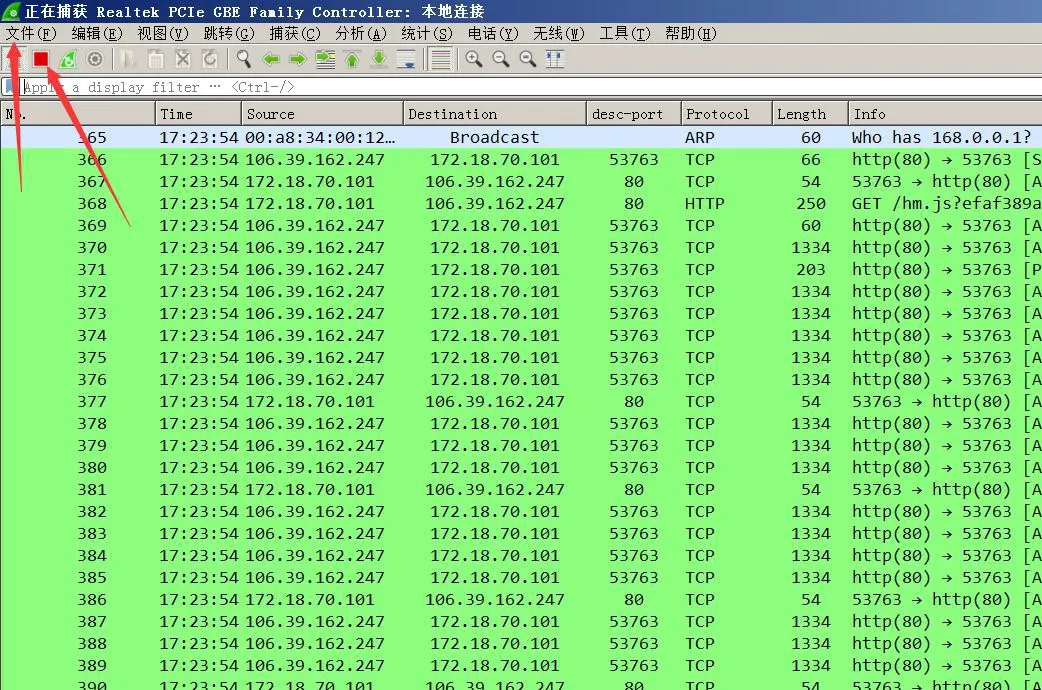
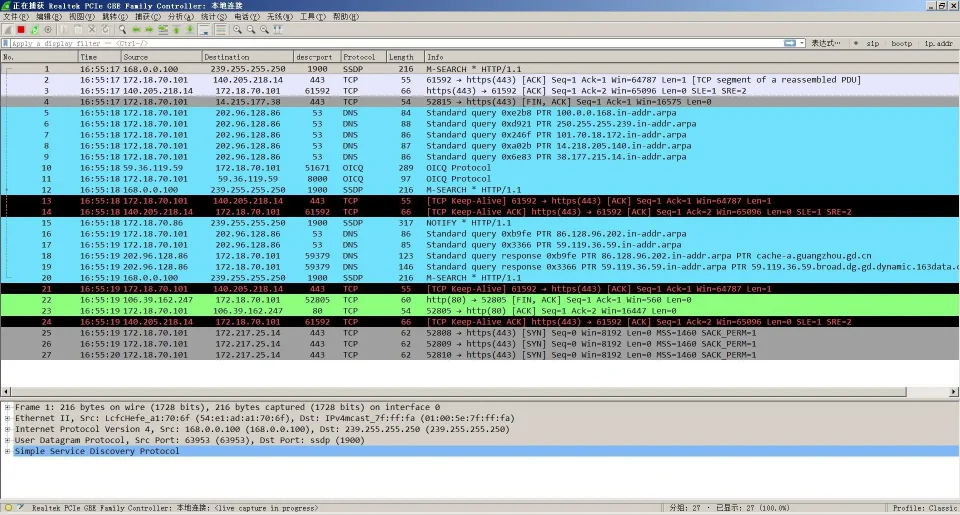
3. Après sélection de l'interface, Wireshark capture immédiatement les paquets émis et reçus par le PC. L'écran ci-dessous confirme que la capture est en cours.
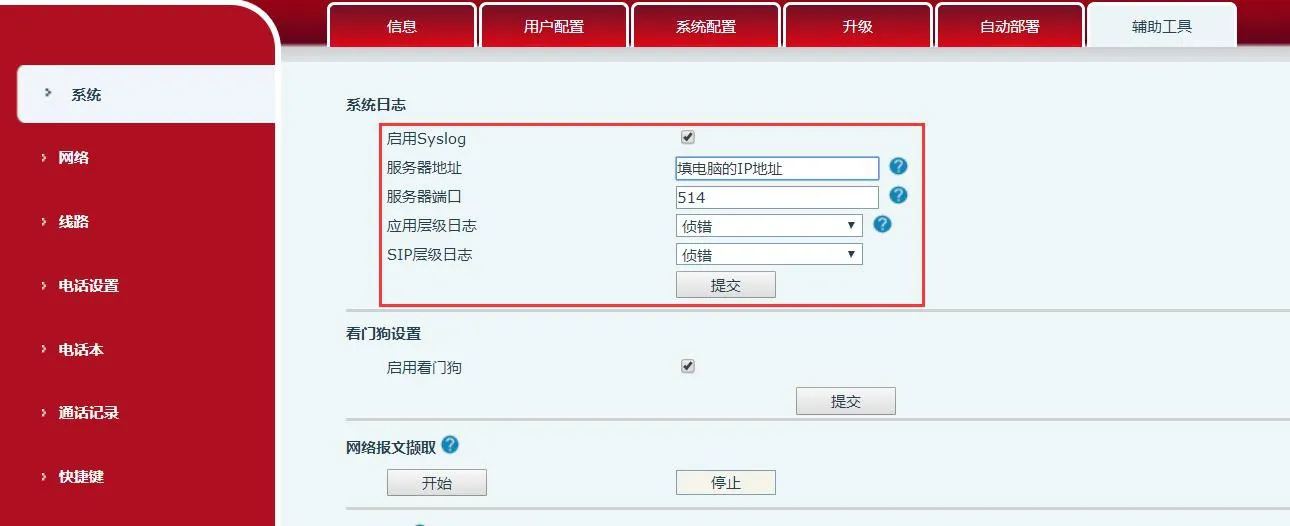
4. Connectez-vous à l'interface web du téléphone et activez la fonction des journaux système.
5. Reproduisez à nouveau le problème.
Par exemple, en cas d'expiration d'enregistrement, renouvelez l'enregistrement SIP. Si le transfert d'appel échoue, refaites le test de transfert. Pour les problèmes audio, passez un nouvel appel de test pour reproduire la panne.
6. Arrêtez et sauvegardez la capture une fois les tests terminés.
① Cliquez sur le bouton rouge en haut à gauche pour arrêter la capture.
② Allez dans Fichier - Enregistrer sous pour sauvegarder le fichier.
③ Envoyez le fichier enregistré à notre support technique pour analyse.