
IntroductionOverviewThis document explique comment créer et importer un rin personnalisé
Ce document explique comment créer et importer une sonnerie personnalisée.
Actuellement, les modèles de téléphone prenant en charge la mise à jour de sonneries personnalisées incluent BX3S, BX7, BX7C, BX210, BX210i, BX4U, BX5U, BX6U, BX7A et BF600S. Parmi eux, BX7A et BF600S sont basés sur le système Android, donc n'importe quel fichier MP3 peut être importé comme sonnerie personnalisée. Les autres modèles prennent actuellement en charge l'importation d'un seul fichier de sonnerie personnalisé.
Les formats de fichier de sonnerie pris en charge par le X3S sont :
Échantillons linéaires 16 bits 8K/16K ; échantillons u/A-law 8 bits 8K/16K
Description :
Fréquence d'échantillonnage : 8K/16K
Résolution : 16 bits / 8 bits
Format : Linéaire / u / a-law (*.wav)
La taille maximale du fichier est de 500 Ko. Si le fichier dépasse cette limite, le téléphone le tronquera automatiquement.
Les formats de fichier de sonnerie pris en charge par les BX7, BX7C, BX210, BX210i, BX4U, BX5U, BX6U, BX7A et BF600S sont :
Fréquence d'échantillonnage : 8K/16K
Résolution : 16 bits
Format : *.wav
La longueur du fichier doit être d'environ 30 secondes et inférieure à 256 Ko.
1. Installez un logiciel d'édition audio comme CoolEdit.
2. Ouvrez le fichier audio que vous souhaitez éditer en cliquant sur “Fichier Ouvrir”.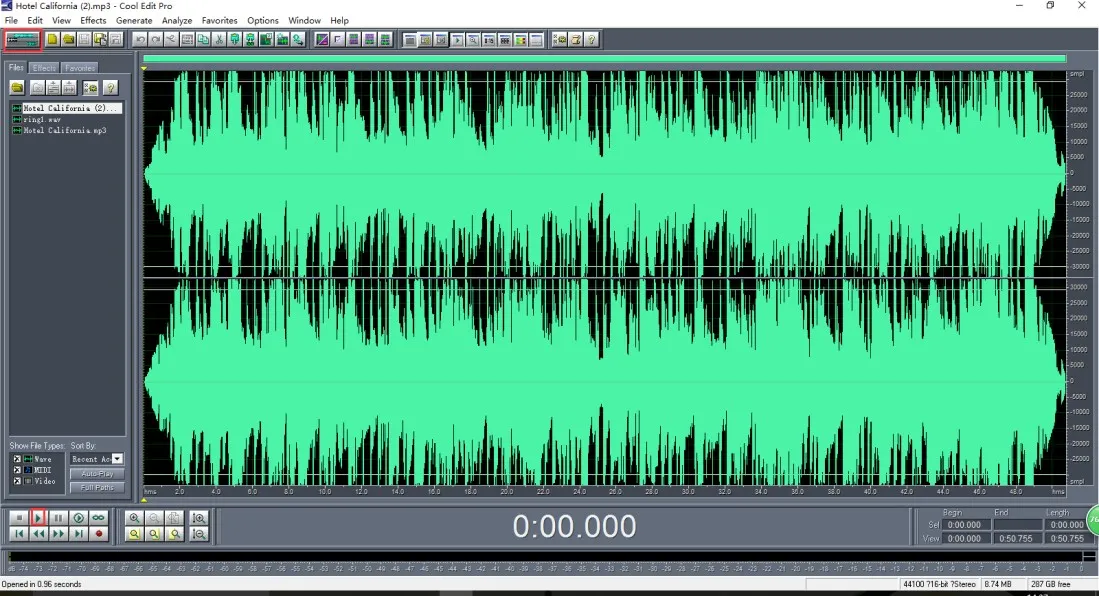
Cliquez sur le bouton Lire pour prévisualiser le fichier musical.
3. Sélectionnez le segment musical que vous souhaitez extraire et appuyez sur Ctrl + C.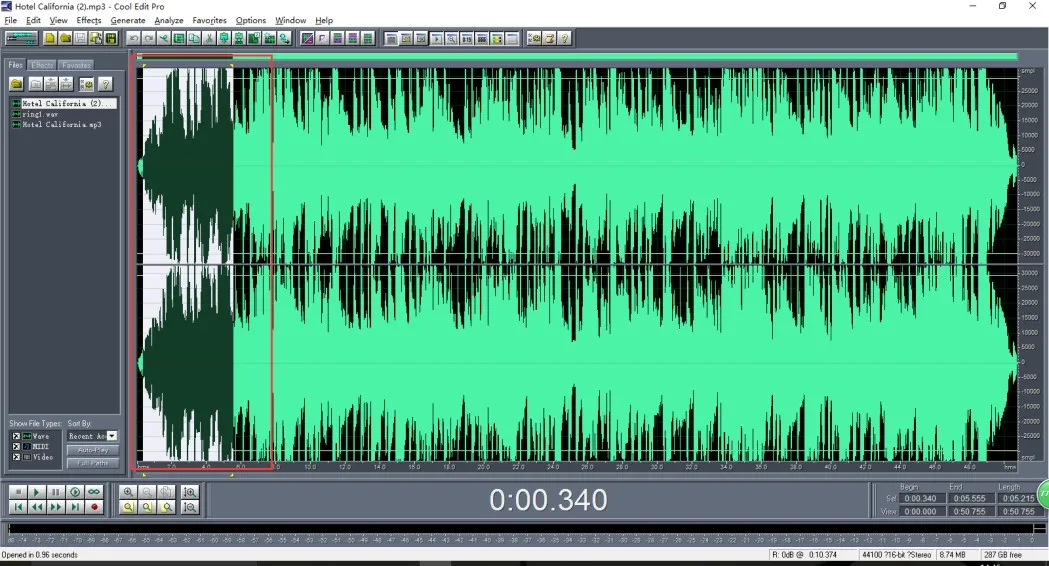
Pour sélectionner un segment, faites un clic gauche à la position de départ avec la souris, faites glisser vers l'avant jusqu'à la fin du segment audio souhaité, puis relâchez la souris. Le segment sélectionné sera surligné.
4. Créez un nouveau fichier et collez le segment audio copié.
Cliquez sur Fichier Nouveau et utilisez les paramètres suivants pour le nouveau fichier :
Fréquence d'échantillonnage : 16000
Canaux : Mono
Résolution : 16 bits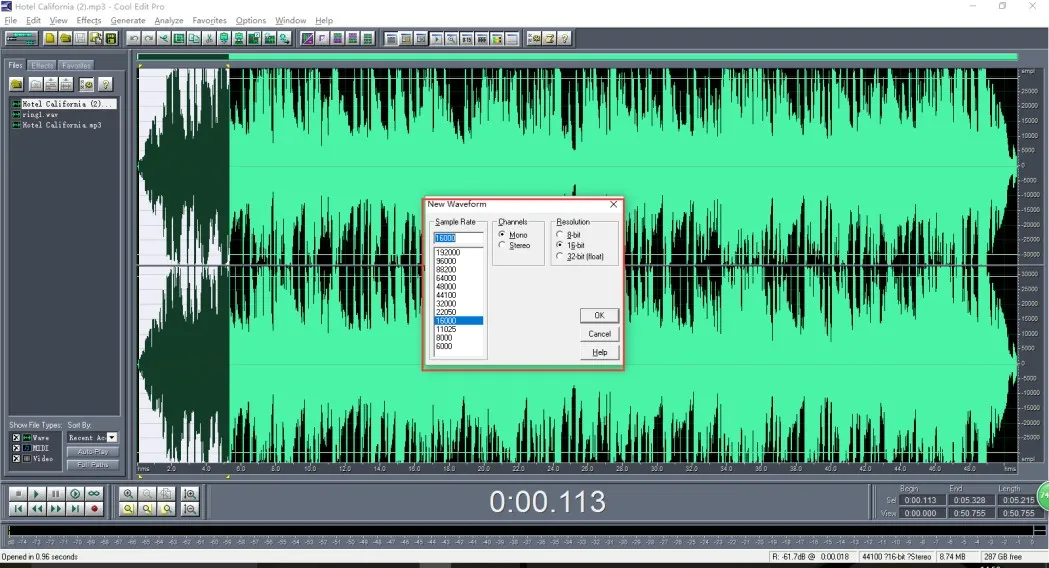
Après avoir cliqué sur OK, appuyez sur Ctrl + V pour coller l'audio. Vous pouvez le prévisualiser à nouveau pour confirmer que le bon segment audio a été sélectionné.
5. Exportez le fichier.
Cliquez sur Fichier Enregistrer sous.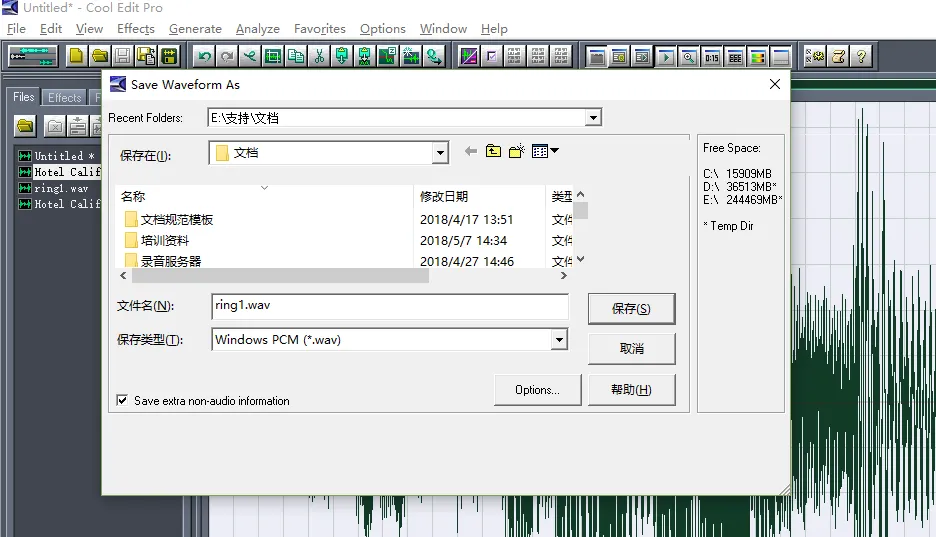
Nom du fichier : Il est recommandé de l'enregistrer sous “ring1.wav”.
Type d'enregistrement : Windows PCM (*.wav)
Le BX3S n'a pas d'interface dédiée à la mise à niveau des sonneries personnalisées, donc le fichier de sonnerie peut être téléchargé via la page de mise à niveau logicielle.
Les BX7, BX7C, BX210, BX210i, BX4U, BX5U, BX6U, BX7A et BF600S prennent en charge la mise à niveau des sonneries sur la page de mise à niveau des sonneries.
1. Définissez une sonnerie pour une ligne spécifique.
Allez à Ligne ---- Paramètres SIP avancés, puis définissez Type de sonnerie sur Musique 1.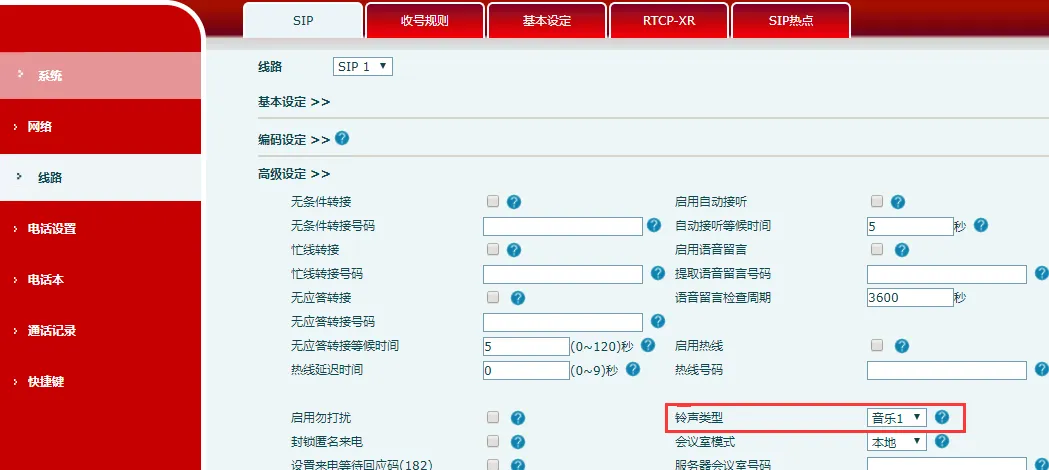
2. Définissez une sonnerie pour toutes les lignes du téléphone.
Allez à Paramètres du téléphone ---- Paramètres vocaux, puis définissez Type de sonnerie par défaut sur Musique 1.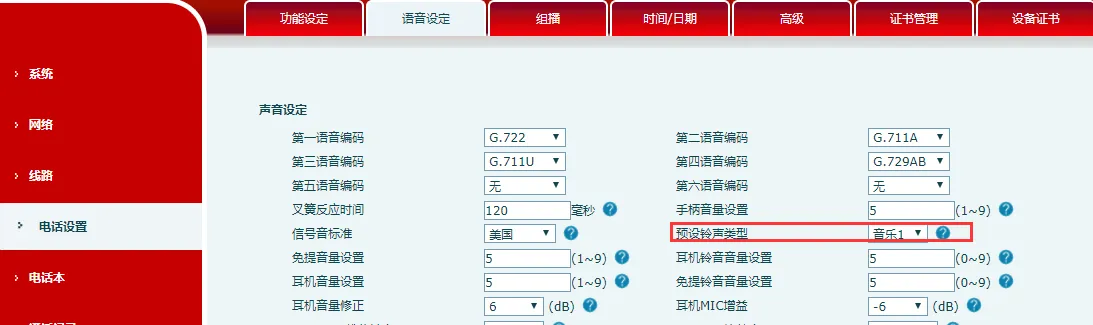
Si le paramètre avancé de la ligne est défini sur “Par défaut”, cette ligne utilisera la sonnerie définie dans “Type de sonnerie par défaut”.