IntroductionOverviewTo corriger les bogues du téléphone ou ajouter de nouvelles fonctionnalités, l‘appareil peut avoir besoin de t
Pour corriger des bogues du téléphone ou ajouter de nouvelles fonctionnalités, l'appareil peut nécessiter une mise à niveau vers une version de micrologiciel plus récente.
Produits applicables : téléphones avec port USB
Versions applicables : toutes les versions de micrologiciel prises en charge par les modèles correspondants
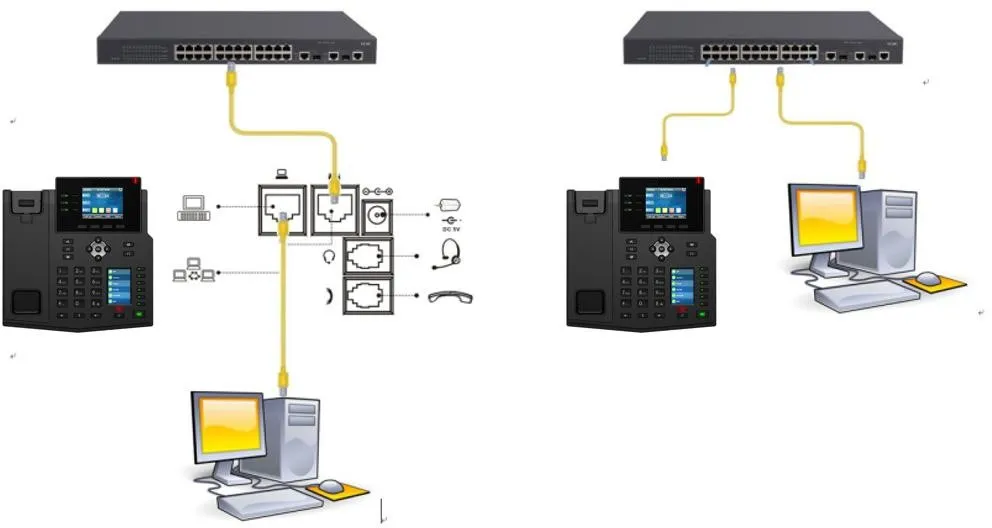
① Un téléphone BX4U connecté à un commutateur et capable d'obtenir automatiquement une adresse IP.
② Un PC de configuration connecté au même commutateur, avec accès réseau au téléphone.
Modèles applicables : BX4U/BX5U/BX6U/BX7c/BX7/BX210/BX210i
Format du fichier de mise à niveau : fichier .z
2.1.1 Vérifiez la version matérielle actuelle et téléchargez le micrologiciel correspondant
Appuyez sur “Menu” -- “Statut” -- “Appareil” pour vérifier la version matérielle du téléphone.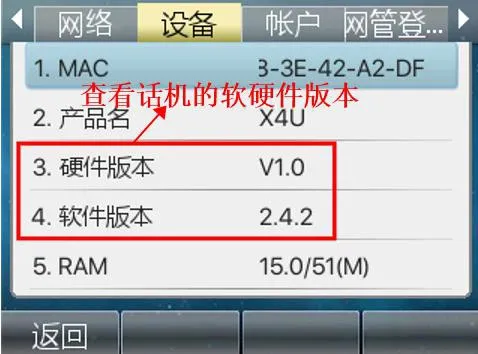
2.1.2 Préparez le lecteur USB
Copiez le package de micrologiciel sur le lecteur USB. Le package de mise à niveau doit être au format .z ou .zip. De plus, le lecteur USB doit être formaté en FAT32.
Insérez le lecteur USB dans le port USB du téléphone.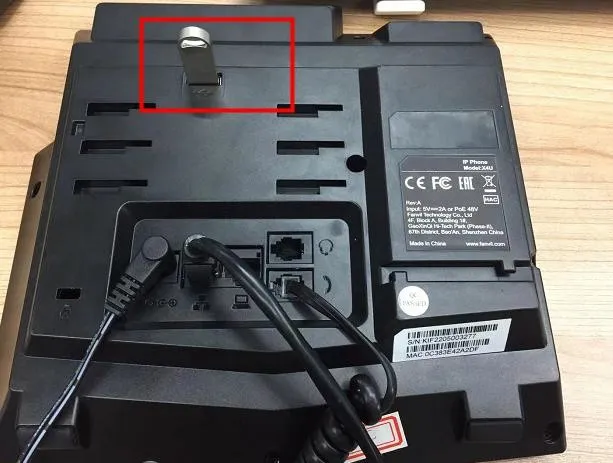
2.1.3 Entrez en mode POST et démarrez la mise à niveau
Allumez le téléphone. Lorsque le témoin d'alimentation clignote 3 fois, appuyez continuellement sur la touche # jusqu'à ce que POST apparaisse à l'écran.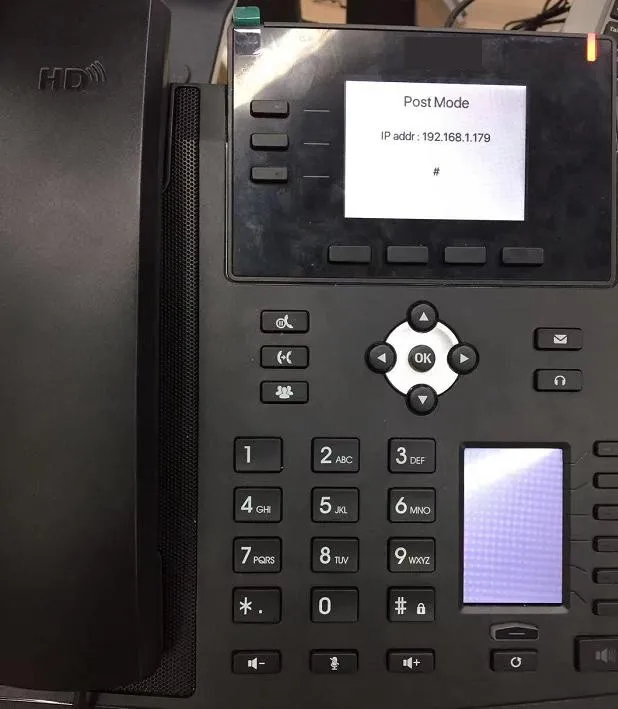
Entrez *#167 et l'écran affichera l'invite de mise à niveau.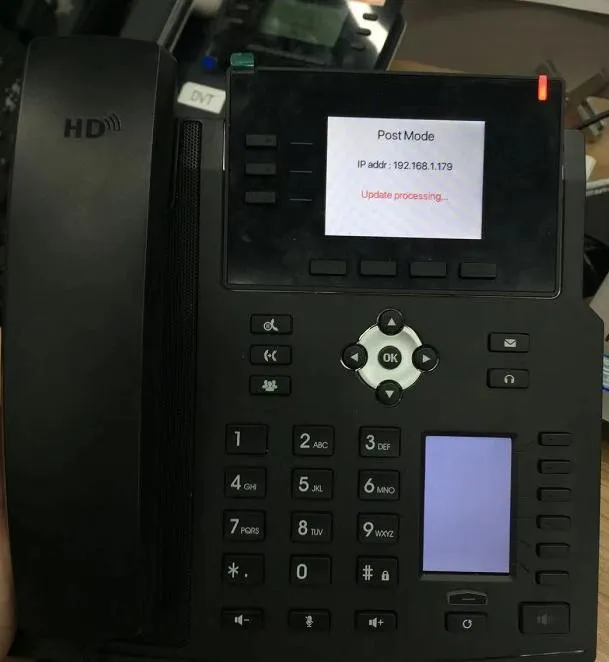
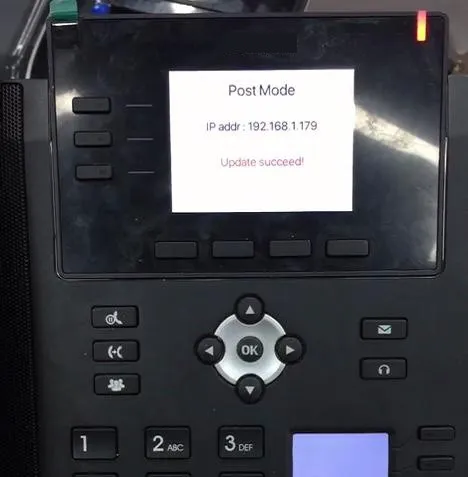
Une fois la mise à niveau terminée avec succès, l'écran affichera un message de succès.
Pour le X7A, lors de la mise à niveau via un lecteur USB, le fichier de micrologiciel doit être renommé en fv_update.zip avant de connecter le lecteur USB au téléphone. Le téléphone détectera automatiquement le fichier de mise à niveau et demandera la mise à niveau. Veuillez noter que pour les téléphones de la série Android, le fichier de micrologiciel doit être au format .zip et le lecteur USB doit également être formaté en FAT32.
2.2.1 Téléchargez le fichier de micrologiciel sur le lecteur USB et renommez-le en fv_update.zip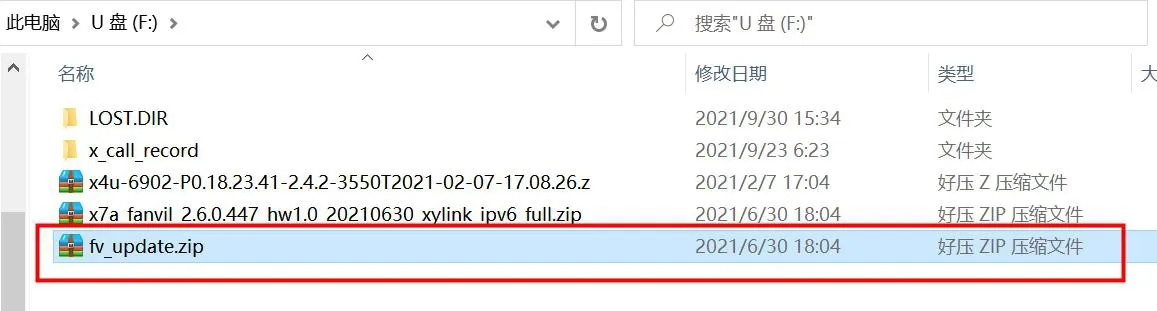
2.2.2 Insérez le lecteur USB dans le port USB du téléphone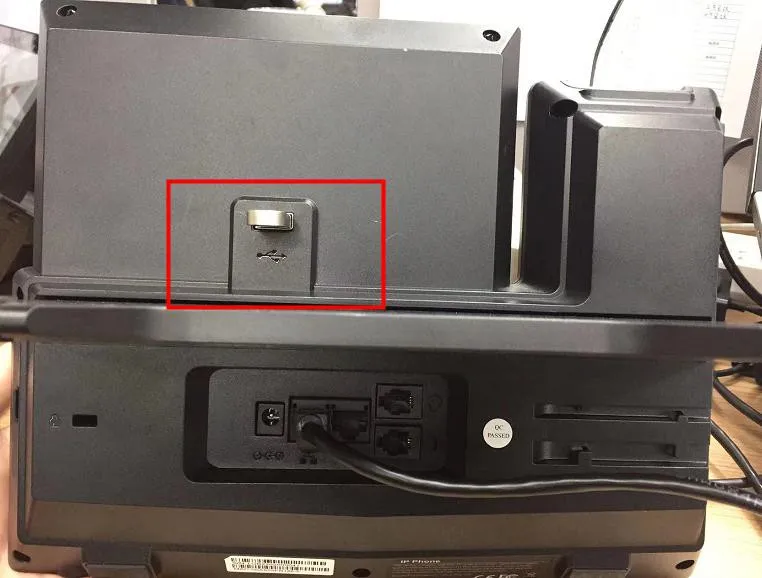
2.2.3 Après l'insertion du lecteur USB, le téléphone détecte automatiquement le fichier de mise à niveau et affiche “Chargement”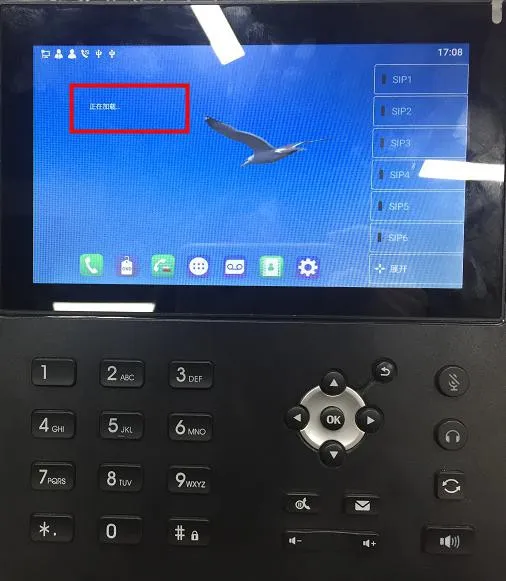
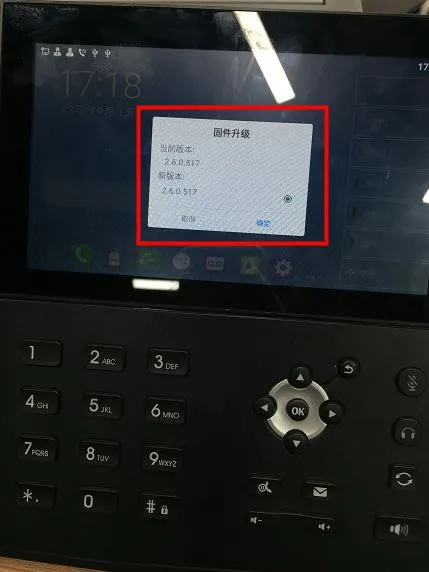
2.2.4 Le téléphone détecte le fichier de mise à niveau et demande la mise à niveau

2.2.5 Le téléphone commence la mise à niveau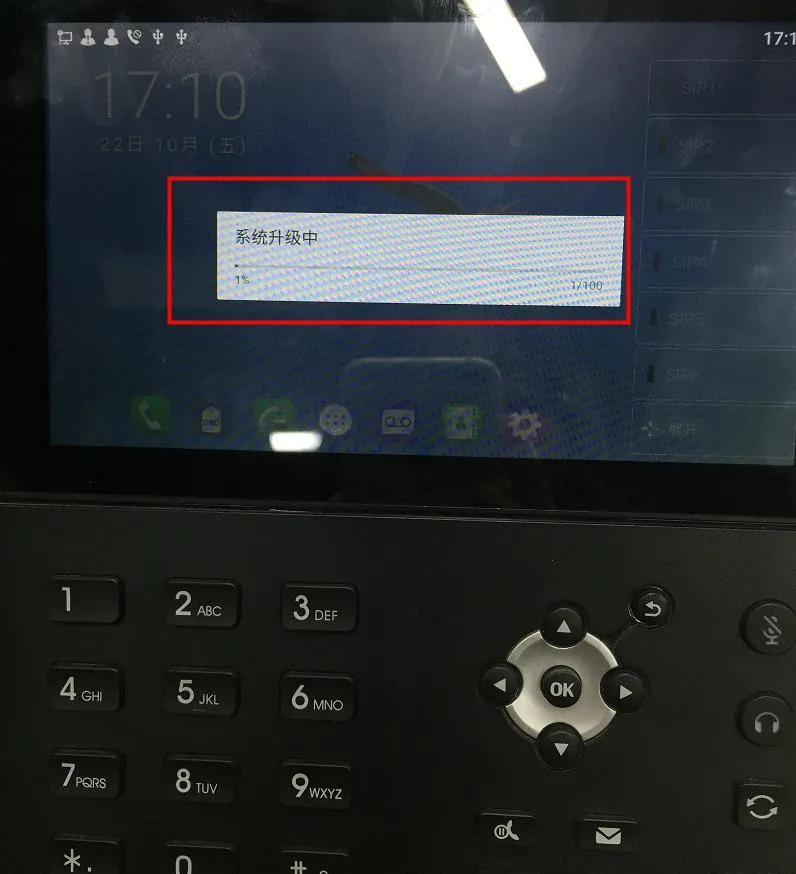
2.2.6 Le téléphone affiche le message de mise à niveau terminée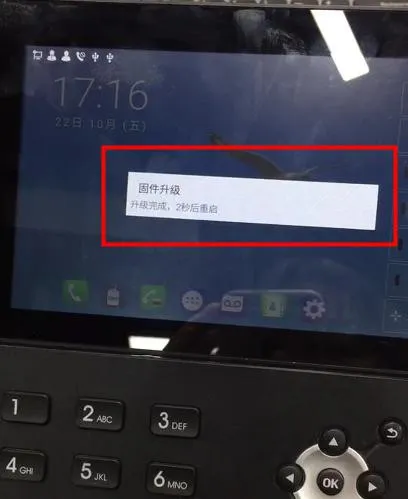
2.2.7 Après le redémarrage, la version actuelle correspond à la version de mise à niveau cible, ce qui signifie que la mise à niveau a pris effet