
Comment mettre à jour la version logicielle d’un interphone de contrôle d’accès en mode POST ?

Introduction

    Aperçu

Cet article présente des équipements industriels dont la structure s’apparente à celle d’un système Windows. Le mode POST de l’appareil joue un rôle comparable au BIOS d’un ordinateur, tandis que le micrologiciel (firmware) remplit une fonction analogue au système d’exploitation. Lorsque le système d’un ordinateur est endommagé, une réinstallation permet de le récupérer. De la même manière, quand un équipement ne parvient pas à démarrer normalement, il est possible de restaurer le système en effectuant une mise à niveau depuis le mode POST.

    Modèles concernés

BHP-SOS12, BHP-SOS16V, i18S, i20S, i30S, i31S, i23S, i32V, i33V, BK-DAB-PA2.

    Matériel requis

① Un serveur destiné à la mise à niveau via le mode POST. Il s’agit ici d’un serveur FTP
② Le progiciel de mise à niveau pour le flashage du micrologiciel
③ Un outil Telnet, tel que la fonction Telnet intégrée au système, PuTTY ou SecureCRT
④ Reliez l’équipement au commutateur (switch) et connectez l’ordinateur au même commutateur que l’équipement. Assurez la communication réseau entre l’ordinateur et le commutateur, comme illustré ci‑dessous :
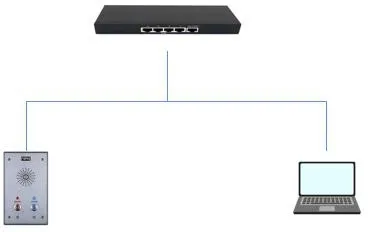
Schéma de connexion de l’équipement

    Solution

    Configuration du serveur FTP


1. Lancez wftpd32 sur l’ordinateur et sélectionnez Sécurité -> Utilisateur/Droits…
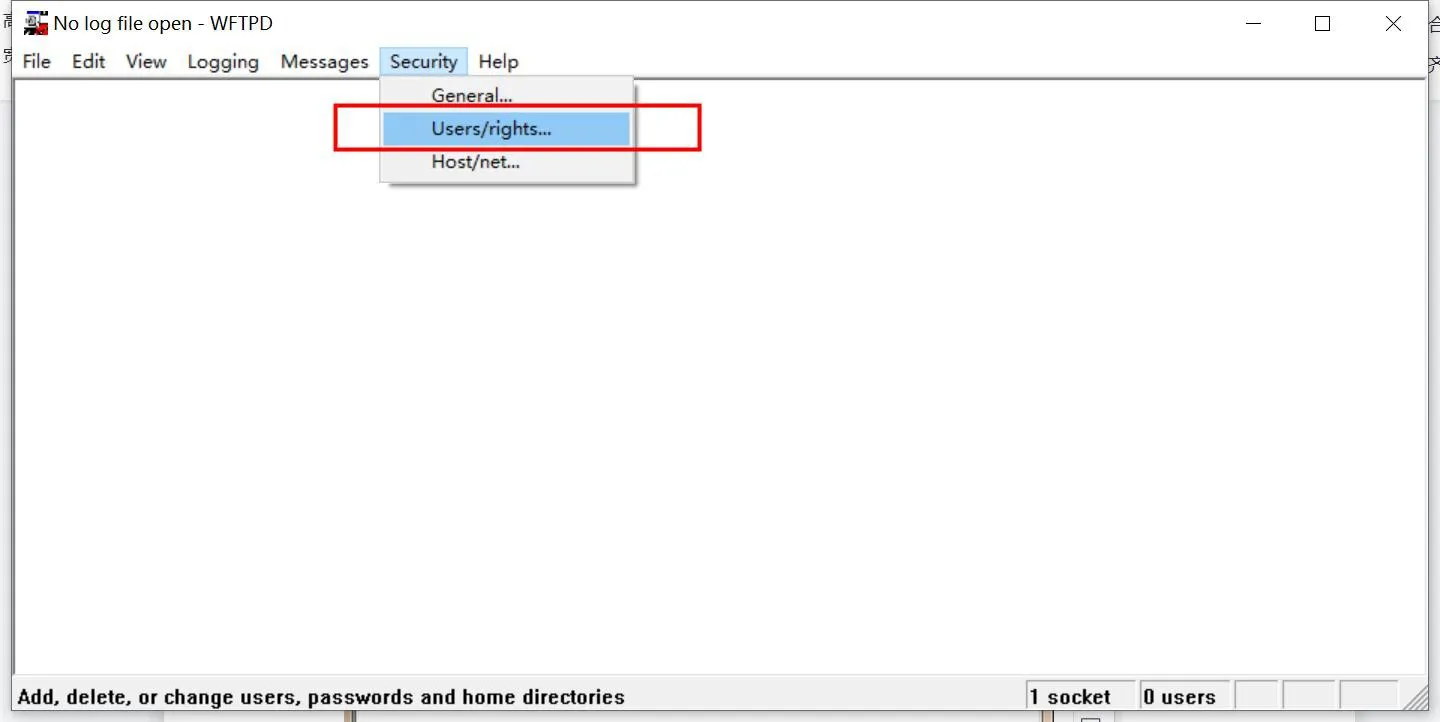
Lancer Utilisateur/Droits sur l’ordinateur

2. Créez un nom d’utilisateur et un mot de passe pour l’accès au serveur FTP :
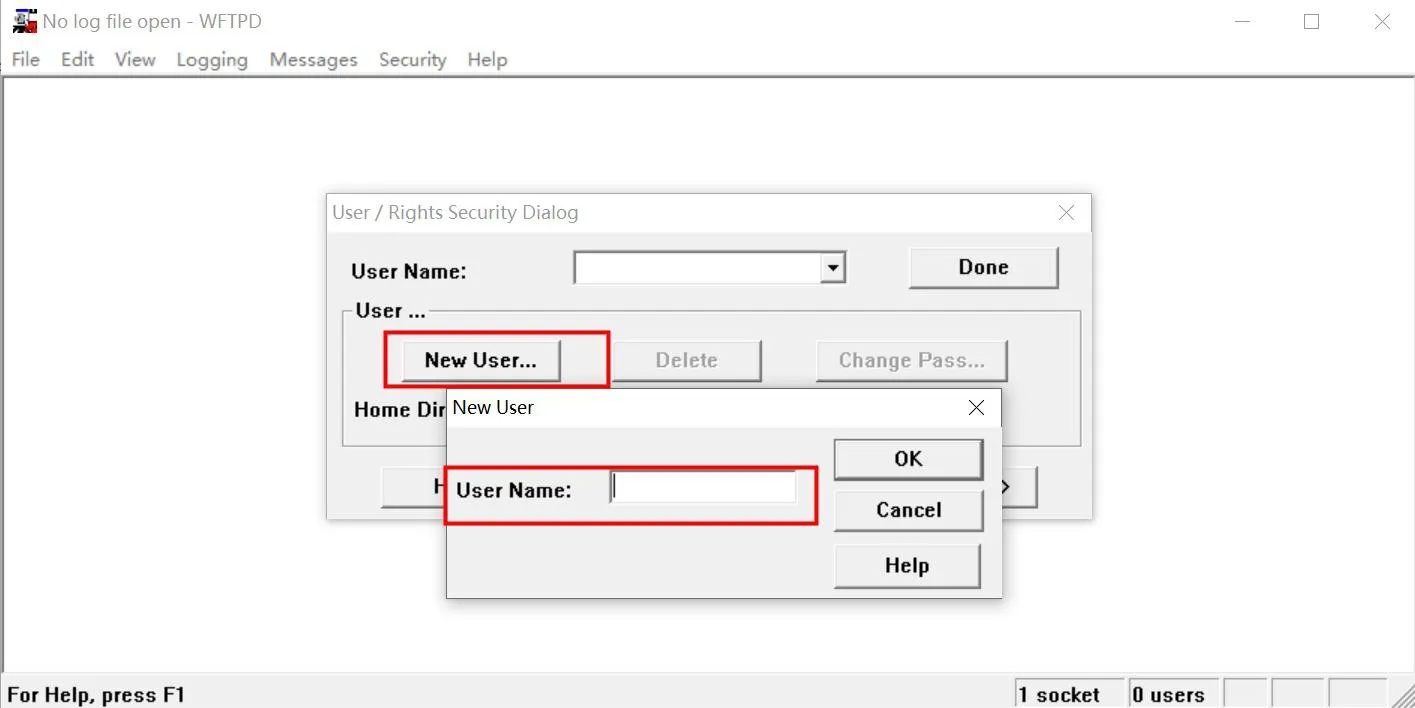
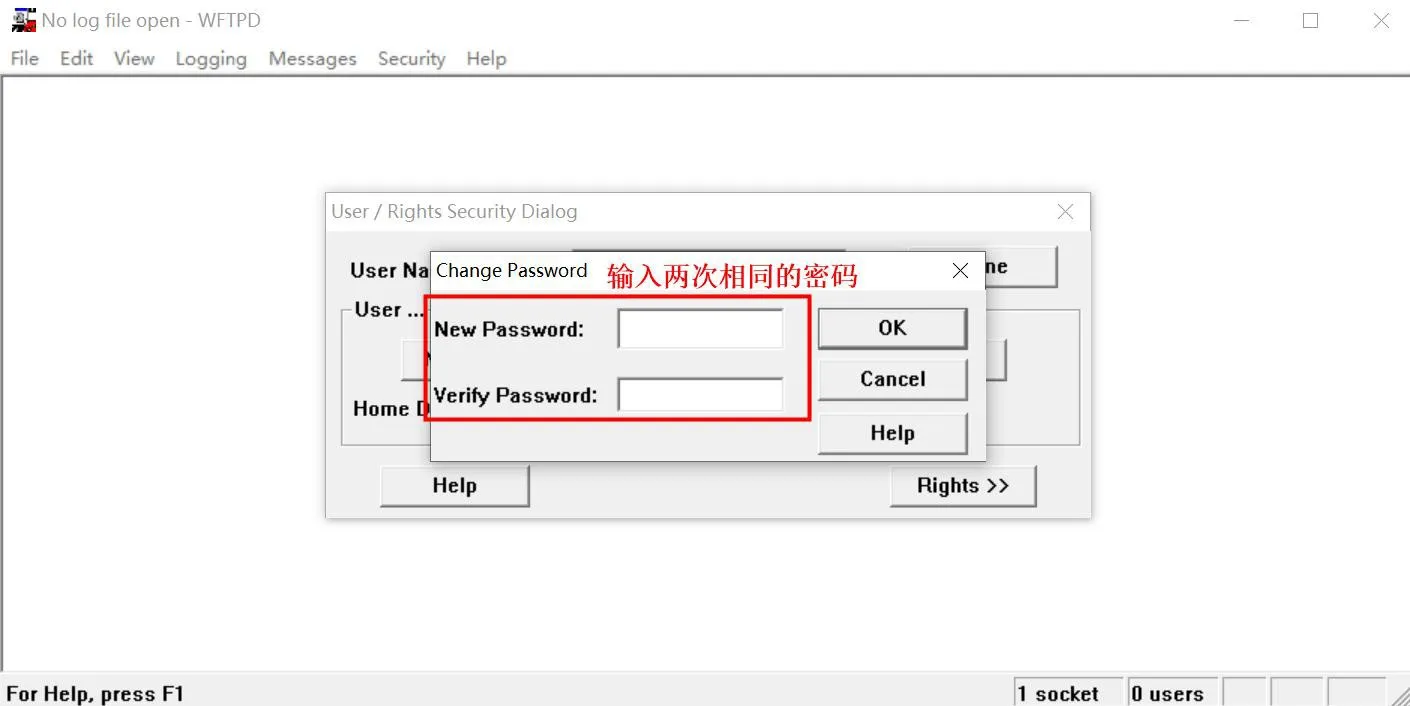
Créer un nom d’utilisateur et un mot de passe pour le serveur FTP
Interface de connexion d’un nouvel utilisateur
3. Stockage des fichiers :
Indiquez le chemin de stockage du paquet de mise à niveau dans le répertoire personnel (Home Directory), cochez “Limiter au répertoire personnel”. Une fois les réglages terminés, cliquez sur “Terminé”, comme illustré :
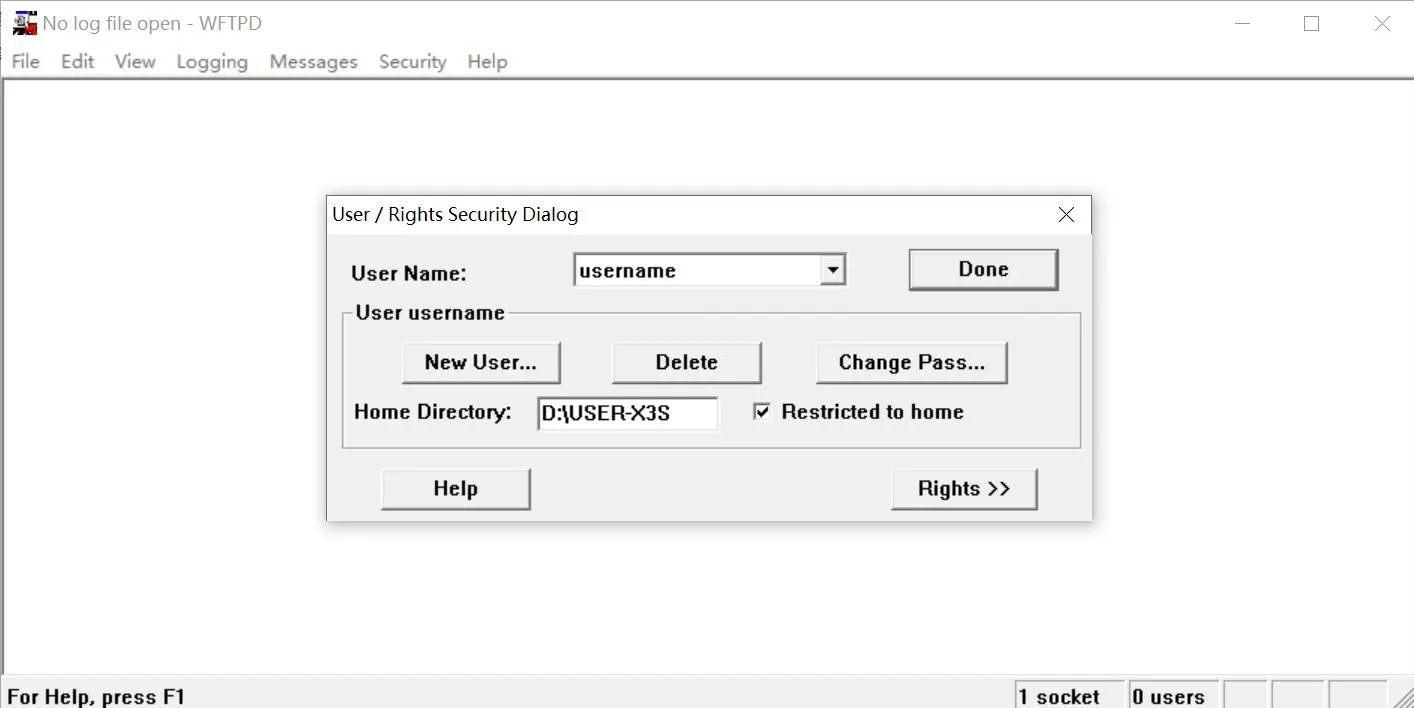
Définition du chemin de stockage des fichiers
4. Activez l’option de journal pour visualiser l’état de la mise à niveau
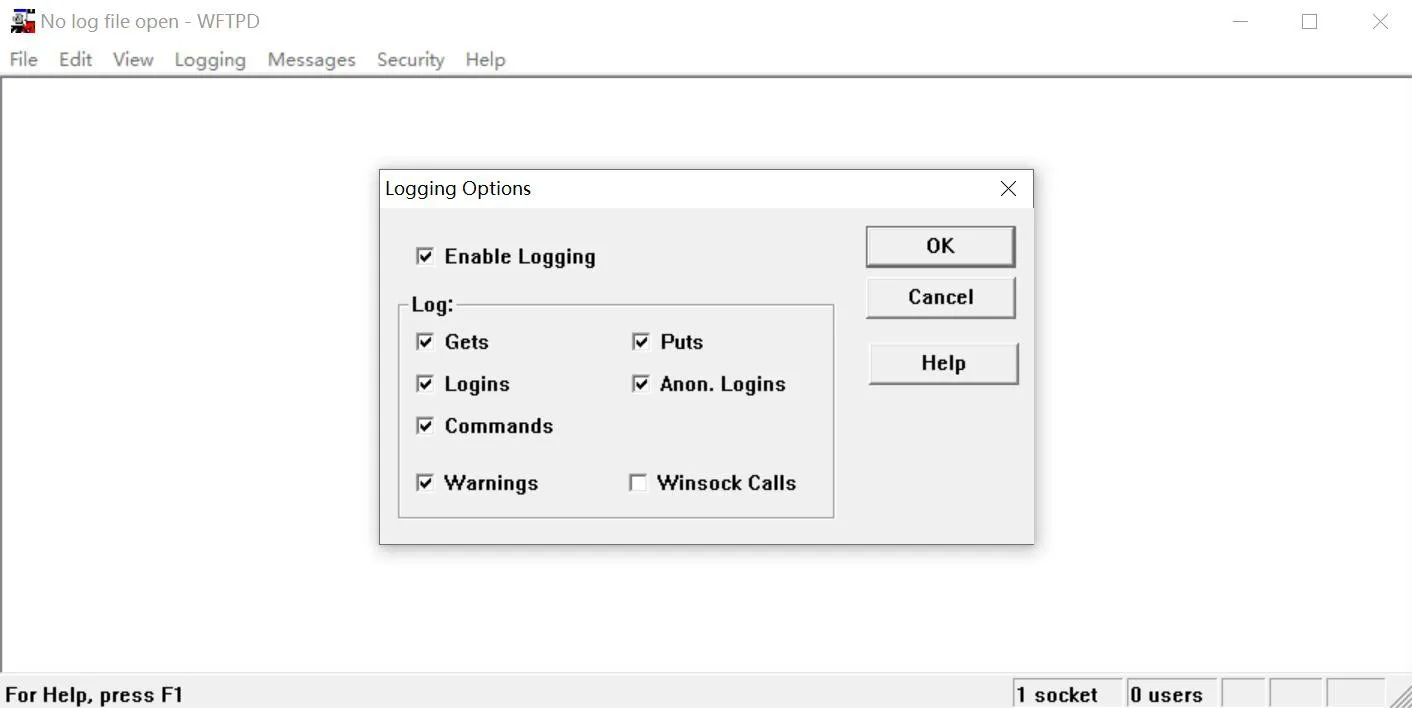
Activer l’option de journal
[Remarque] Ne fermez pas le serveur FTP durant la mise à niveau logicielle en mode POST

    Configuration de l’ordinateur PC

1. Configuration du PC
Paramètres de configuration : Adresse IP (I) : 192.168.10.99 Masque de sous‑réseau (U) : 255.255.255.0 Passerelle par défaut (D) : 192.168.10.1
Prenons l’exemple de Windows 10
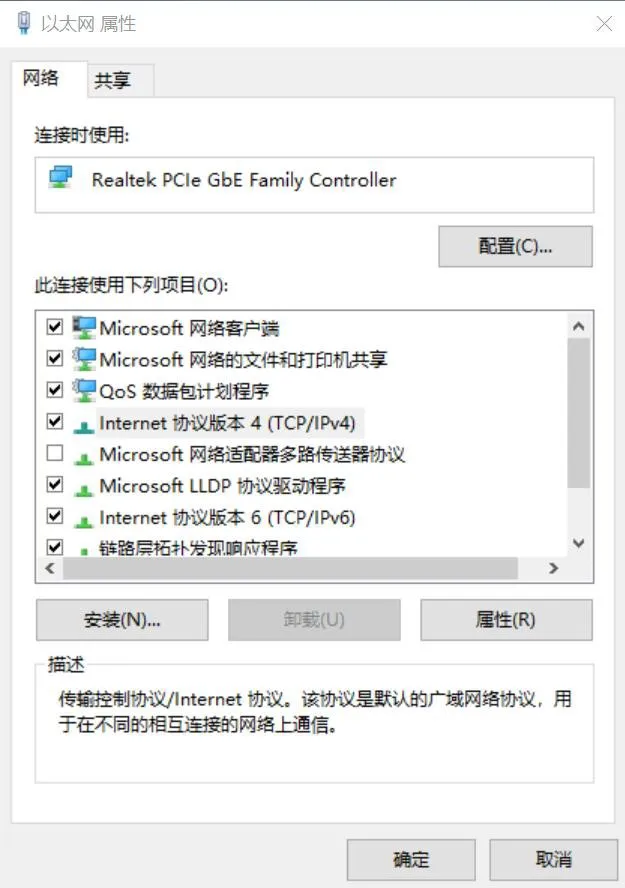
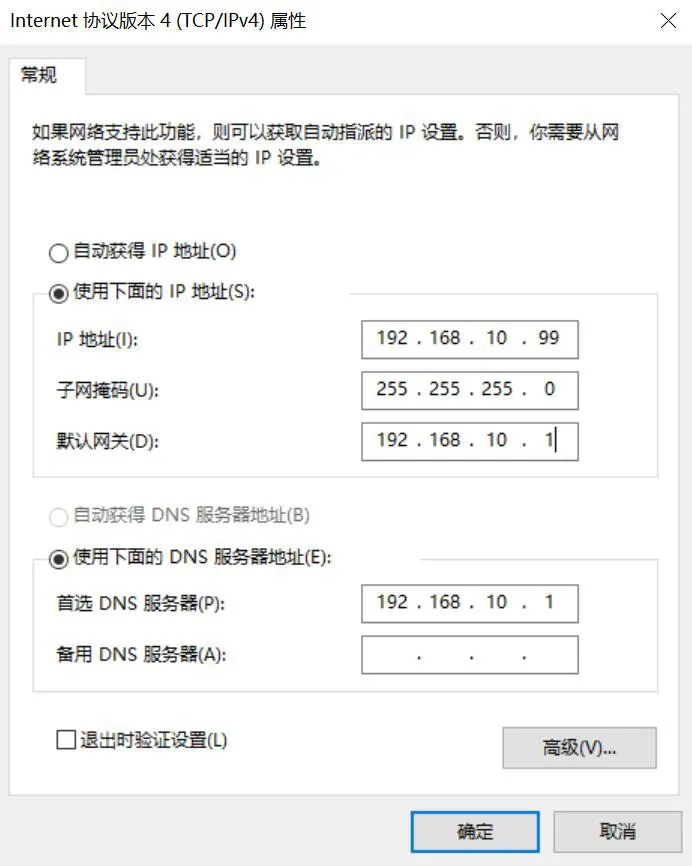
Configuration du PC sous Windows 10
Configuration de l’adresse IP du PC sous Windows 10
2. Activez le service Telnet sur l’ordinateur
Ouvrez d’abord le Panneau de configuration, cliquez sur “Programmes et fonctionnalités” puis sur “Activer ou désactiver des fonctionnalités Windows”, et cochez “Client Telnet”.
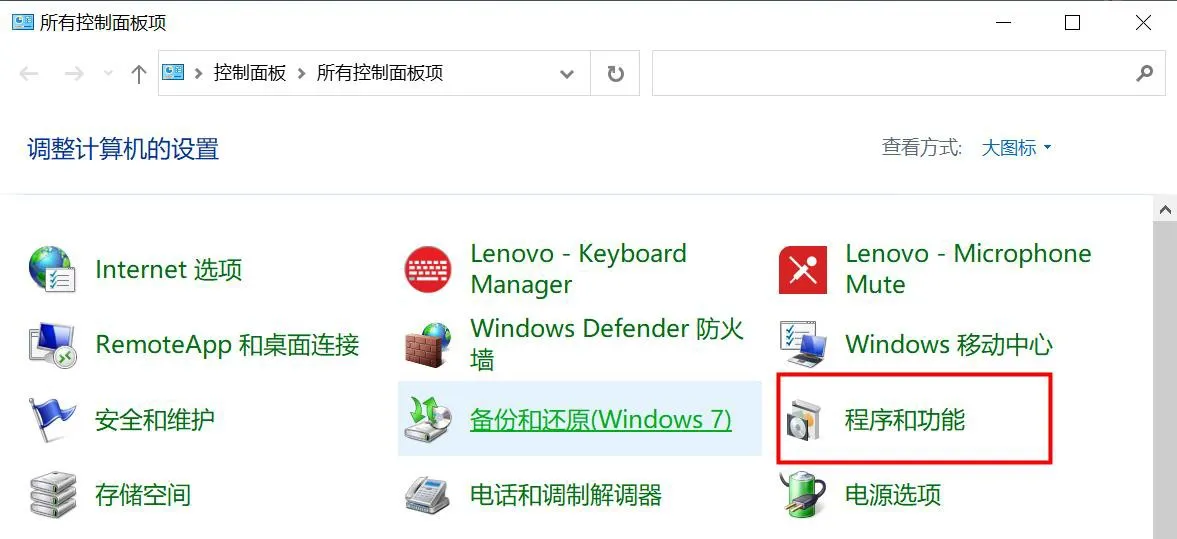
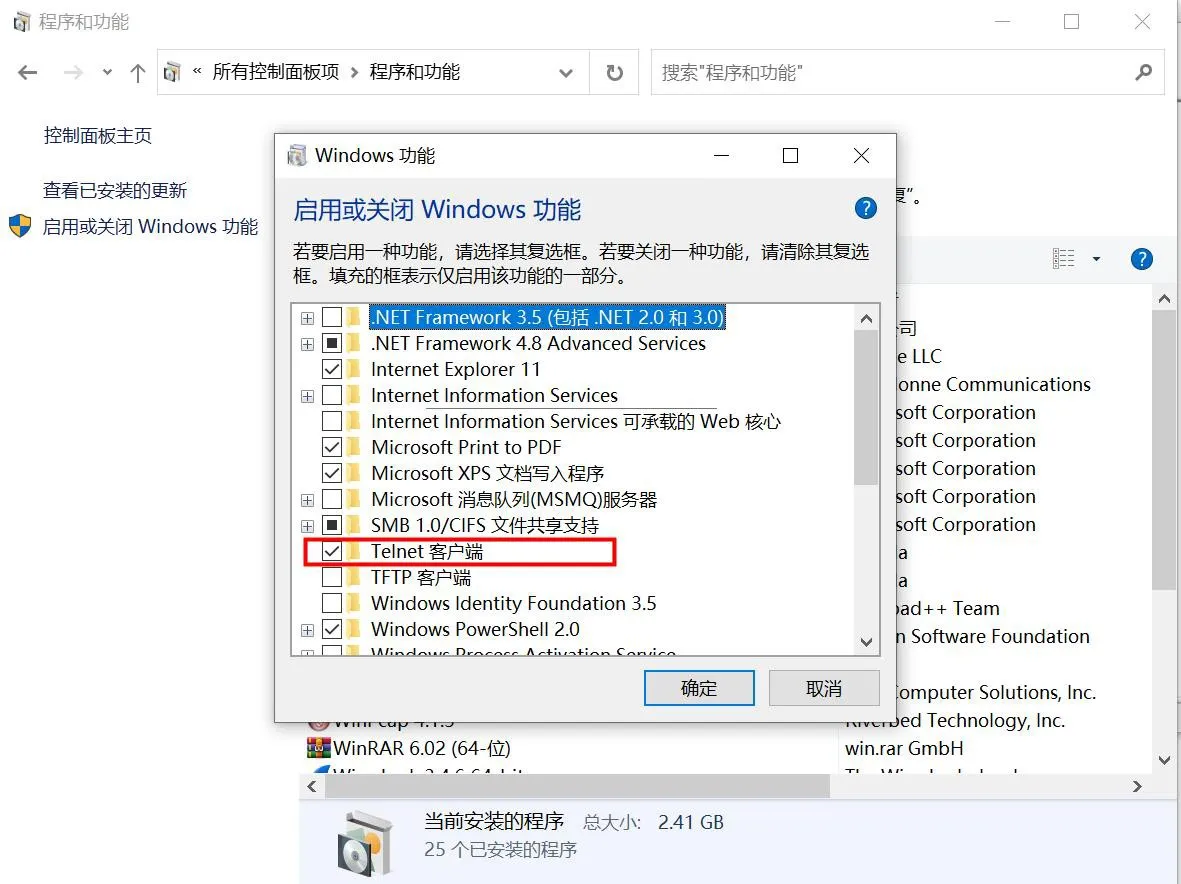
Procédure d’activation du service Telnet sur l’ordinateur

Activer ou désactiver des fonctionnalités Windows
Mise à niveau de la version logicielle en MODE POST du poste

1. Faire passer le poste en MODE POST
Connectez directement le port réseau du PC au port WAN de l’interphone, ou placez les deux équipements dans le même réseau local. Redémarrez ensuite l’appareil. Pendant le redémarrage, pour les modèles BHP-SOS12, BHP-SOS16V, i18S, i20S, i30S, i31S, i23S, i32V et i33V, maintenez enfoncées les touches “*”+“#” du terminal pendant 10 secondes afin de le faire passer en mode POST.
Pour le modèle PA2, appuyez simultanément sur Volume+ et Volume- pendant 10 secondes lors du redémarrage pour entrer en mode POST. En mode POST, l’adresse IP par défaut de l’appareil est : 192.168.10.1
2. Appuyez simultanément sur les touches Windows+R  de l’ordinateur pour ouvrir l’invite de commandes (cmd)
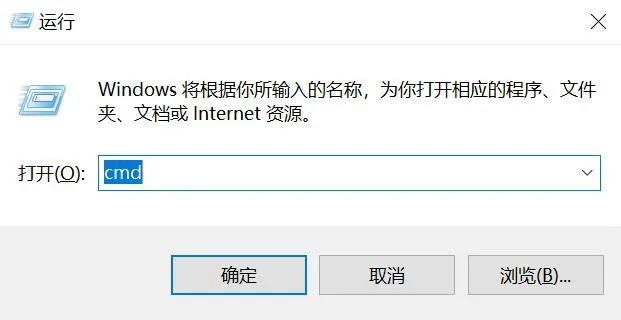
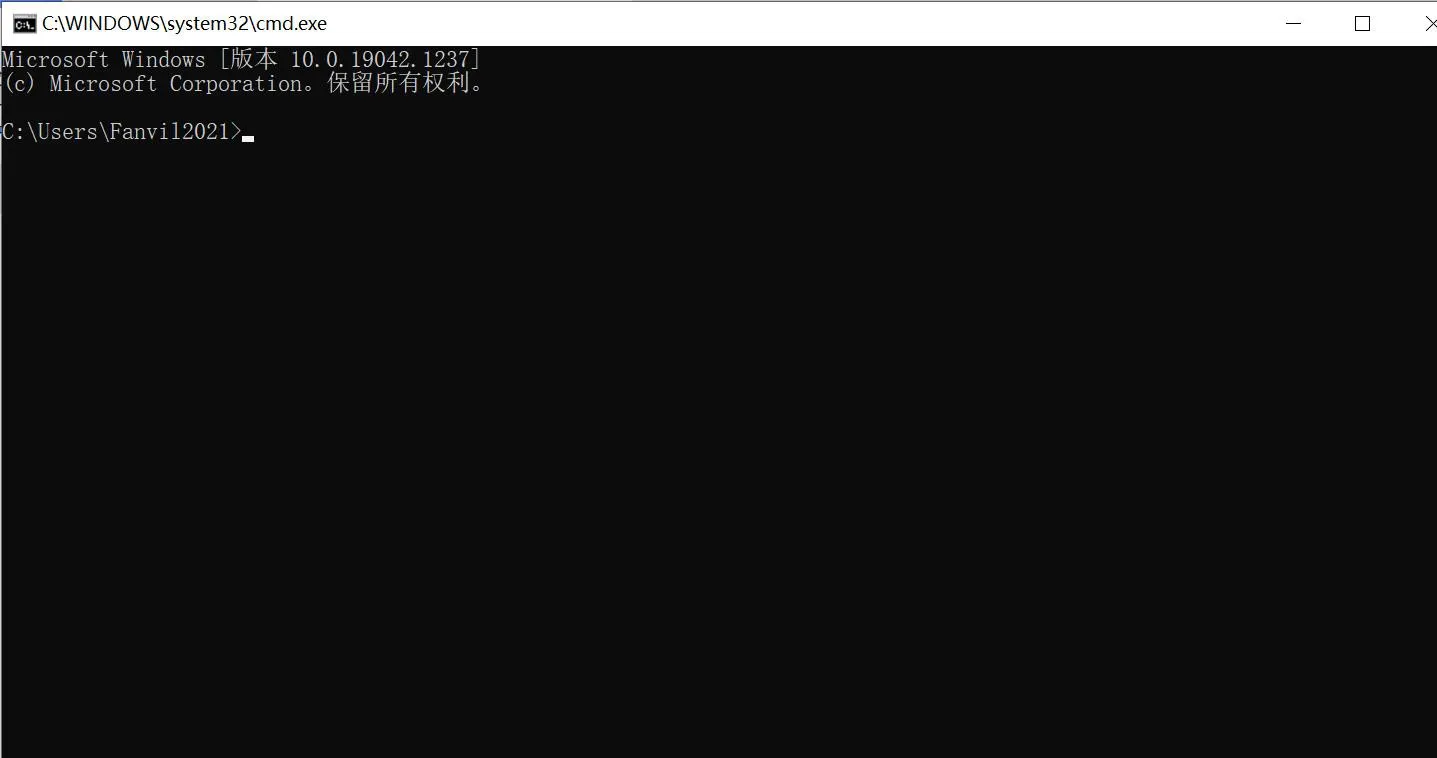
Ouvrir l’interface cmd
Saisir l’adresse IP
3. Saisissez la commande de mise à niveau pour lancer l’opération
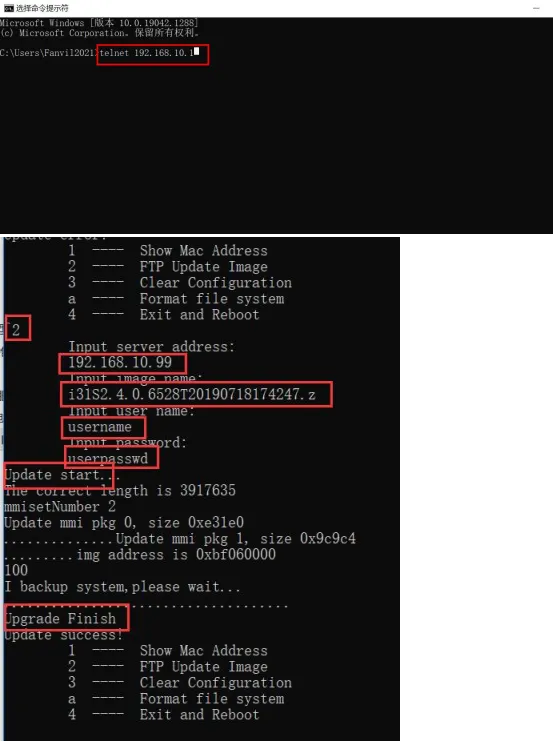
Saisir la commande de mise à niveau
Les informations de téléchargement associées apparaîtront également dans la fenêtre du serveur FTP :
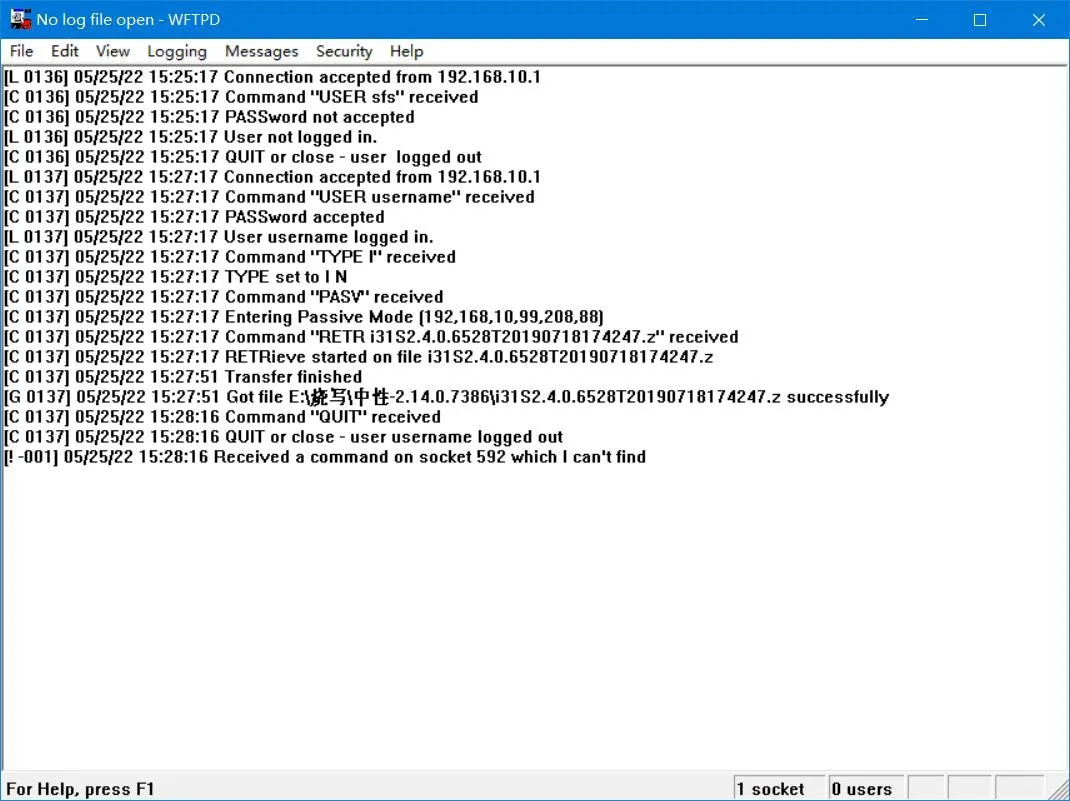
La fenêtre du serveur FTP affiche les informations de téléchargement
Exécutez la commande 3 pour effacer la configuration et rétablir les paramètres d’usine.
Exécutez la commande 4 pour redémarrer l’appareil. La mise à niveau est alors terminée.

catalogue
Service à la clientèle Téléphone
We use cookie to improve your online experience. By continuing to browse this website, you agree to our use of cookie.

Cookies

This Cookie Policy explains how we use cookies and similar technologies when you access or use our website and related services. Please read this Policy together with our Terms and Conditions and Privacy Policy so that you understand how we collect, use, and protect information.

By continuing to access or use our Services, you acknowledge that cookies and similar technologies may be used as described in this Policy, subject to applicable law and your available choices.

Updates to This Cookie Policy

We may revise this Cookie Policy from time to time to reflect changes in legal requirements, technology, or our business practices. When we make updates, the revised version will be posted on this page and will become effective from the date of publication unless otherwise required by law.

Where required, we will provide additional notice or request your consent before applying material changes that affect your rights or choices.

What Are Cookies?

Cookies are small text files placed on your device when you visit a website or interact with certain online content. They help websites recognize your browser or device, remember your preferences, support essential functionality, and improve the overall user experience.

In this Cookie Policy, the term “cookies” also includes similar technologies such as pixels, tags, web beacons, and other tracking tools that perform comparable functions.

Why We Use Cookies

We use cookies to help our website function properly, remember user preferences, enhance website performance, understand how visitors interact with our pages, and support security, analytics, and marketing activities where permitted by law.

We use cookies to keep our website functional, secure, efficient, and more relevant to your browsing experience.

Categories of Cookies We Use

Strictly Necessary Cookies

These cookies are essential for the operation of the website and cannot be disabled in our systems where they are required to provide the service you request. They are typically set in response to actions such as setting privacy preferences, signing in, or submitting forms.

Without these cookies, certain parts of the website may not function correctly.

Functional Cookies

Functional cookies enable enhanced features and personalization, such as remembering your preferences, language settings, or previously selected options. These cookies may be set by us or by third-party providers whose services are integrated into our website.

If you disable these cookies, some services or features may not work as intended.

Performance and Analytics Cookies

These cookies help us understand how visitors use our website by collecting information such as traffic sources, page visits, navigation behavior, and general interaction patterns. In many cases, this information is aggregated and does not directly identify individual users.

We use this information to improve website performance, usability, and content relevance.

Targeting and Advertising Cookies

These cookies may be placed by our advertising or marketing partners to help deliver more relevant ads and measure the effectiveness of campaigns. They may use information about your browsing activity across different websites and services to build a profile of your interests.

These cookies generally do not store directly identifying personal information, but they may identify your browser or device.

First-Party and Third-Party Cookies

Some cookies are set directly by our website and are referred to as first-party cookies. Other cookies are set by third-party services, such as analytics providers, embedded content providers, or advertising partners, and are referred to as third-party cookies.

Third-party providers may use their own cookies in accordance with their own privacy and cookie policies.

Information Collected Through Cookies

Depending on the type of cookie used, the information collected may include browser type, device type, IP address, referring website, pages viewed, time spent on pages, clickstream behavior, and general usage patterns.

This information helps us maintain the website, improve performance, enhance security, and provide a better user experience.

Your Cookie Choices

You can control or disable cookies through your browser settings and, where available, through our cookie consent or preference management tools. Depending on your location, you may also have the right to accept or reject certain categories of cookies, especially those used for analytics, personalization, or advertising purposes.

Please note that blocking or deleting certain cookies may affect the availability, functionality, or performance of some parts of the website.

Restricting cookies may limit certain features and reduce the quality of your experience on the website.

Cookies in Mobile Applications

Where our mobile applications use cookie-like technologies, they are generally limited to those required for core functionality, security, and service delivery. Disabling these essential technologies may affect the normal operation of the application.

We do not use essential mobile application cookies to store unnecessary personal information.

How to Manage Cookies

Most web browsers allow you to manage cookies through browser settings. You can usually choose to block, delete, or receive alerts before cookies are stored. Because browser controls vary, please refer to your browser provider’s support documentation for details on how to manage cookie settings.

Contact Us

If you have any questions about this Cookie Policy or our use of cookies and similar technologies, please contact us at support@becke.cc .