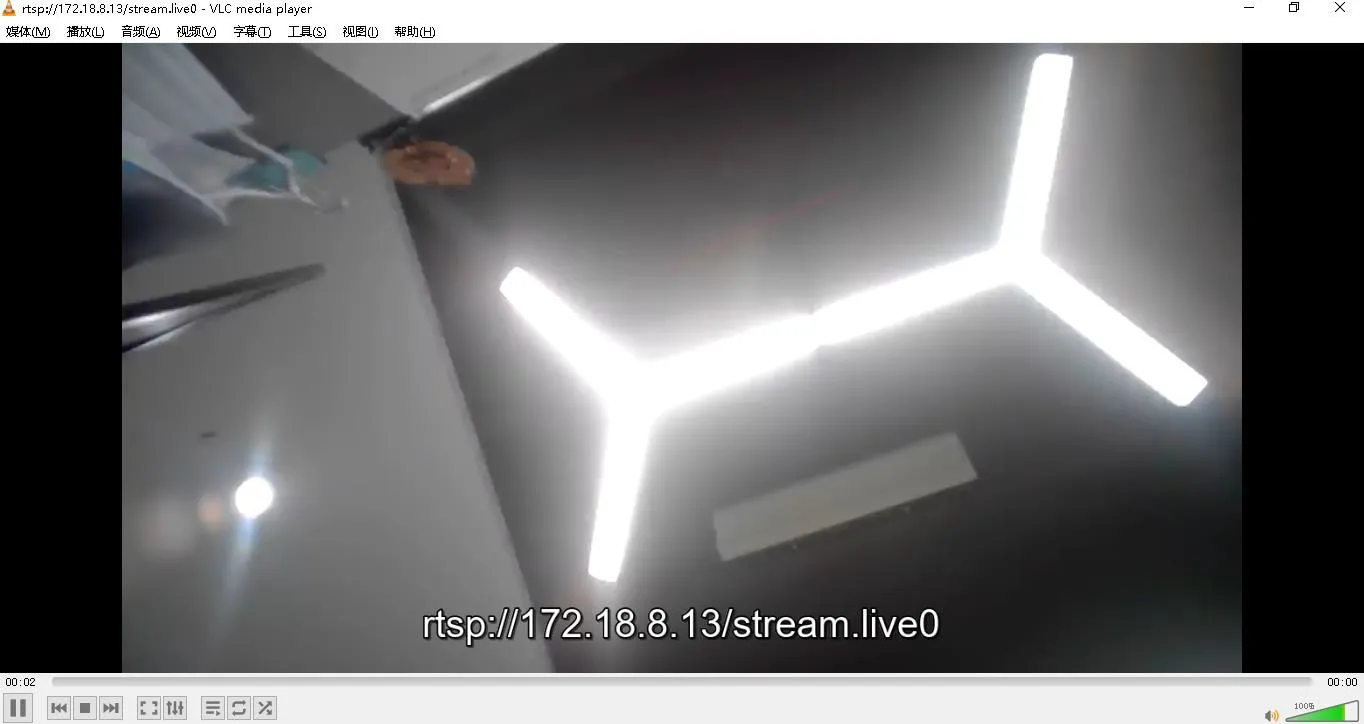
Ce guide explique comment visionner des vidéos en direct depuis un interphone SIP et des dispositifs de contrôle d‘accès à l‘aide de VLC Media Player via le protocole RTSP. Il couvre la recherche d‘URL RTSP et les étapes
Les dispositifs d’interphone vidéo et de contrôle d’accès prennent en charge le protocole RTSP, ce qui permet de visualiser le flux de la caméra avec VLC Media Player. Ce document explique comment utiliser VLC pour regarder la vidéo en direct de ces dispositifs.
Interphone vidéo/Contrôle d’accès : BHP-SOS10, BHP-SOS10V, BHP-SOS16, BHP-SOS16V, i18S, Bi30, Bi31S, Bi32V, Bi33V
1) Un dispositif d’interphone vidéo/contrôle d’accès avec une connexion réseau normale et un démarrage correct ;
2) Un ordinateur de débogage sur le même réseau LAN que le dispositif ;
3) Installer VLC Media Player sur l’ordinateur.
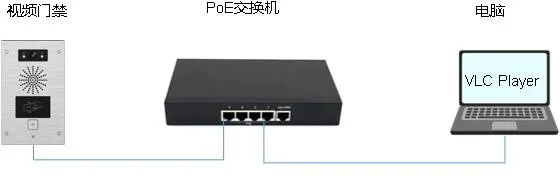
L’URL RTSP peut être trouvée dans l’interface WEB du dispositif.
Pour BHP-SOS10V/BHP-SOS16V : Vérifiez dans WEB – Intercom Settings – Camera Settings – RTSP Info : Format RTSP :
Flux principal : rtsp://admin:admin@172.18.8.13/stream.live0
Flux secondaire : rtsp://admin:admin@172.18.8.13/stream.live1
Où admin:admin correspond au nom d’utilisateur/mot de passe WEB, stream.live0 = flux principal, stream.live1 = flux secondaire
Pour BHP-SOS16, Bi18S : Vérifiez dans WEB – Intercom Settings – Video Settings – RTSP Info : Pour Bi30, Bi31S, Bi32V, Bi33V : Vérifiez dans WEB – Access Control Settings – Video Settings – RTSP Info. Le format est le même que celui de i16V.
Format RTSP :
Flux principal : rtsp://172.18.8.78/user=admin&password=tlJwpbo6&channel=1&stream=0.sdp?real_stream
Flux secondaire : rtsp://172.18.8.78/user=admin&password=tlJwpbo6&channel=1&stream=1.sdp?real_stream
Où 0.sdp = flux principal, 1.sdp = flux secondaire
Ouvrez VLC Media Player, cliquez sur Media – Open Network Stream.... Dans la fenêtre "Open Media", sélectionnez Network et saisissez l’URL RTSP :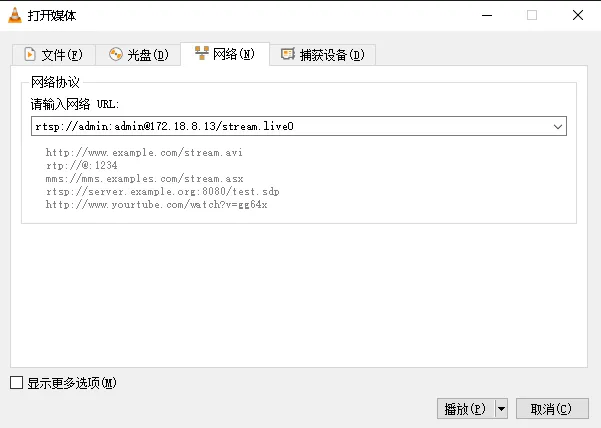 Cliquez sur Play :