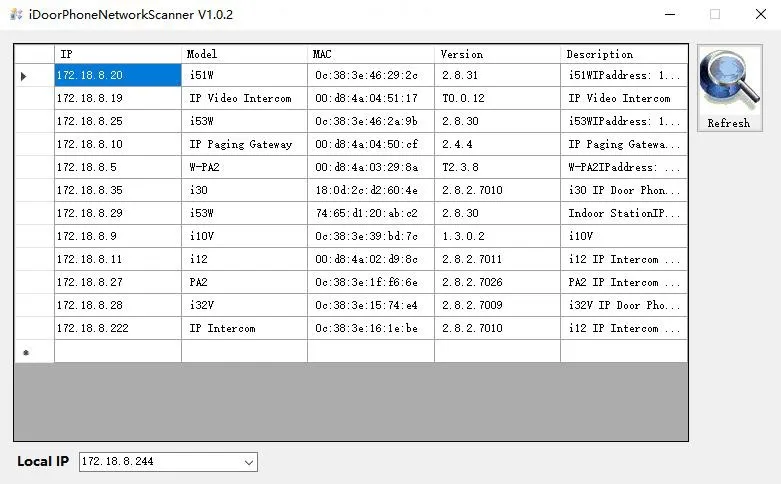
Ce guide explique comment afficher et configurer l’adresse IP d’un contrôle d’accès vocal, avec annonce IP dynamique i20S/i23S, bascule vers IP statique par touche DSS, adresse statique par défaut, réglages IPv4 du backend web et outil de scan IP.
Ce document présente comment afficher l’adresse IP du dispositif, définir une adresse statique et basculer entre adresse dynamique et adresse statique.
i20S/i23S。
Connecter l’ordinateur et i20S/i23S au même réseau local.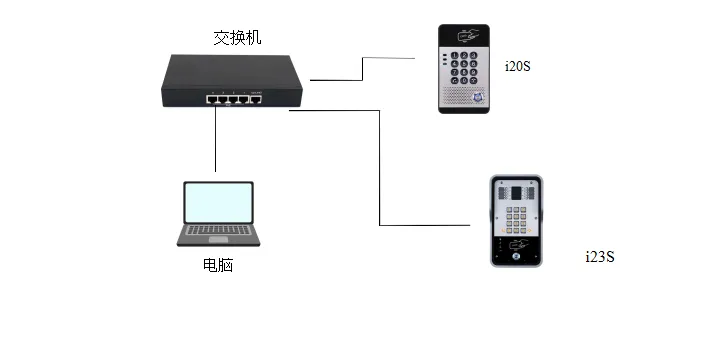
i20S/i23S utilise par défaut une IP dynamique en sortie d’usine.
1 : Lorsque l’environnement réseau de i20S/i23S permet d’obtenir dynamiquement une IP
Méthode 1 : en veille (trente secondes après la mise sous tension), maintenir la touche # pendant 3 secondes pour annoncer directement l’adresse IP.
Méthode 2 : en veille (trente secondes après la mise sous tension), maintenir la touche DSS pendant 10 secondes. Après avoir entendu le signal “bip bip”, relâcher puis appuyer rapidement une fois pour annoncer l’IP.
2 : Lorsque l’environnement réseau de i20S/i23S ne peut pas obtenir une IP dynamique, basculer vers une IP statique
Méthode : maintenir la touche DSS pendant 10 secondes. Après le signal sonore rapide, relâcher immédiatement puis appuyer rapidement trois fois ; le dispositif peut basculer vers une IP statique. L’IP statique par défaut est 192.168.1.128.
(Remarque : si le dispositif est en mode statique, cette opération le fera basculer vers l’obtention dynamique d’IP)
Accéder au backend web. Dans Réseau——Paramètres IPV4, il est possible de définir l’obtention dynamique DHCP ou une adresse statique.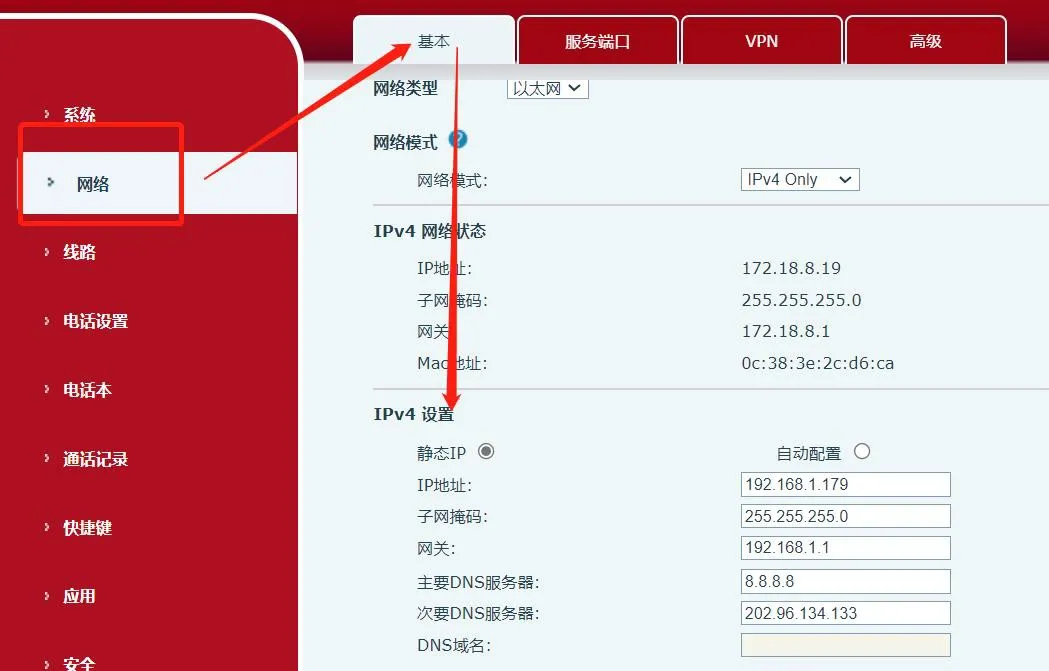
Lorsque l’ordinateur et i20S/i23S sont dans le même LAN, télécharger l’outil de scan IP sur l’ordinateur. Lien de téléchargement : https://www.fanvil.com.cn/Uploads/Marketing/Tool/IPScanner_v1.2.1.zip
Ouvrir l’outil de scan, sélectionner l’adresse IP de l’ordinateur dans Local IP, puis cliquer sur Refresh pour rechercher tous les dispositifs de contrôle d’accès et d’interphonie du même segment réseau.