IntroductionOverviewThis document s‘applique à tous nos produits. Si un accès SIP
Ce document s'applique à tous nos produits. Si un compte SIP affiche Essai ou Délai d'attente dépassé lors de l'enregistrement, vous pouvez suivre les étapes de dépannage de ce guide pour identifier la cause et résoudre le problème.
Tous les modèles de produits de notre entreprise, y compris les dispositifs industriels et les produits téléphoniques.
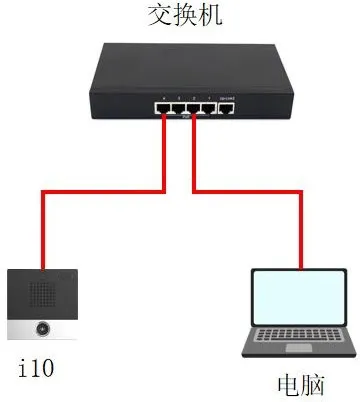
① Un dispositif produit (Bi10 est utilisé comme exemple ci-dessous), un commutateur PoE (ou alimentation DC) et connectez le dispositif au commutateur.
② Un PC de débogage avec Wireshark installé, connecté au même commutateur, et assurez-vous que le PC peut communiquer avec le dispositif via le réseau.
Lorsqu'un compte SIP affiche Essai ou Délai d'attente dépassé lors de l'enregistrement, cette section explique comment résoudre le problème. L'interphone Bi10 est utilisé ici comme dispositif exemple.
En utilisant un compte SIP sur un serveur Yeastar comme exemple, après avoir configuré les paramètres pertinents du compte SIP sur le dispositif et soumis l'enregistrement, la page web affiche d'abord “Essai”, et après un certain temps, elle passe à “Délai d'attente dépassé”.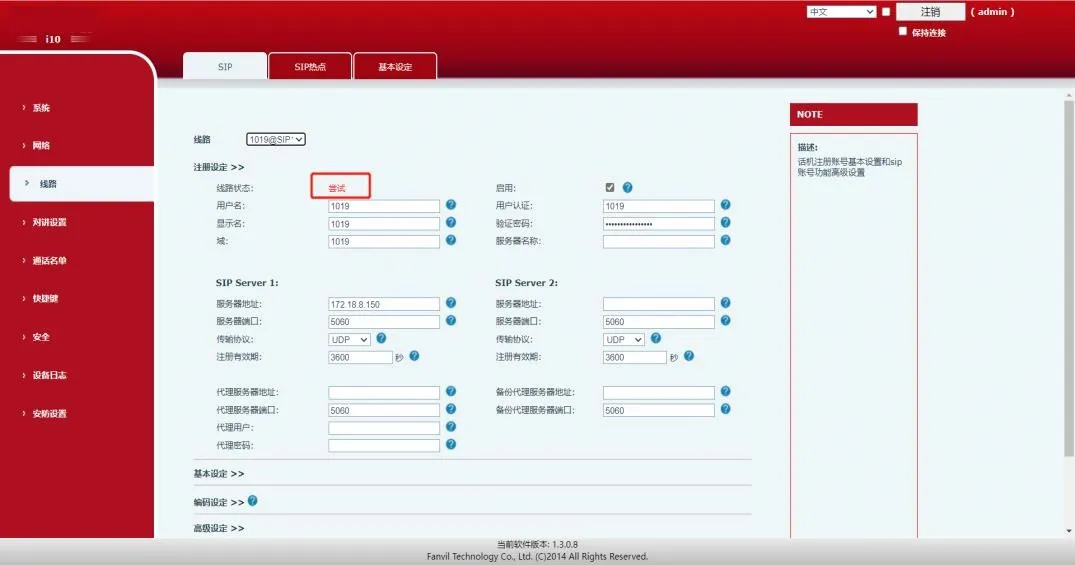
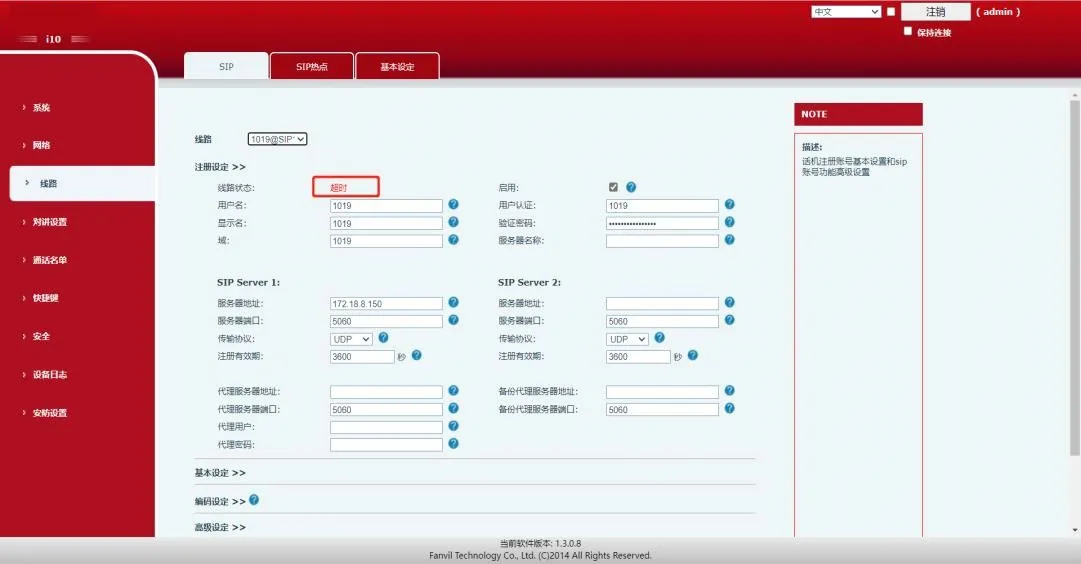
Après que le dispositif a envoyé la demande d'enregistrement SIP, il ne reçoit pas de réponse du serveur, ce qui finit par entraîner un délai d'attente de l'enregistrement. Cette situation peut être causée par l'une des raisons suivantes.
1) Paramètres incorrects, comme une adresse ou un port de serveur erroné, ou que l'enregistrement n'est pas autorisé du côté serveur. Par exemple, sur un serveur Yeastar, l'enregistrement distant peut ne pas être activé.
2) Un problème de réseau entre le dispositif et le serveur SIP, comme le dispositif et le serveur n'étant pas sur le même LAN, ou le serveur étant protégé par un pare-feu.
3) Le compte SIP peut avoir été temporairement mis sur liste noire par le serveur. Par exemple, si le même compte est enregistré trop fréquemment, un serveur Yeastar peut le traiter comme un comportement suspect et bloquer ce compte pendant un certain temps, comme 10 minutes, avant de permettre à nouveau l'enregistrement.
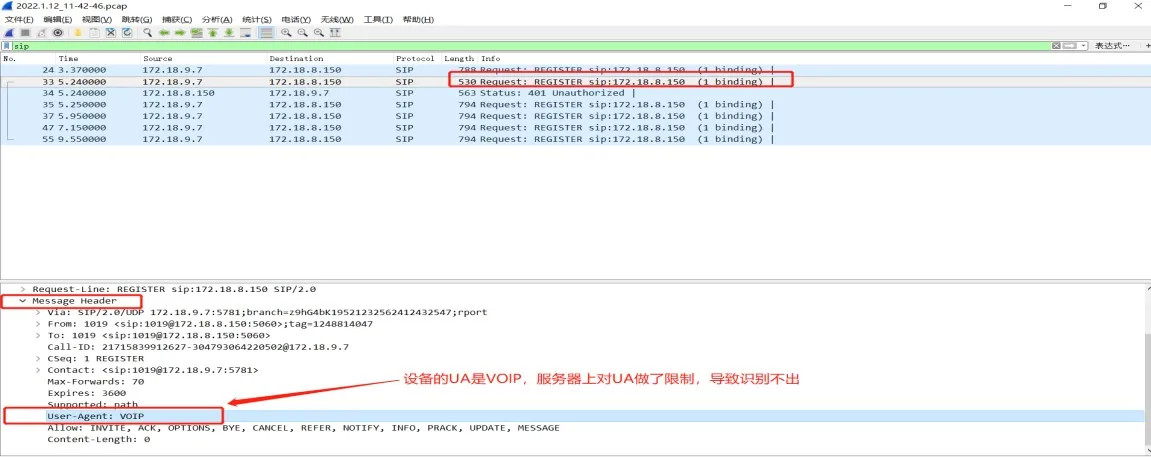
4) Le serveur peut restreindre certaines valeurs de UA (User Agent), ce qui signifie qu'il n'accepte que des agents utilisateur spécifiques et n'en reconnaît pas d'autres, empêchant l'enregistrement SIP.
5) Lorsque le dispositif est sur un réseau privé et le serveur sur un réseau public, les paquets de réponse du serveur peuvent ne pas pouvoir atteindre le dispositif interne.
Sur la base des causes possibles ci-dessus, les méthodes suivantes peuvent être utilisées pour le dépannage et la résolution.
1) Vérifiez les paramètres du compte SIP sur l'interface web du dispositif et comparez-les avec la configuration du côté serveur pour vous assurer que tous les paramètres sont corrects, comme indiqué ci-dessous.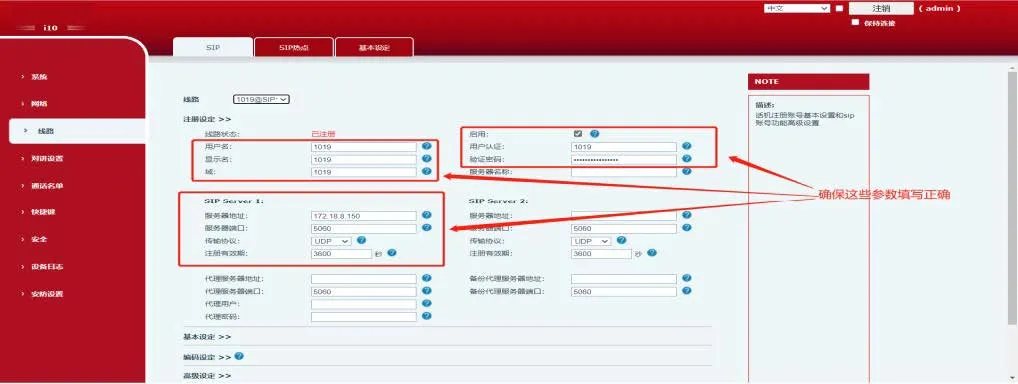
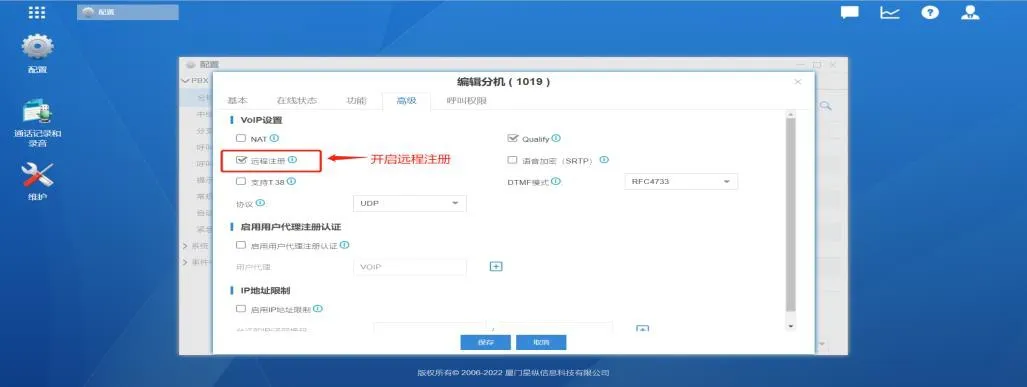
L'enregistrement distant doit être activé sur le serveur Yeastar
2) Vérifiez si le réseau entre le dispositif et le serveur fonctionne correctement. Appuyez sur “Win+R”, entrez cmd pour ouvrir la fenêtre de commande, puis effectuez un ping sur l'adresse du serveur pour voir si elle est accessible. Si le serveur n'est pas accessible, consultez le technicien du côté serveur pour vérifier si les règles de pare-feu ou d'autres restrictions réseau empêchent la connexion.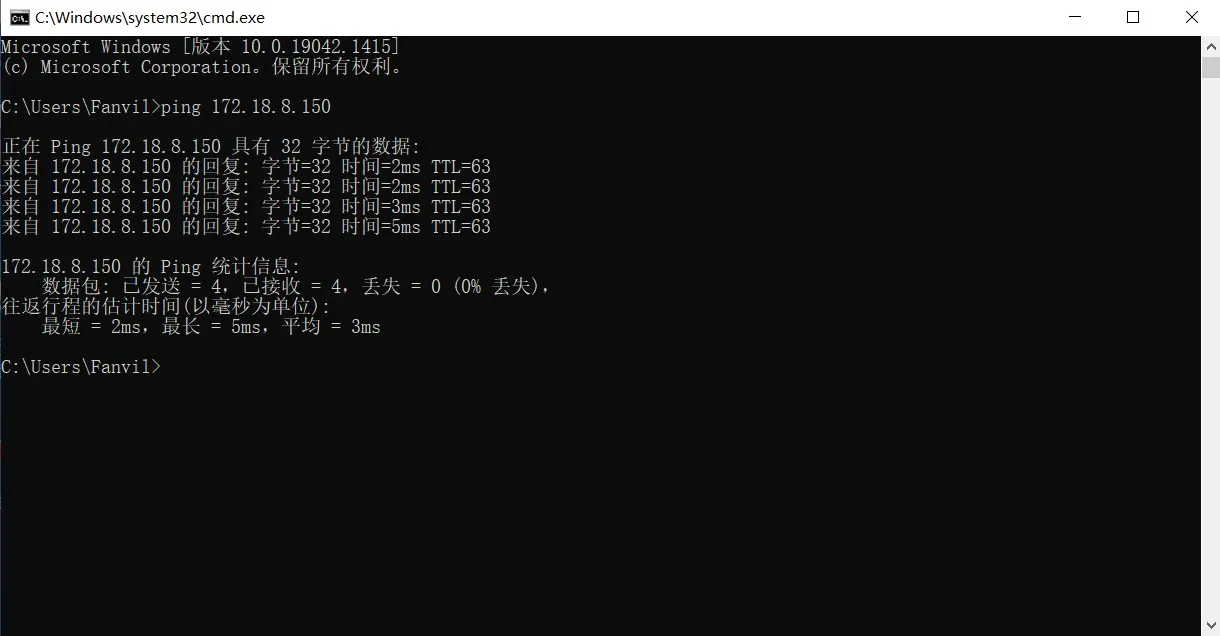 Le PC (dispositif) peut pinger avec succès l'adresse du serveur Yeastar
3) Attendez un certain temps, puis essayez de vous enregistrer à nouveau, ou créez un nouveau compte SIP pour tester. Évitez d'enregistrer de manière répétée le même compte sur plusieurs dispositifs en peu de temps.
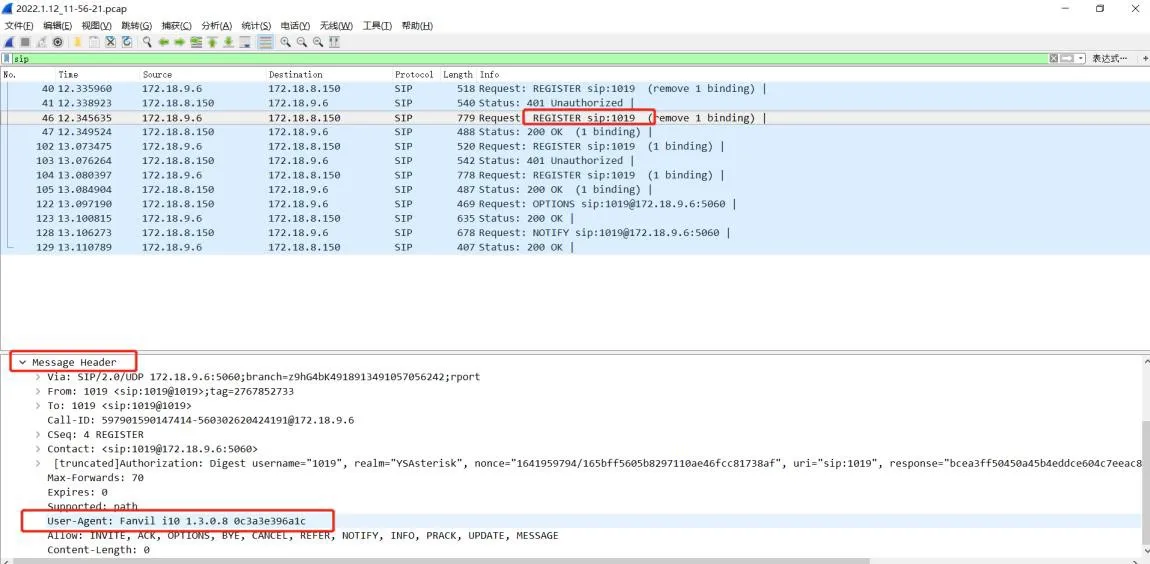
4) Dans le même environnement, essayez d'enregistrer le même compte SIP sur différents dispositifs. Si un dispositif s'enregistre avec succès tandis qu'un autre expiré, capturez les paquets sur les deux dispositifs et comparez les résultats pour une analyse plus approfondie. Dans l'exemple ci-dessous, le même compte SIP est enregistré à la fois sur Bi10 et Bi63. Bi10 s'enregistre avec succès, tandis que Bi63 expire. Après avoir analysé les captures de paquets, la conclusion est que le serveur restreint certaines valeurs de UA (User Agent), ce qui provoque le délai d'attente de l'enregistrement SIP. Les captures d'écran ci-dessous montrent le symptôme et la solution.
Captures d'écran de l'interface web et Wireshark de Bi10: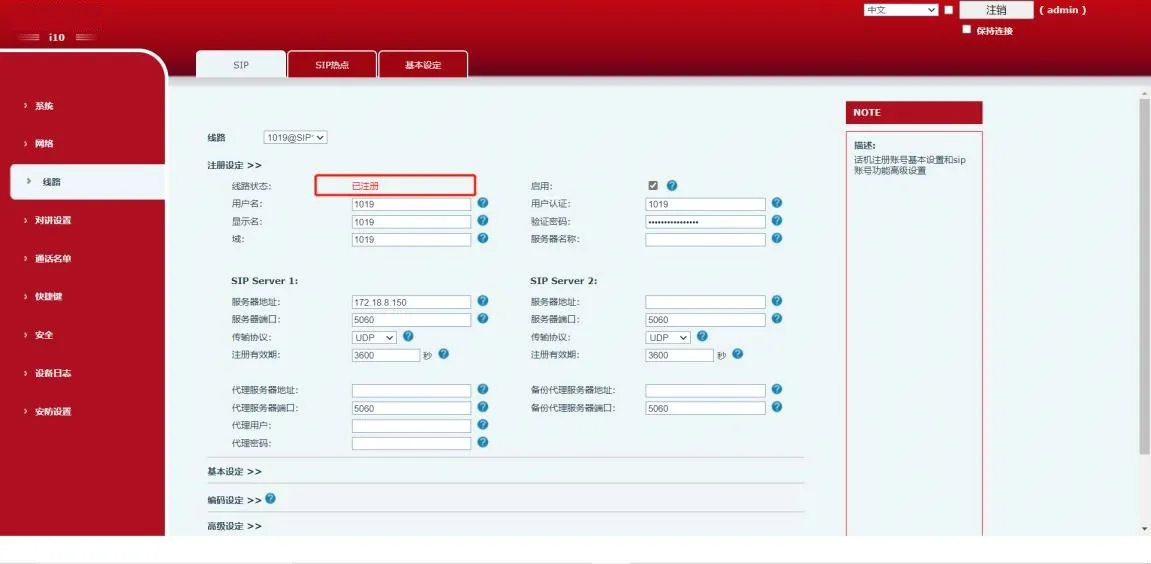
Captures d'écran de l'interface web et Wireshark de Bi63: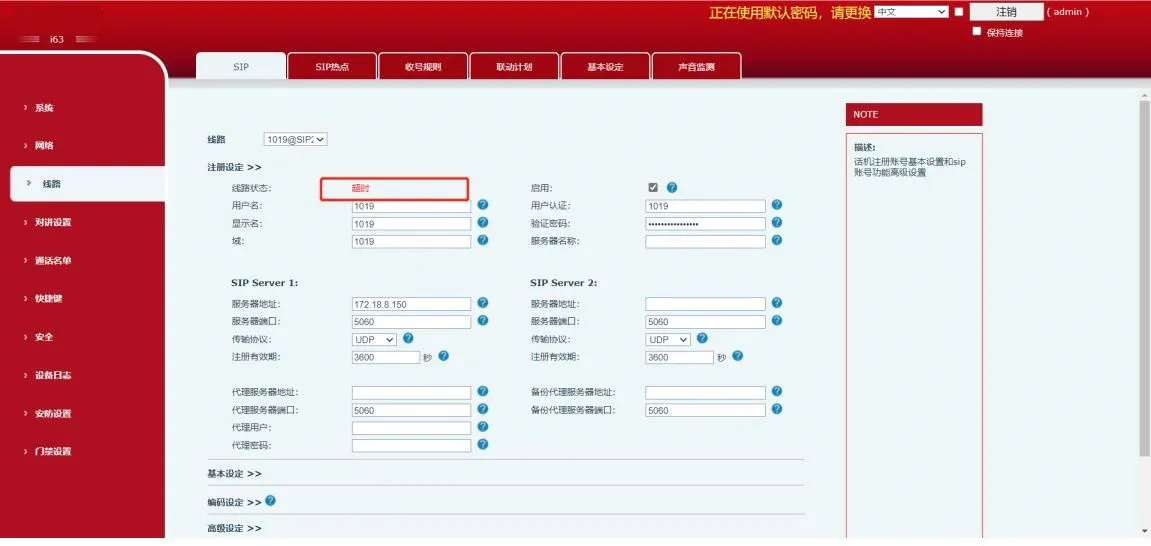
Solution: Modifiez l'agent utilisateur du dispositif dans l'interface web du dispositif pour une valeur UA qui peut s'enregistrer avec succès.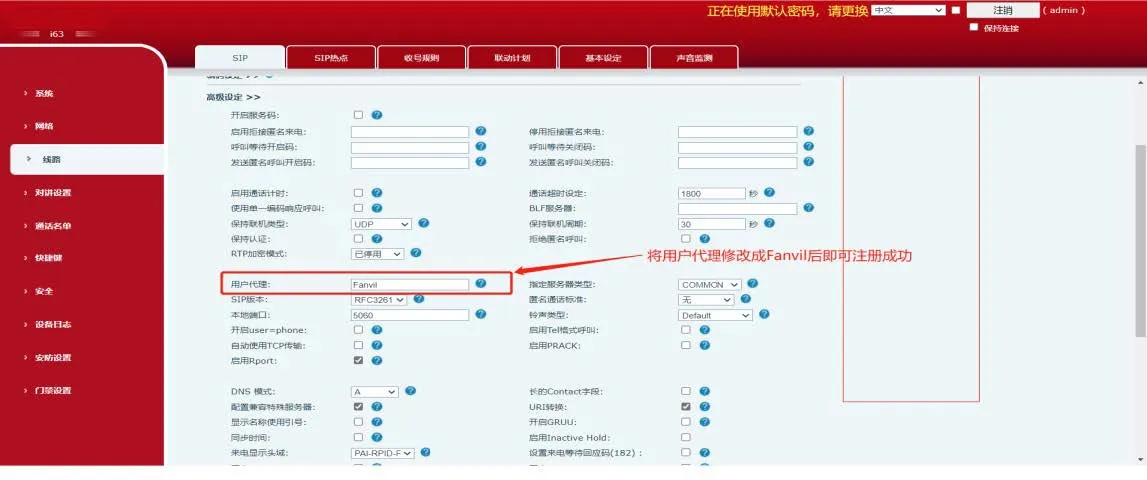
Remarque: Après avoir comparé les résultats de capture de paquets, vous pouvez copier l'UA du dispositif qui s'est enregistré avec succès et la saisir dans le dispositif défaillant. Vous pouvez également utiliser MicroSIP pour tester l'enregistrement et obtenir un UA fonctionnel, ou demander au technicien du côté serveur une valeur UA prise en charge.
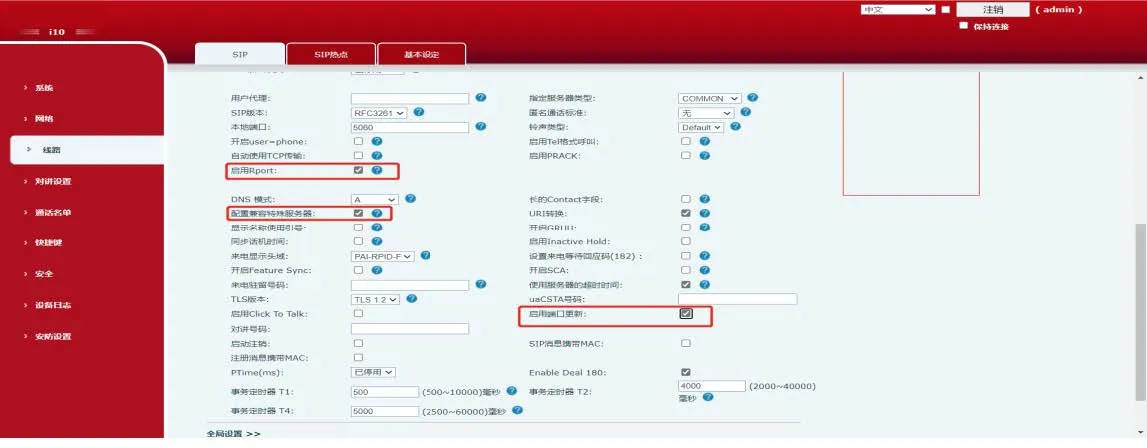
5) Si le dispositif est sur un réseau interne et le serveur sur un réseau public, activez “Activer Rport”, “Activer la mise à jour du port” et “Compatible avec serveur spécial” sur le dispositif, puis soumettez à nouveau l'enregistrement.