
Ce guide explique la fonction BLF List pour les téléphones SIP Fanvil et fournit une configuration étape par étape sur le serveur BroadWorks et l‘interface utilisateur Web du téléphone.
Ce document décrit la fonction BLF List des téléphones SIP et comment l'utiliser en configurant BroadWorks et le téléphone. Tous les modèles de téléphones, notamment BX3S, BX4, BX5S, BX6, BX7, BX7C, GP210, GP210i, série BXU, BC600, BD900, prennent en charge cette fonction avec la même méthode de configuration.
BLF (Busy Lamp Field / Champ de Lampe Occupée) obtient l'état d'appel d'une extension par abonnement. Lorsque vous configurez un numéro BLF sur une touche DSS, l'indicateur LED change lorsque l'état de l'extension surveillée varie. Une touche BLF ne surveille qu'une seule extension. BLF List permet de surveiller plusieurs extensions en même temps. L'utilisateur configure une liste de numéros surveillés sur le serveur PBX, et le téléphone les mappe automatiquement aux touches DSS. Les indicateurs LED se mettent à jour lorsque l'état de n'importe quelle extension surveillée change. BLF List est une fonction d'abonnement groupé pour la surveillance par lots. La fonction BLF List nécessite la coopération entre le téléphone SIP et le serveur PBX. PBX compatibles vérifiés : BroadSoft BroadWorks, Fortinet FortiVoice, VoipSwitch. D'autres PBX prenant en charge BLF List peuvent également fonctionner. Ce guide utilise BroadWorks comme exemple.
1. Connectez-vous à l'interface de configuration web de BroadWorks.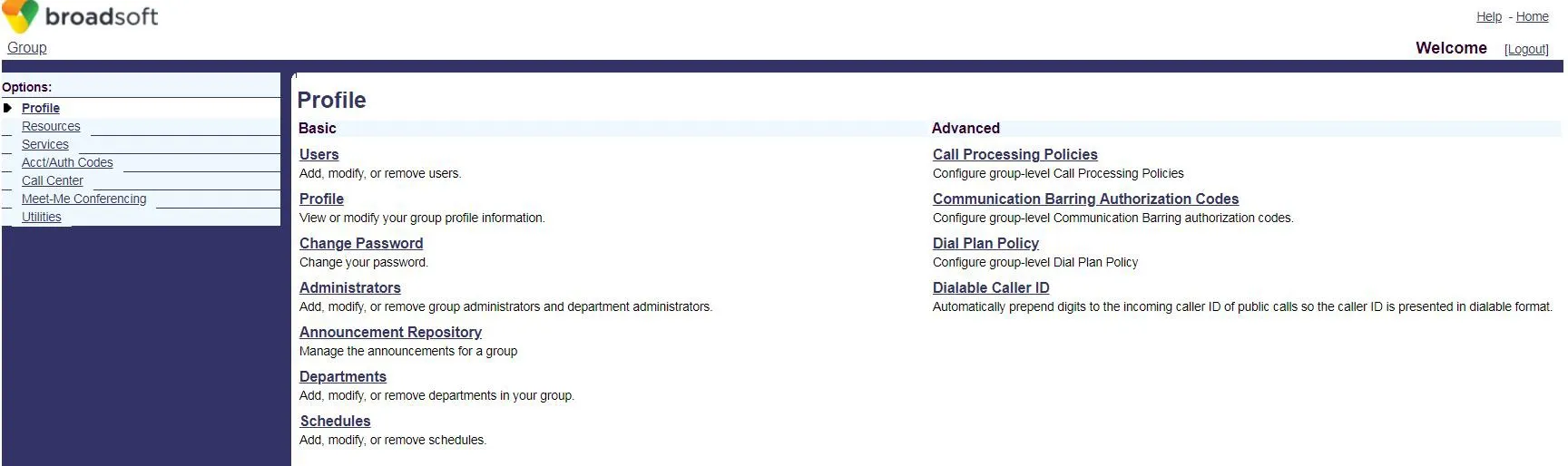 2. Cliquez sur Users pour accéder à la page de sélection de compte BroadSoft.
 3. Si des comptes existent, cliquez sur Search pour afficher la liste. Sélectionnez un compte (ex : FanvilUser1) et passez à l'étape 5.
Si aucun compte n'existe, cliquez sur Add pour en créer un nouveau (étape 4).
3. Si des comptes existent, cliquez sur Search pour afficher la liste. Sélectionnez un compte (ex : FanvilUser1) et passez à l'étape 5.
Si aucun compte n'existe, cliquez sur Add pour en créer un nouveau (étape 4).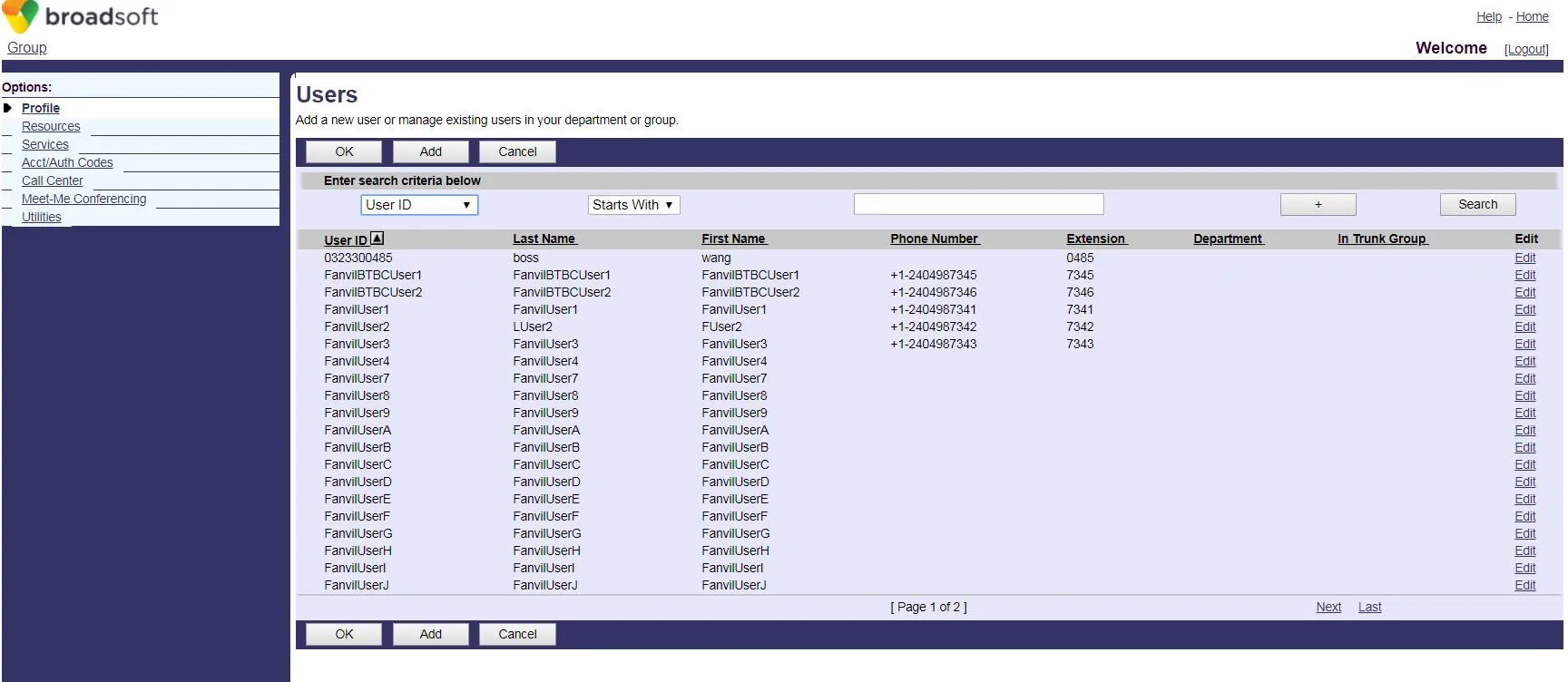 4. Créez un nouveau compte BroadWorks.
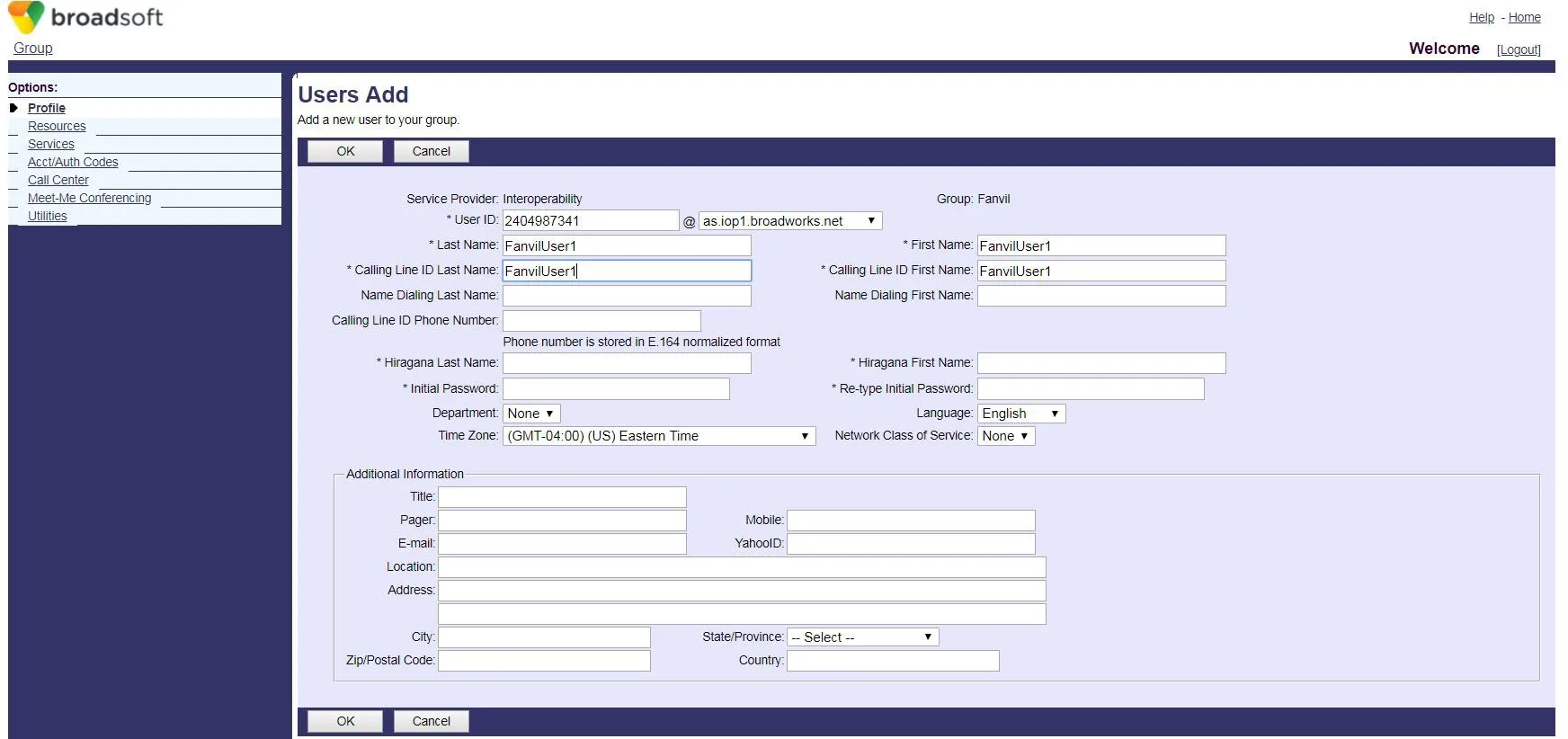 5. Accédez à la page de configuration du compte sélectionné (FanvilUser1).
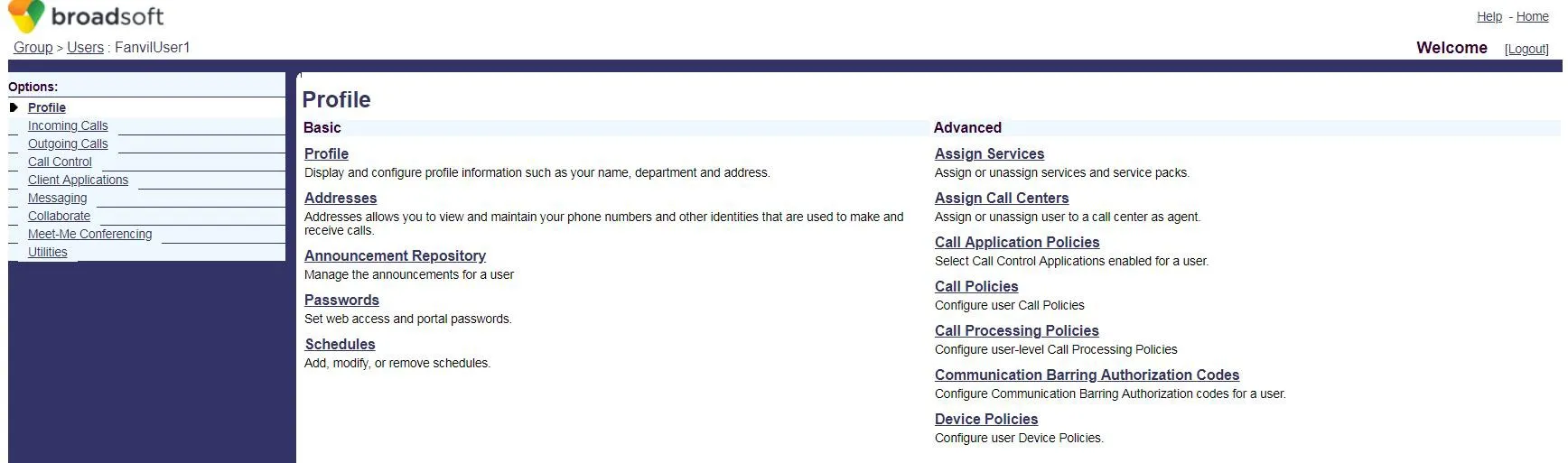 6. Cliquez sur Client Applications.
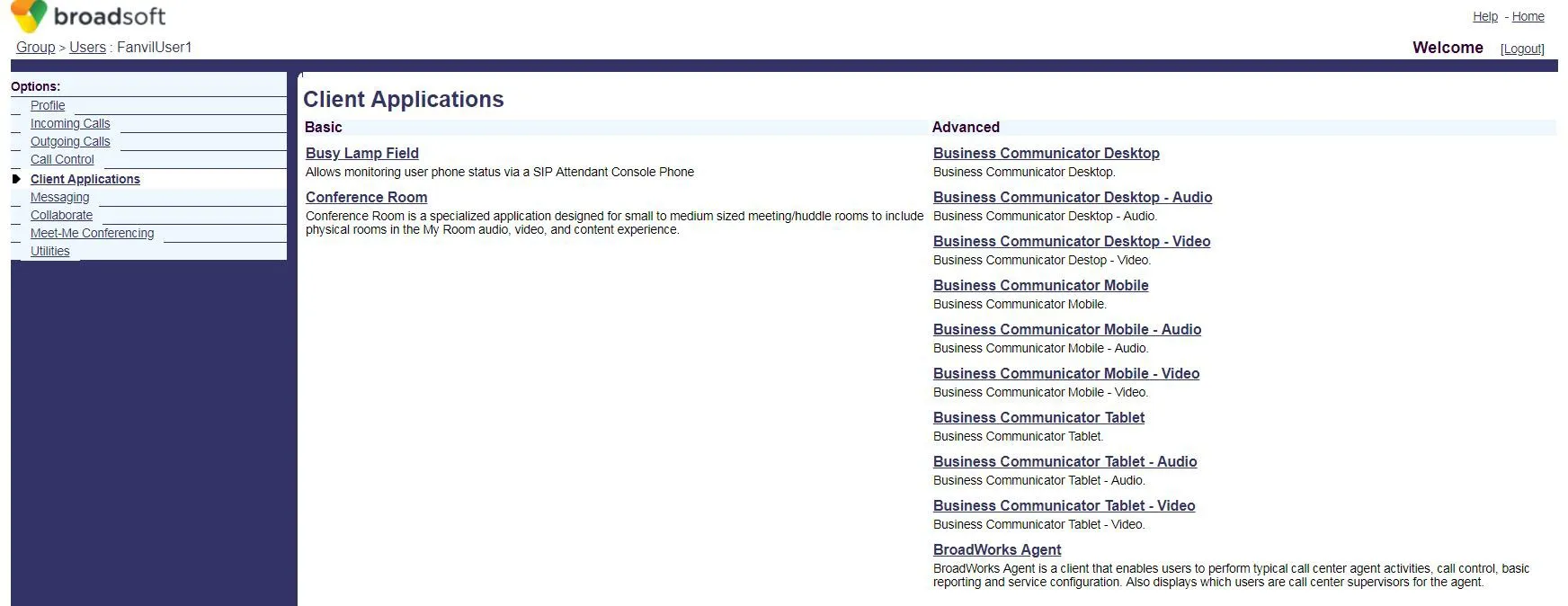 7. Cliquez sur Busy Lamp Field pour ouvrir la page de configuration de BLF List.
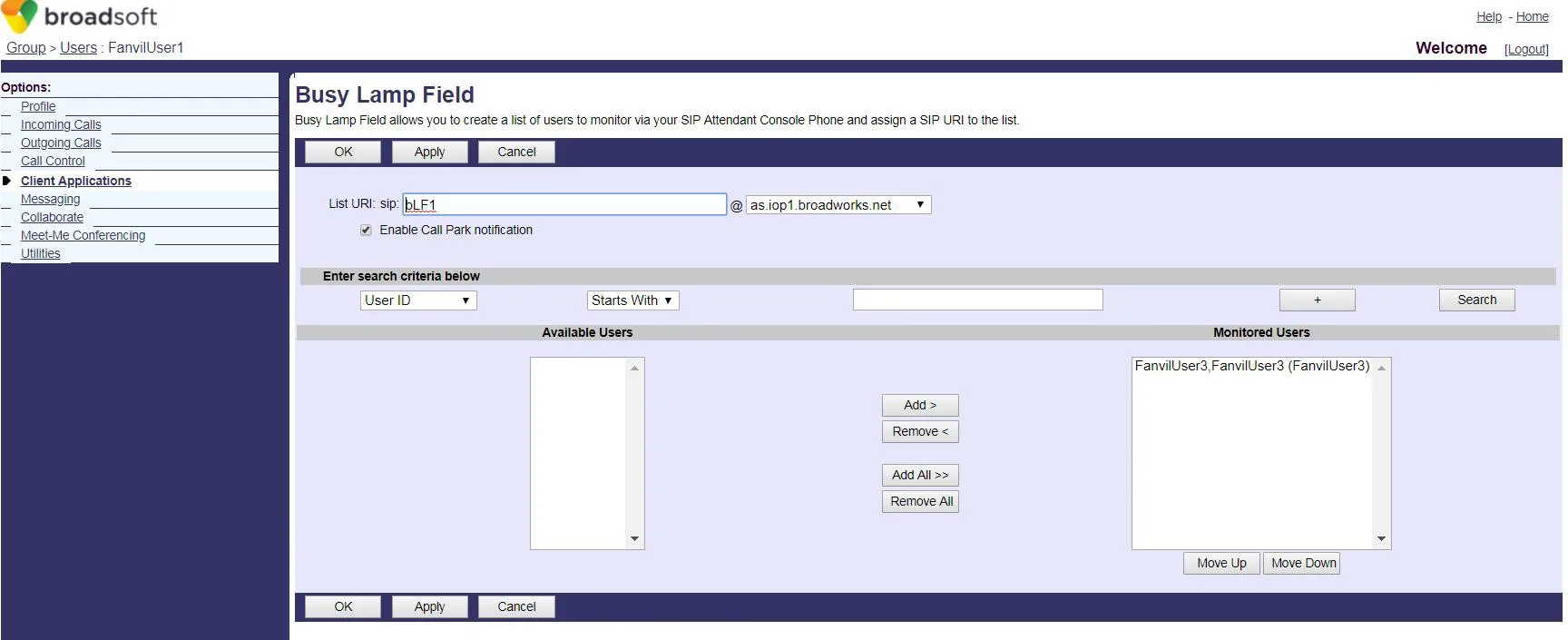 8. Saisissez un List URI (ex : blf1). Cette valeur doit correspondre au Numéro BLF List du téléphone.
Cliquez sur Search pour afficher les extensions disponibles.
Déplacez les extensions souhaitées dans la liste de surveillance, puis cliquez sur OK pour enregistrer.
8. Saisissez un List URI (ex : blf1). Cette valeur doit correspondre au Numéro BLF List du téléphone.
Cliquez sur Search pour afficher les extensions disponibles.
Déplacez les extensions souhaitées dans la liste de surveillance, puis cliquez sur OK pour enregistrer.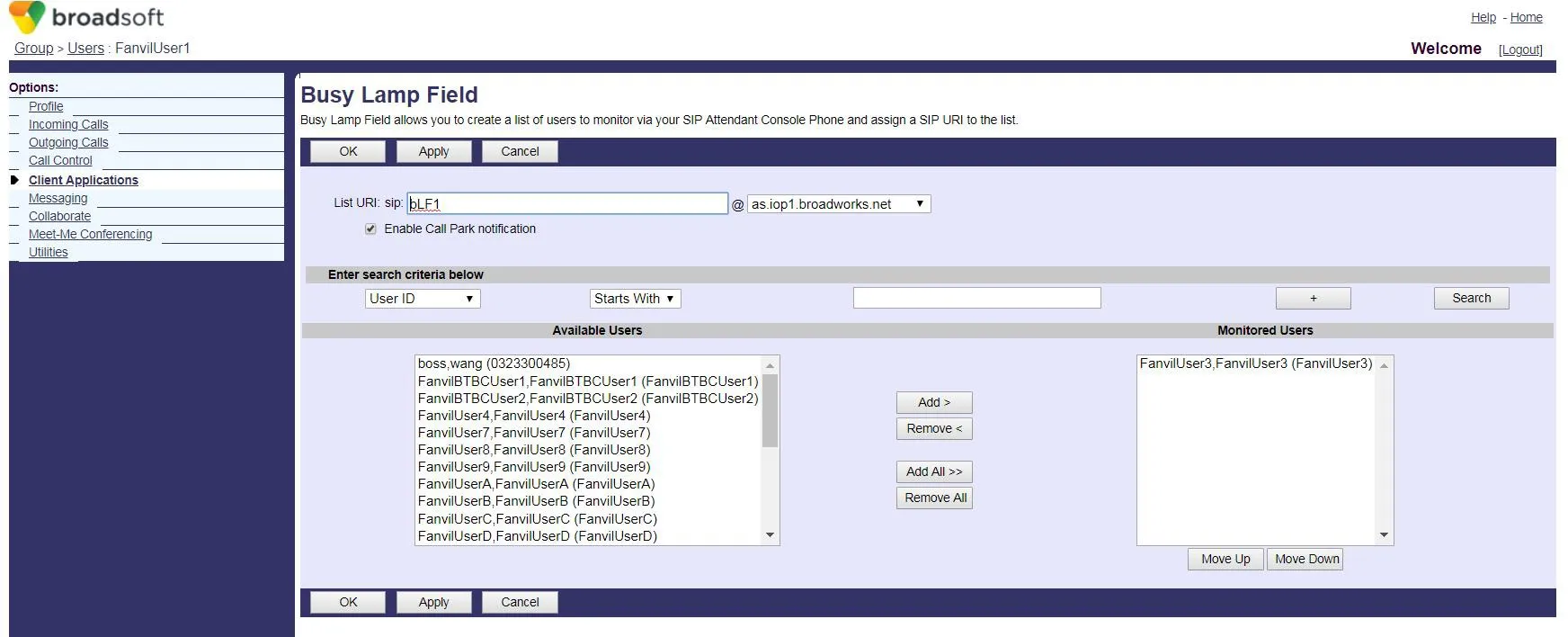 9. Connectez-vous à l'interface web du téléphone (nom d'utilisateur/mot de passe par défaut : admin).
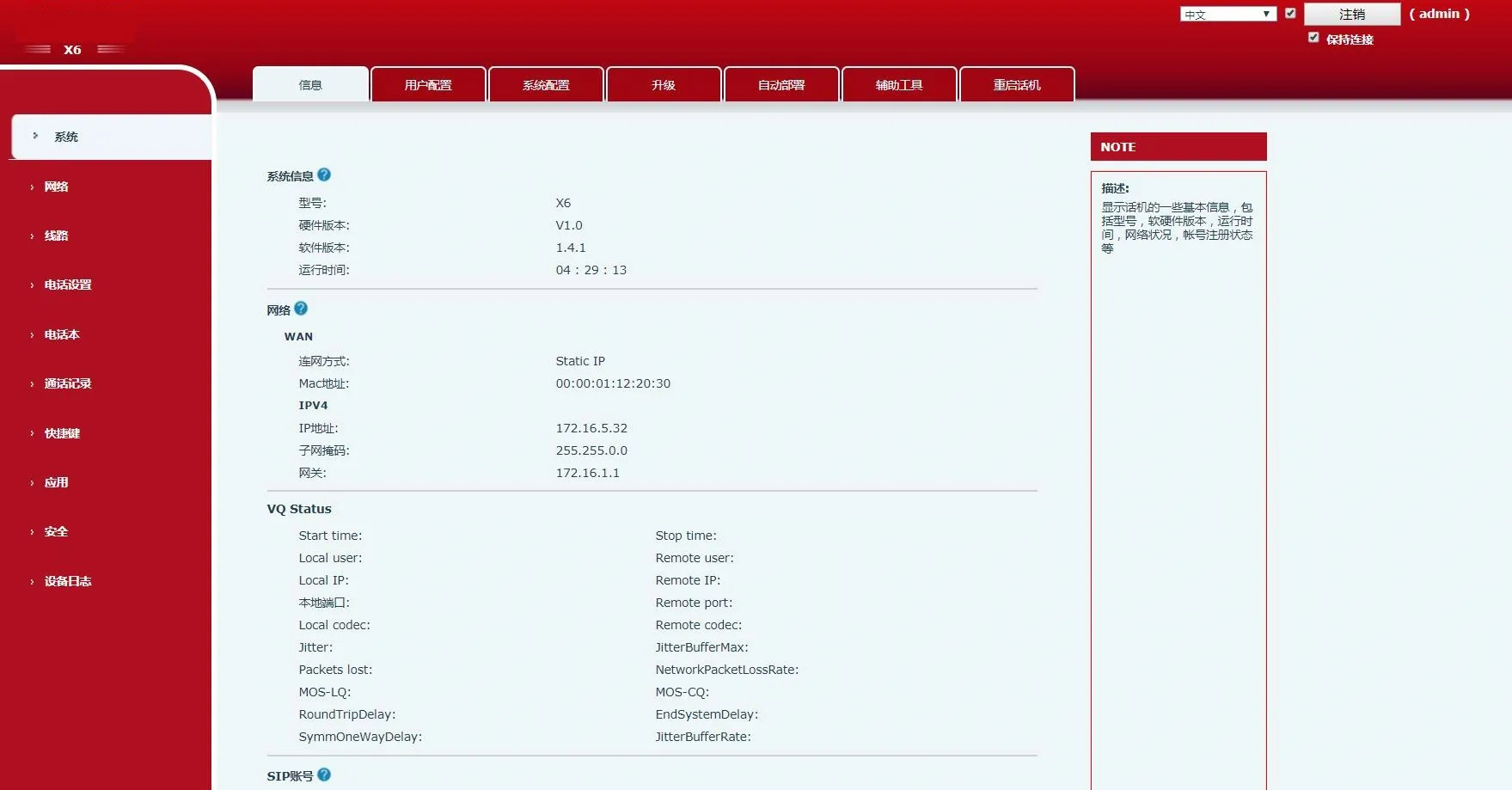 10. Allez dans Shortcuts dans le menu de gauche.
Définissez le Type de Touche DSS sur BLF List. Chaque touche correspond à un numéro surveillé.
Si la liste comporte plus d'extensions que de touches BLF List, le téléphone les assigne aux touches DSS de type Aucun.
Cliquez sur Apply pour enregistrer.
10. Allez dans Shortcuts dans le menu de gauche.
Définissez le Type de Touche DSS sur BLF List. Chaque touche correspond à un numéro surveillé.
Si la liste comporte plus d'extensions que de touches BLF List, le téléphone les assigne aux touches DSS de type Aucun.
Cliquez sur Apply pour enregistrer.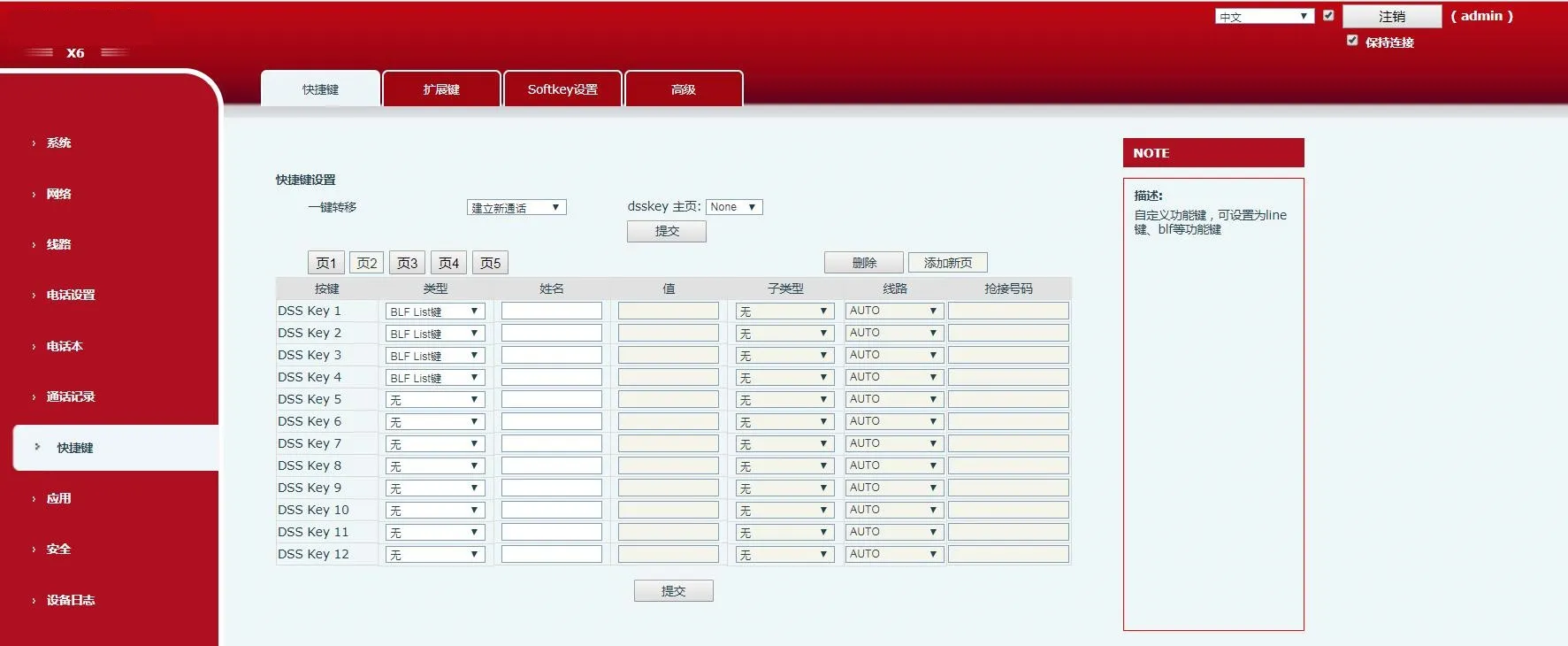 11. Allez dans Line dans le menu de gauche.
Configurez le compte BroadWorks (FanvilUser1) sur la ligne correspondante du téléphone.
11. Allez dans Line dans le menu de gauche.
Configurez le compte BroadWorks (FanvilUser1) sur la ligne correspondante du téléphone.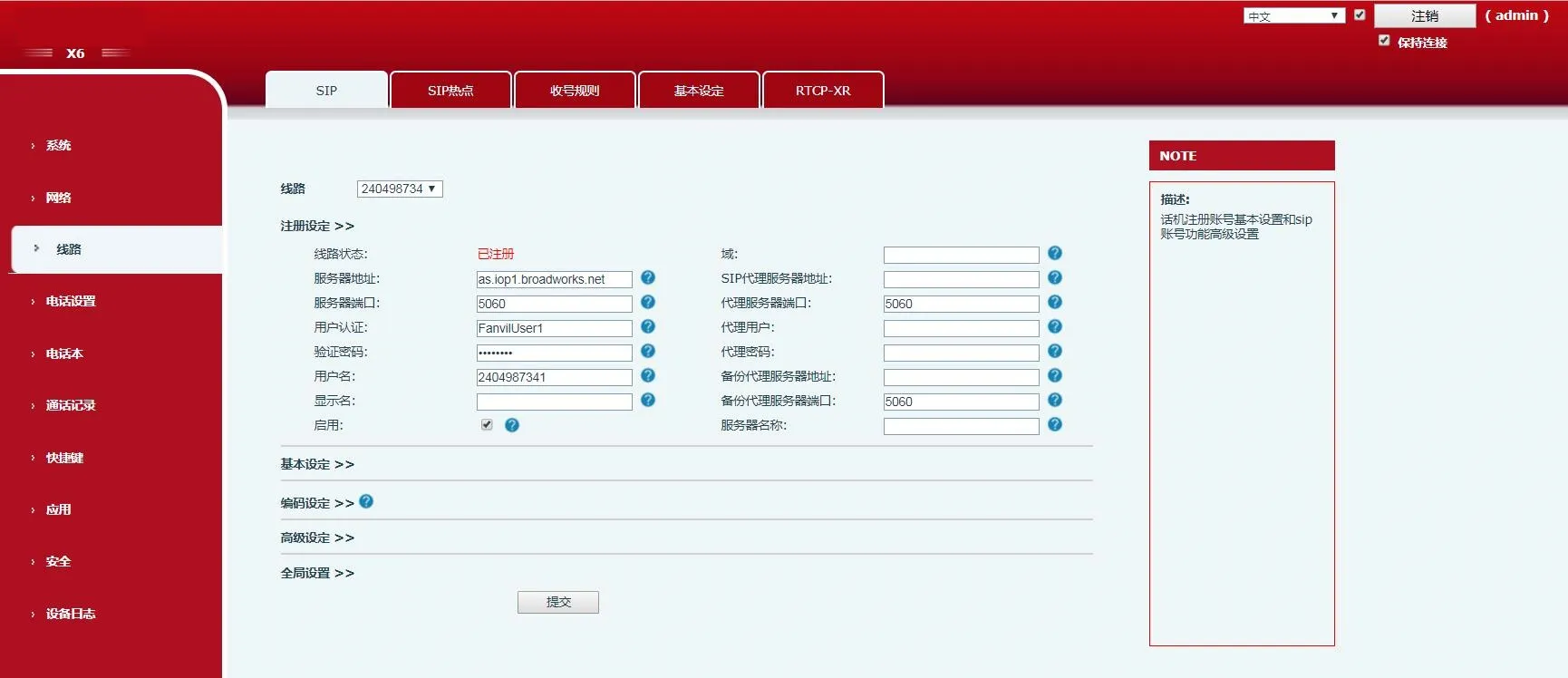 12. Allez dans Advanced Settings → Paramètres avancés SIP.Activez BLF List et saisissez le Numéro BLF List (identique au List URI de l'étape 8).
Cliquez sur Submit.
Assurez-vous que le compte FanvilUser1 s'enregistre avec succès. BLF List est maintenant configuré.
12. Allez dans Advanced Settings → Paramètres avancés SIP.Activez BLF List et saisissez le Numéro BLF List (identique au List URI de l'étape 8).
Cliquez sur Submit.
Assurez-vous que le compte FanvilUser1 s'enregistre avec succès. BLF List est maintenant configuré.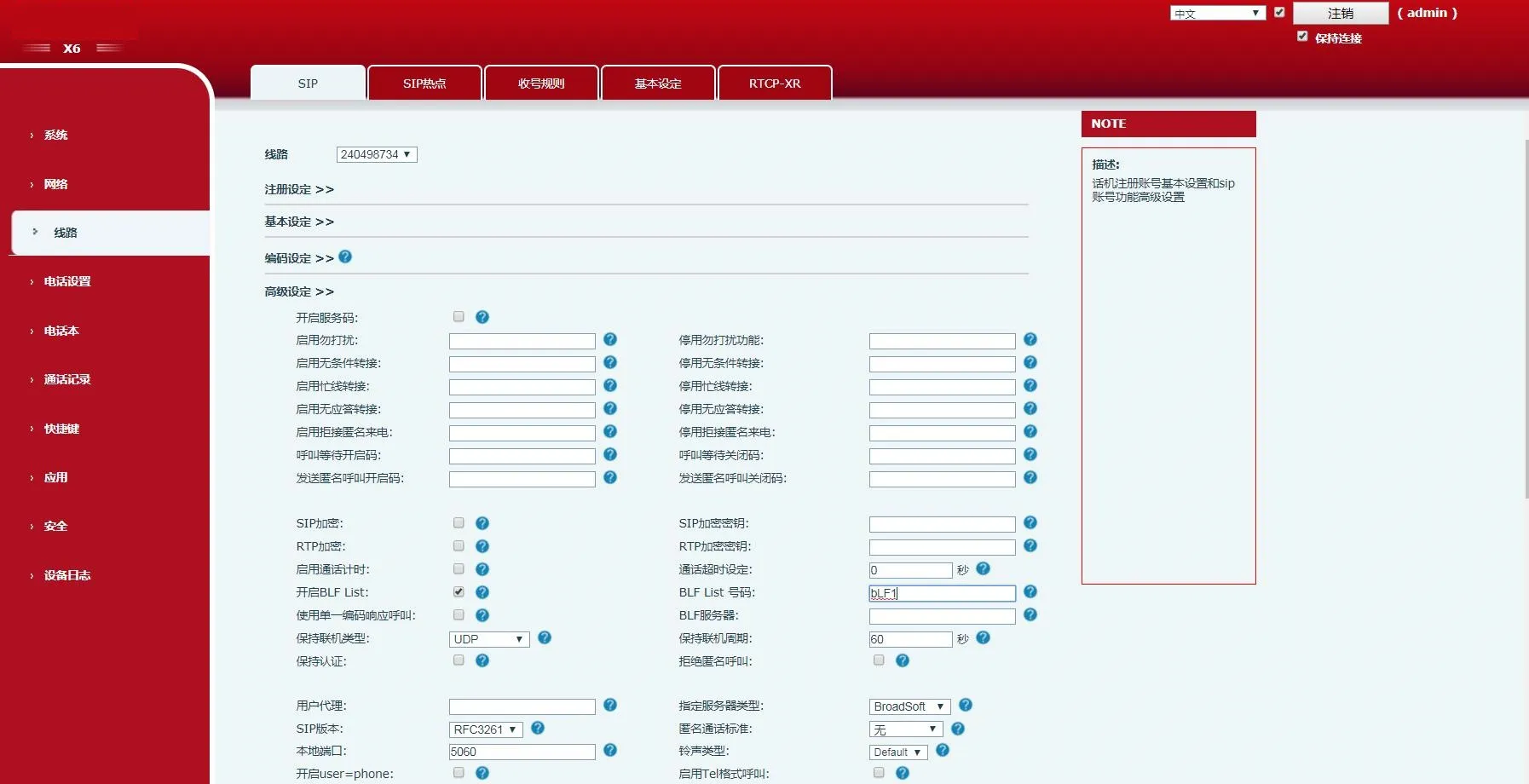 13. Vérifiez les LED des touches DSS sur le téléphone.
LED fixe signifie configuration réussie.
Effectuez un appel vers l'extension surveillée : le LED correspondant changera d'état.
13. Vérifiez les LED des touches DSS sur le téléphone.
LED fixe signifie configuration réussie.
Effectuez un appel vers l'extension surveillée : le LED correspondant changera d'état.