
Ce guide explique l’utilisation de DHCP Option 66 pour le déploiement automatique et la mise à jour par lots des téléphones industriels SIP, avec DHCP Server, racine TFTP, chemin Option 66, fichier de configuration et opération de mise à jour.
Ce document explique comment mettre à jour par lots des téléphones industriels SIP via DHCP Option66, l’une des méthodes de déploiement automatique. Au redémarrage, le téléphone demande une adresse IP. Lorsque le routeur ou le DHCP Server attribue cette IP, il transmet aussi les informations de mise à jour préparées afin que le téléphone trouve les fichiers nécessaires et mette à jour sa configuration.
Ce document s’applique à tous les modèles de téléphones industriels SIP de notre société.
Ce document s’adresse au personnel de maintenance quotidienne qui résout les problèmes des téléphones industriels SIP.
Méthode de connexion réseau :
Installer sur le PC un logiciel permettant de créer un DHCP Server (téléchargement : http://www.dhcpserver.de/cms/). Utiliser ce DHCP Server pour fournir des adresses IP aux téléphones industriels SIP et définir les informations de mise à jour envoyées aux téléphones. Configurer aussi un serveur FTP ou TFTP sur le PC pour stocker les fichiers nécessaires, comme le firmware ou les fichiers de configuration.
La topologie réseau finale est la suivante :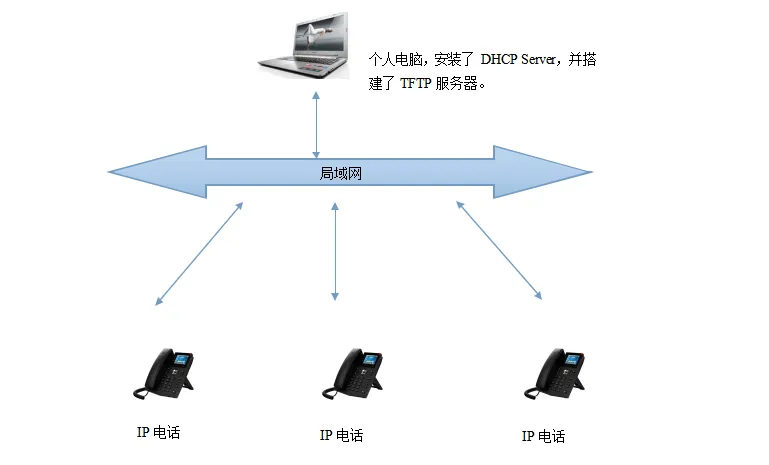
1. Configurer DHCP Server
Télécharger DHCP Server depuis http://www.dhcpserver.de/cms/, l’extraire dans un dossier sans caractères chinois, puis définir une adresse IP fixe sur la carte réseau filaire, par exemple 192.168.1.2.
Double-cliquer sur dhcpwiz.exe et exécuter DHCP Server. Lorsque la fenêtre de configuration apparaît, cliquer sur Suivant :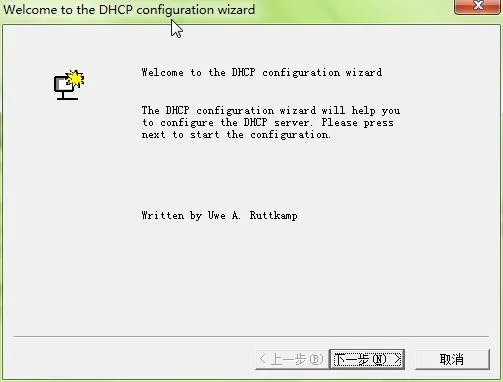
Sélectionner la carte réseau filaire configurée avec l’adresse IP fixe afin qu’elle distribue les adresses IP aux téléphones industriels SIP :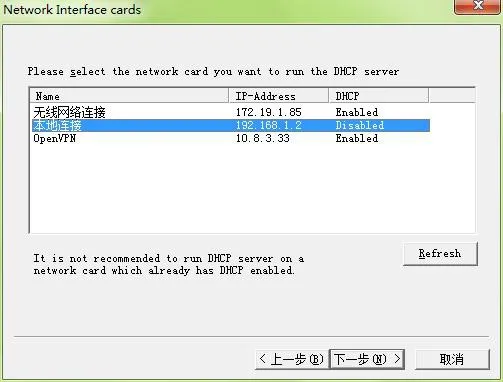
Activer le serveur TFTP intégré. Le répertoire racine TFTP choisi sert à stocker les fichiers de mise à jour. Les téléphones industriels SIP y rechercheront le firmware et les fichiers de configuration. Éviter les chemins contenant des caractères chinois et mémoriser ce répertoire :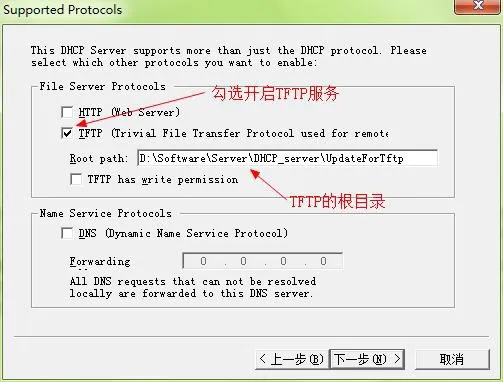
Cliquer sur Suivant et définir la plage d’adresses IP à distribuer :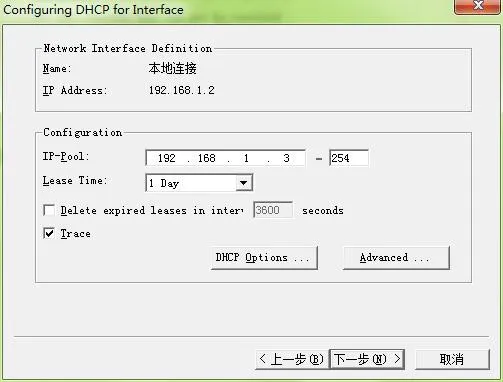
Configurer DHCP Option 66. Cette option indique au téléphone industriel SIP où télécharger les fichiers de mise à jour :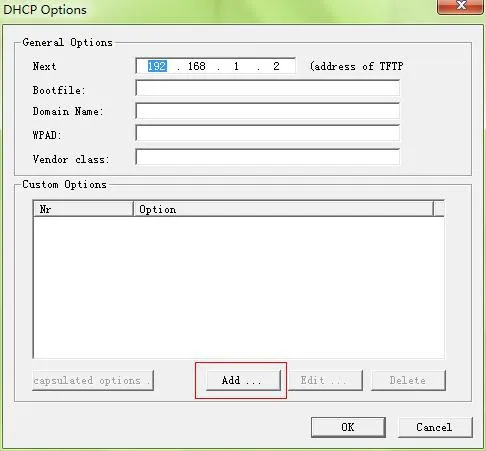
Cliquer sur Add pour ajouter une option DHCP. Le contenu ajouté est le suivant :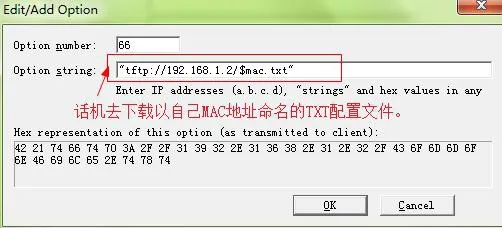
Lors de l’ajout du chemin (“tftp://192.168.1.2/CommonFile.txt”), ne pas oublier les guillemets. Ce chemin est envoyé au téléphone lors de l’attribution IP. Le téléphone téléchargera CommonFile.txt depuis 192.168.1.2. Ce fichier d’instruction indique au téléphone les actions à effectuer. Cliquer deux fois sur OK pour confirmer.
Cliquer de nouveau sur Suivant pour afficher le résumé des paramètres précédents :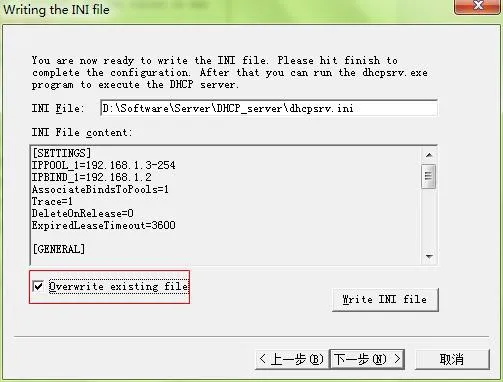
Cocher Overwrite existing file, cliquer sur Write INI file, puis cliquer sur Suivant :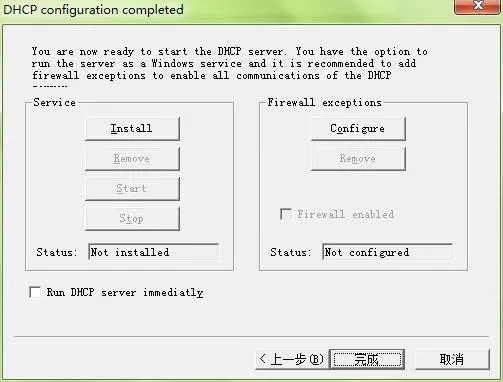
Cliquer sur Install pour appliquer la configuration :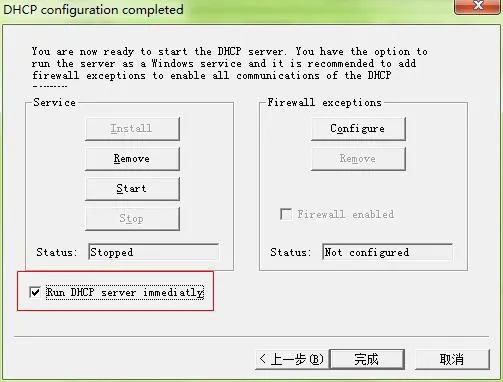
Cocher l’option requise, puis cliquer sur Start pour démarrer DHCP Server. L’état passe à running :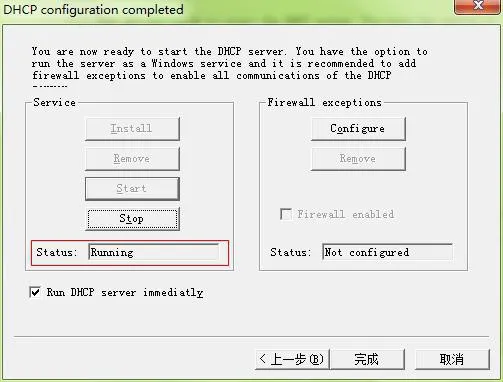
Cliquer sur Finish :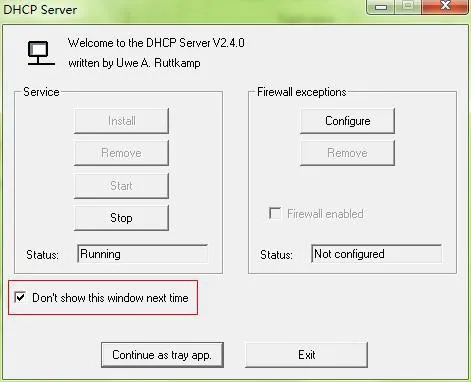
Cliquer sur . Dans la fenêtre contextuelle, cliquer sur Oui. L’icône suivante apparaît dans la barre des tâches en bas à droite : . Cela signifie que DHCP Server est installé sur l’ordinateur.
Après la mise à jour de ce fichier de configuration, le téléphone industriel SIP redémarre et la nouvelle configuration prend effet.
Ce fichier doit être modifié selon les besoins. Exporter d’abord le fichier depuis le téléphone industriel SIP, puis conserver uniquement les paramètres à modifier. Ne pas changer les noms des paramètres ni les espaces, sinon la configuration ne pourra pas être appliquée. Dans cet exemple, les paramètres servent à modifier le port d’enregistrement, l’adresse du serveur, le nom affiché, le compte d’enregistrement, le numéro de téléphone et le mot de passe :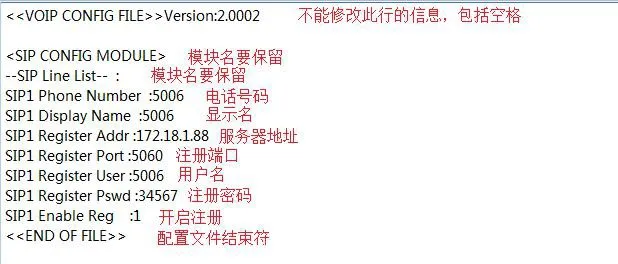
Ouvrir le fichier de configuration. Le contenu est court, mais l’adresse doit être correcte :
L’adresse du firmware du téléphone industriel SIP comprend l’adresse hôte du serveur TFTP, c’est-à-dire l’adresse de l’ordinateur, et le nom du fichier firmware. Si le nom est firmware.z, le téléphone recherchera firmware.z. Placer le fichier dans la racine TFTP pour que le téléphone le télécharge et effectue la mise à jour.
Attention : lors de la modification du fichier de configuration guide, ne changez aucun autre contenu, pas même les espaces. Sinon, la mise à jour échouera.
Une fois les configurations ci-dessus terminées, les téléphones industriels SIP peuvent être mis à jour par lots.
1. Placer le fichier de configuration du téléphone industriel SIP, par exemple 00A859D0DACE.txt, dans la racine TFTP. Chaque téléphone correspond à un fichier de configuration ; pour plusieurs téléphones, créer un fichier pour chacun.
2. Redémarrer le téléphone industriel SIP. Le redémarrage peut être manuel ou par remise sous tension en lot selon les conditions du site. Sur le PC, on peut voir le téléphone redémarré obtenir une IP. Après environ 30 secondes, l’écran du téléphone indique le téléchargement du logiciel. Après un redémarrage automatique, la mise à jour est terminée. Quitter ensuite DHCP Server et restaurer la connexion d’origine du routeur.