
Guide de l‘utilisateur FDPS pour le système de gestion des téléphones IP. Couvre le déploiement distribué, les rôles de compte à 3 niveaux (administrateur / agent / client), la gestion des appareils / MAC / groupes, l‘ap
FDPS est un système de gestion de déploiement distribué qui permet l'approvisionnement par lot des appareils. Après la mise sous tension et le redémarrage, les appareils envoient automatiquement une requête de configuration AutoProvision au serveur FDPS. Le serveur répond avec un fichier de configuration personnalisé contenant les paramètres définis par l'utilisateur.
Le système FDPS adopte un mécanisme de gestion de comptes hiérarchique à trois niveaux : compte Administrateur, Agent et Client. (Ce document se concentre sur l'utilisation du système pour les comptes Agent et Client.)
| Type de compte | Fonctions |
| Administrateur |
Ø Gestion du compte personnel Ø Consultation des statistiques système (comptes, groupes, appareils) Ø Gestion des comptes Agent Ø Visualisation de tous les appareils du système Ø Gestion des journaux de compte |
| Agent |
Ø Gestion du compte personnel Ø Gestion des sous-comptes Ø Gestion des adresses MAC des sous-comptes Ø Gestion des appareils Ø Gestion des groupes Ø Gestion des journaux de compte |
| Client |
Ø Gestion du compte personnel Ø Gestion des appareils Ø Gestion des groupes Ø Gestion des journaux de compte |
Sur la page de connexion, saisissez votre nom d'utilisateur et votre mot de passe, puis cliquez sur le bouton de connexion pour accéder à la plateforme de gestion FDPS (Figure 1-1). (Tous les comptes ne prennent en charge qu'une seule connexion simultanée ; une nouvelle connexion déconnectera automatiquement la session précédente.)
La page de connexion propose également le téléchargement du manuel d'utilisation via le bouton User Manual, disponible en version anglaise et française.
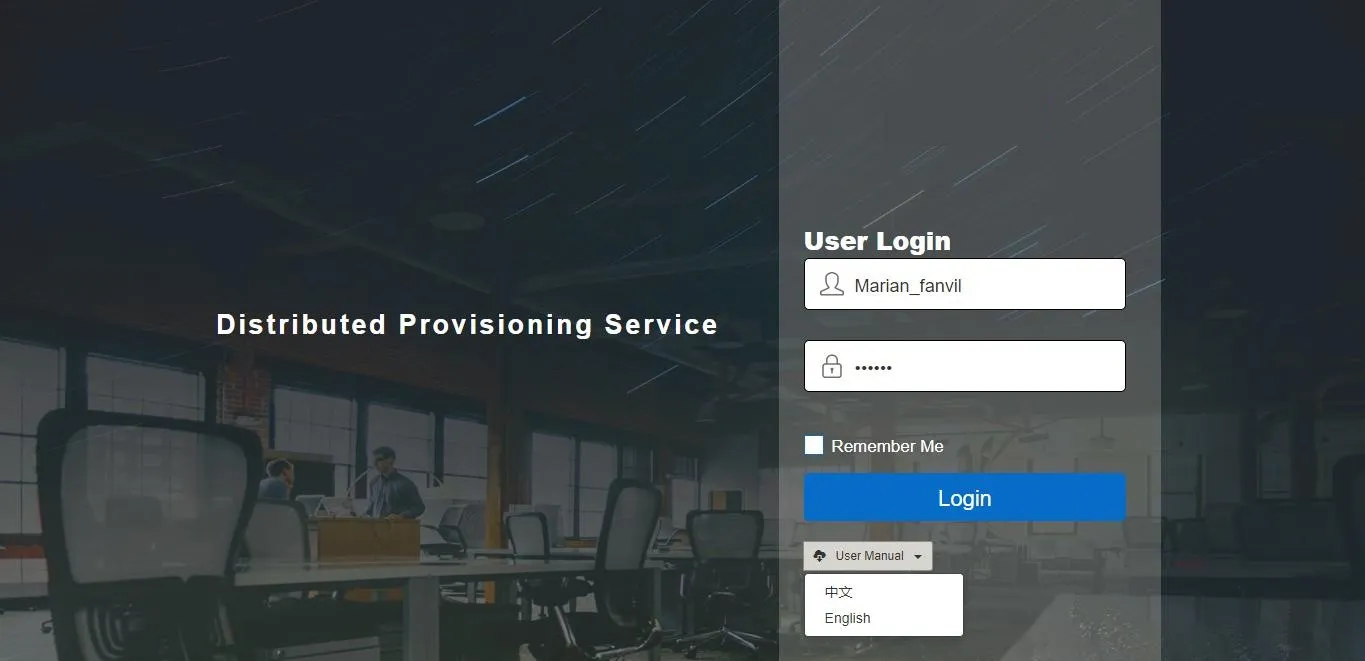
Figure 1-1
Chaque compte Agent (administrateur secondaire) doit être créé par l'Administrateur système, qui attribue le nom d'utilisateur et le mot de passe initial. Les agents peuvent se connecter avec les identifiants fournis.
Après connexion, l'Agent accède à la page d'accueil (Figure 2-1). La page INFO affiche les statistiques du compte (total des comptes, appareils, groupes), les informations personnelles et l'interface de modification de mot de passe.
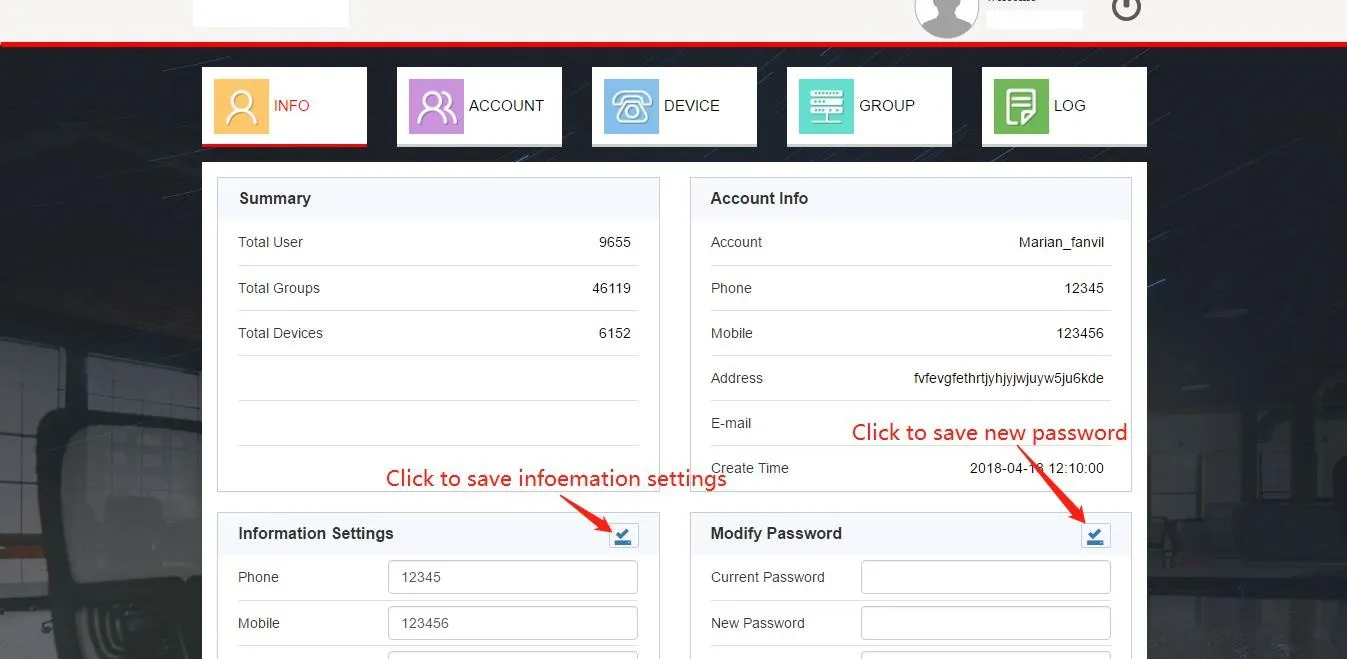
Figure 2-1
L'utilisateur peut modifier directement ses informations personnelles sur cette page, notamment le mot de passe, les coordonnées, l'adresse et l'adresse e-mail. Les informations mises à jour s'affichent dans la fiche Infos du compte après enregistrement.
Cliquez sur l'onglet ACCOUNT pour accéder au module de gestion des comptes clients (Figure 2-2). Cette interface permet d'ajouter, supprimer, rechercher et réinitialiser le mot de passe des comptes clients.
1. Ajouter un compte client
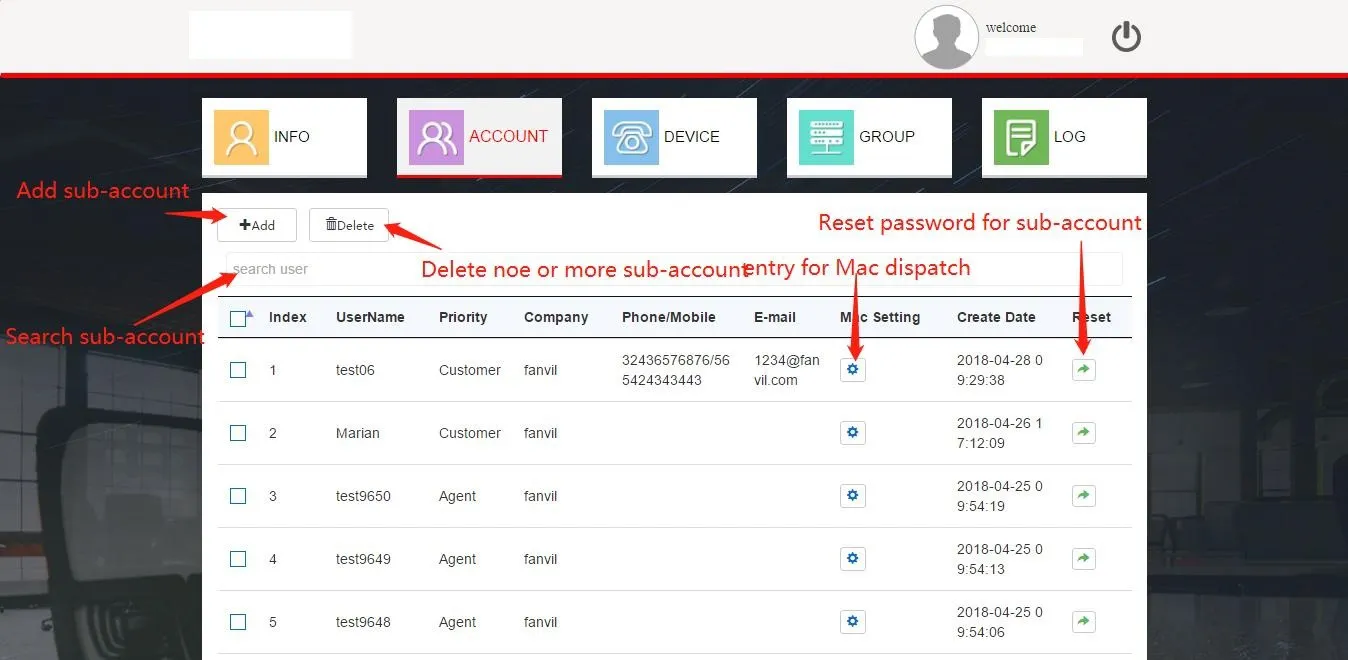
Figure 2-2
Cliquez sur le bouton Add pour ouvrir la boîte de dialogue Ajouter un utilisateur (Figure 2-3). Remplissez les champs obligatoires et cliquez sur Done pour créer le compte client.
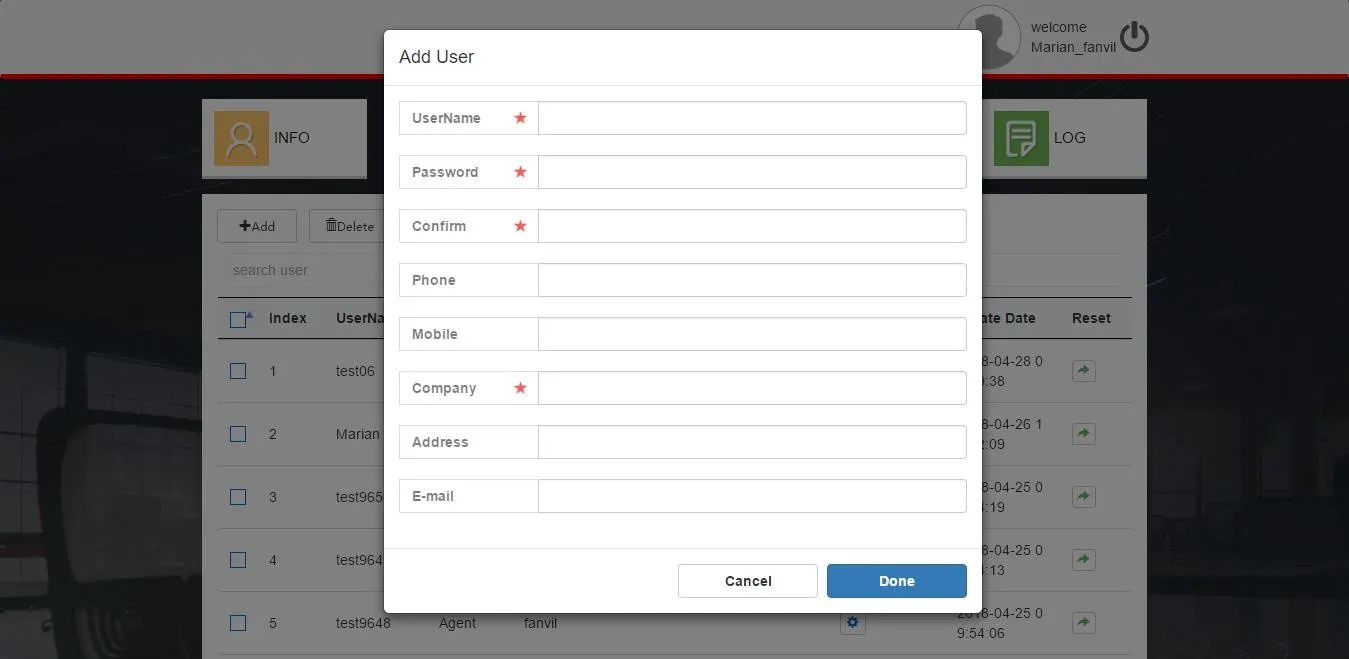
Figure 2-3
2. Supprimer un compte client
Sélectionnez le compte cible et cliquez sur le bouton Delete (Figure 2-2). Confirmez la suppression dans la fenêtre de prompt en cliquant sur OKAY.
3. Réinitialiser le mot de passe d'un compte client
Cliquez sur le bouton Reset correspondant au compte cible (Figure 2-2). Saisissez le nouveau mot de passe dans la boîte de dialogue pour terminer la réinitialisation.
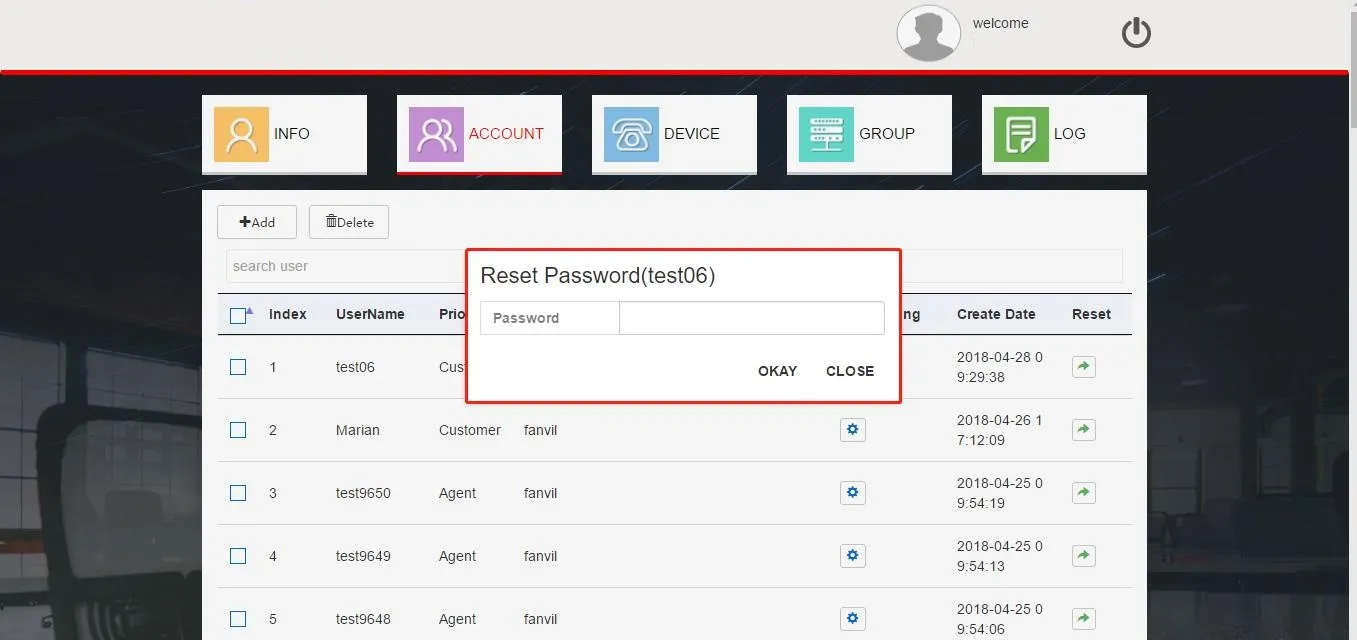
Figure 2-4
4. Rechercher des comptes
Saisissez des mots-clés dans le champ search user (Figure 2-2) pour rechercher rapidement des comptes.
5. Gestion des adresses MAC des sous-comptes
L'Agent doit attribuer les adresses MAC aux clients ; les adresses MAC non attribuées sont invalides et ne peuvent pas être enregistrées par les clients. Cliquez sur le bouton indiqué sur la Figure 2-5 pour accéder à la page d'attribution MAC (Figure 2-6).
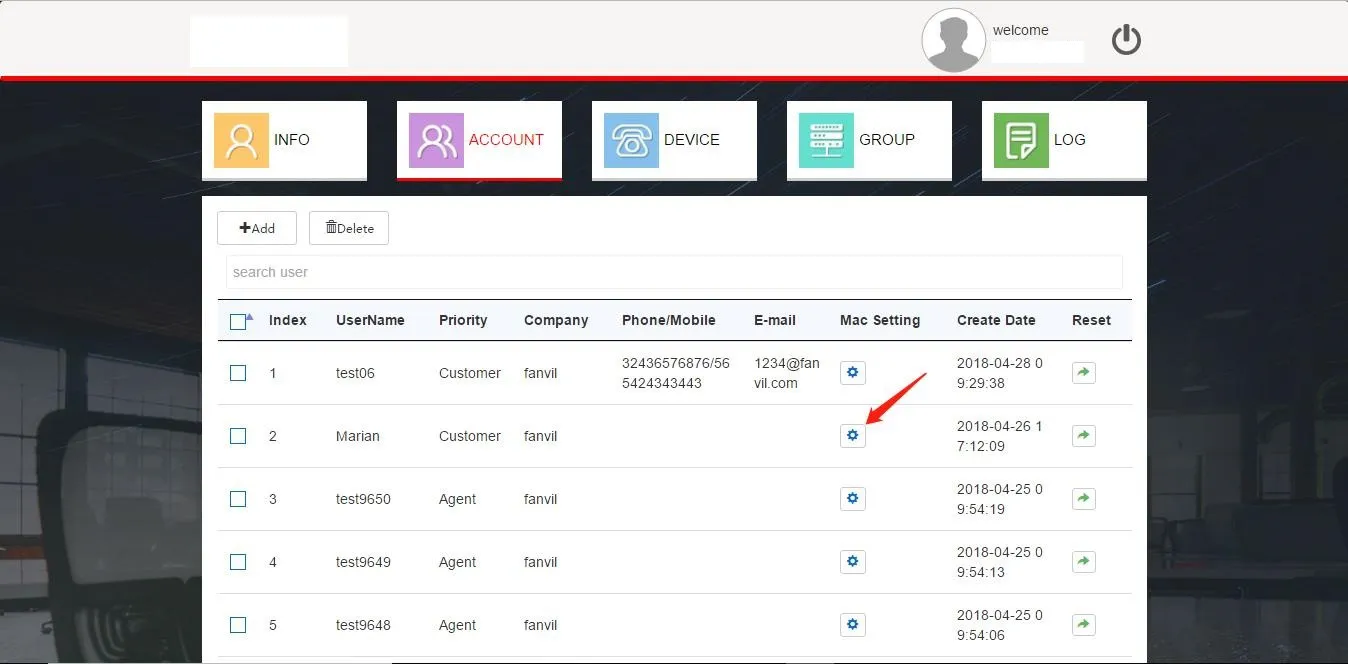
Figure 2-5
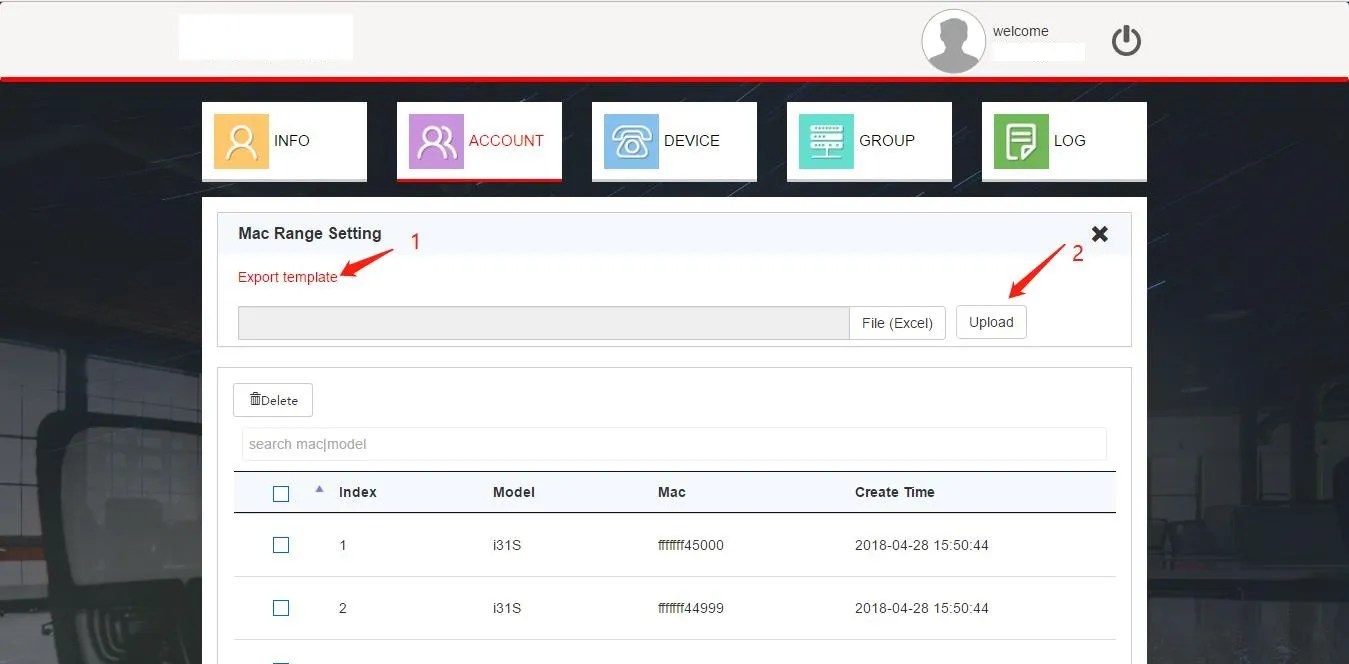
Figure 2-6
1) Attribution d'adresse MAC
Le système prend uniquement en charge l'attribution MAC par import Excel. Cliquez sur le lien numéro 1 pour télécharger le fichier modèle. Remplissez le modèle avec les adresses MAC, puis cliquez sur File (Excel) (repère 2) pour téléverser le fichier. Les MAC attribuées apparaissent dans la liste et permettent aux clients de gérer les appareils correspondants.
Remarque : 30 000 entrées maximum par import (en moins de 5 minutes). Pour une efficacité optimale, importez par lot de 10 000 entrées (environ 5 secondes par lot).
2) Récupération d'adresse MAC
L'Agent peut supprimer des MAC de la liste des sous-comptes pour les récupérer. Les MAC récupérées sont retirées de la liste des appareils du client et ne sont plus gérables par le sous-compte.
Les agents peuvent enregistrer et gérer les appareils. Cliquez sur l'onglet DEVICE pour afficher la liste des appareils (Figure 2-7).
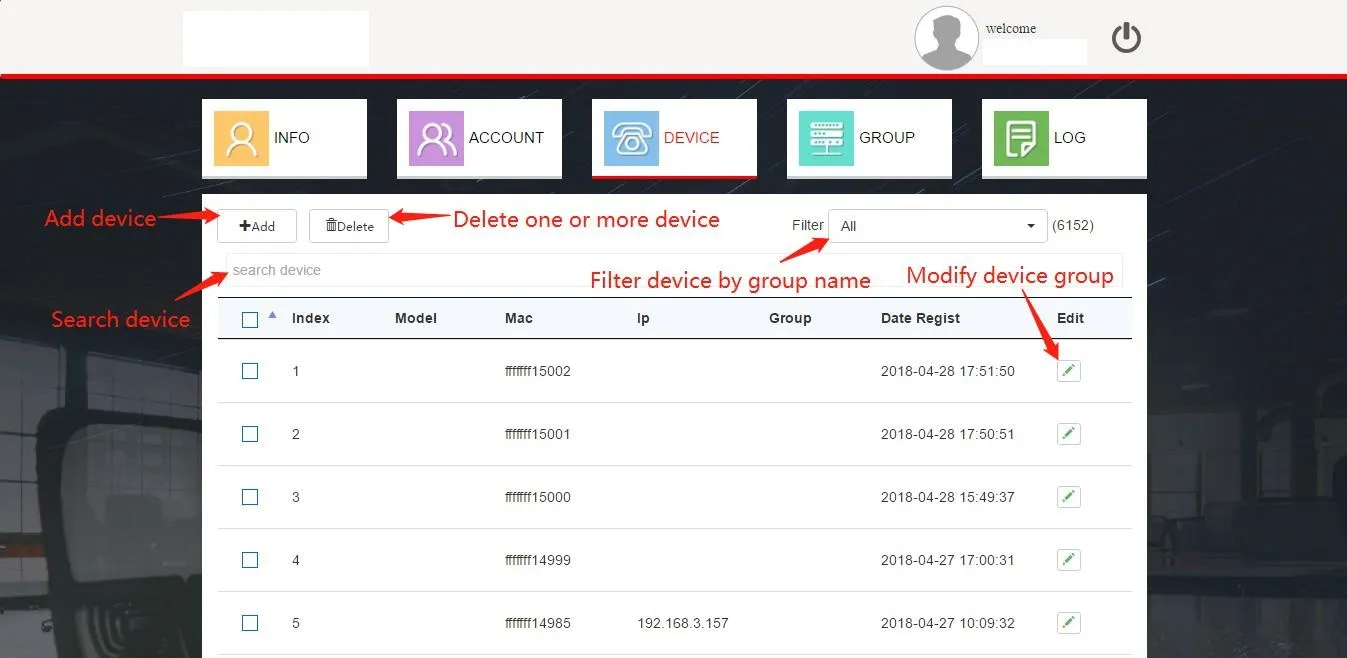
Figure 2-7
1. Ajouter des appareils
Les appareils s'ajoutent par import batch Excel. Cliquez sur le bouton Add (Figure 2-7) pour accéder à la page d'import (Figure 2-8). Sélectionnez un groupe par défaut pour associer les appareils importés, puis téléversez le fichier. La liste se actualise automatiquement après un import réussi.
Remarques :
1. Utilisez le même modèle que pour l'import des adresses MAC.
2. 30 000 entrées maximum par import ; lot recommandé : 10 000 entrées.
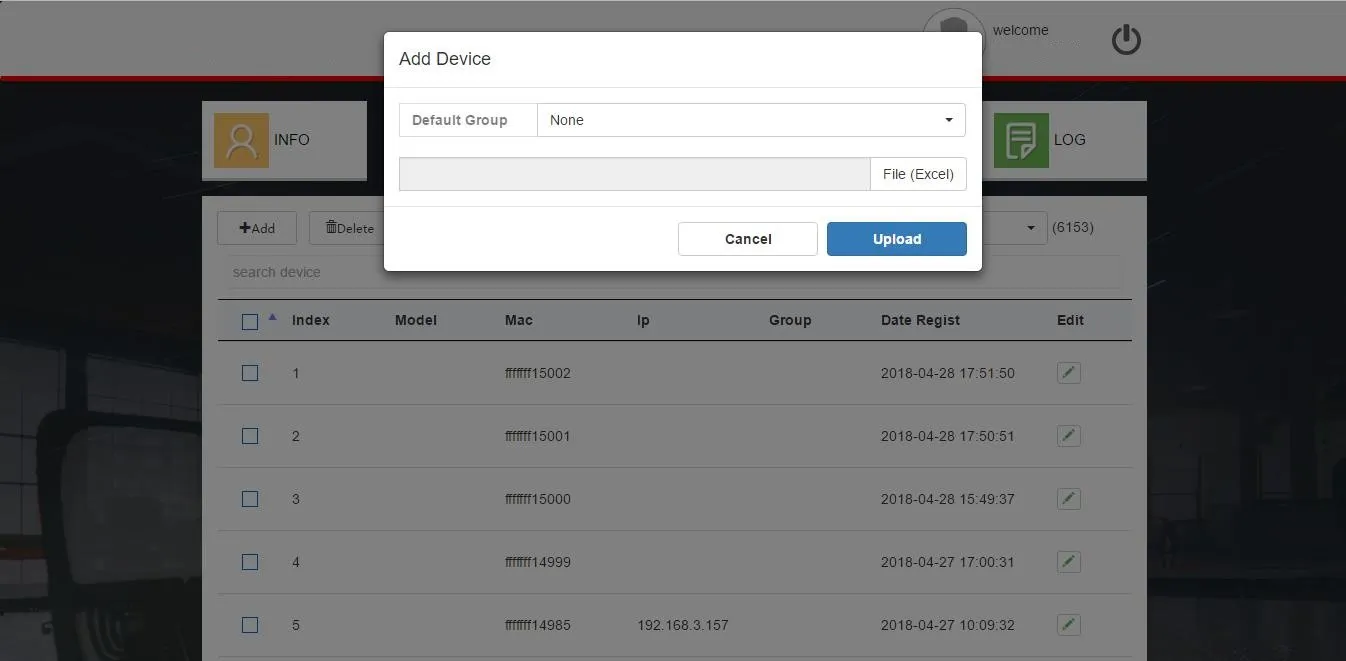
Figure 2-8
2. Supprimer des appareils
Sélectionnez les appareils et cliquez sur le bouton Delete (Figure 2-7) pour les supprimer.
3. Rechercher des appareils
Saisissez une adresse MAC dans le champ de recherche (Figure 2-7) pour localiser un appareil. Utilisez le menu déroulant Filter pour afficher les appareils par groupe.
4. Modifier le groupe d'un appareil
Cliquez sur le bouton Edit dans la liste (Figure 2-7) pour ouvrir la boîte de dialogue de sélection de groupe (Figure 2-9). Choisissez un nouveau groupe et cliquez sur Done. Après mise à jour, l'appareil récupère la configuration du nouveau groupe depuis FDPS.
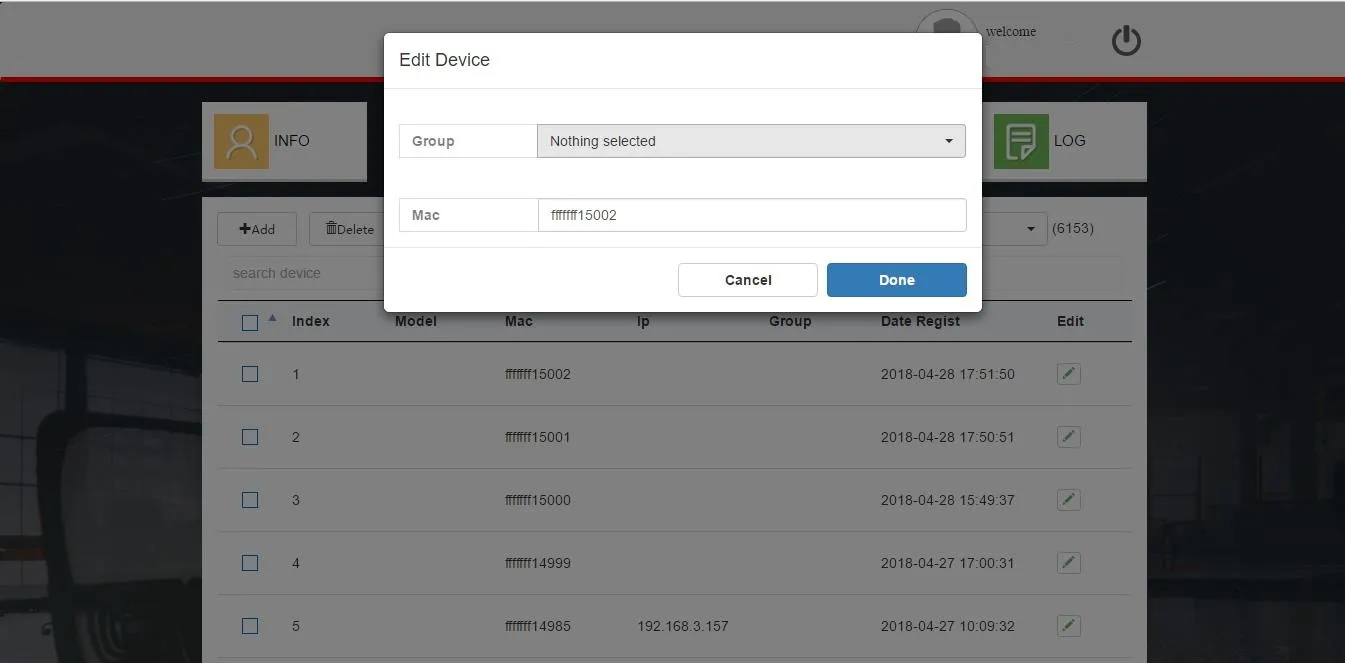
Figure 2-9
5. Ajouter des appareils en lot à un groupe
Utilisez le raccourci en bas de la page DEVICE (Figure 2-10) pour affecter jusqu'à 50 appareils (page en cours) à un groupe. Sélectionnez les appareils, choisissez un groupe et cliquez sur Link, add to group.
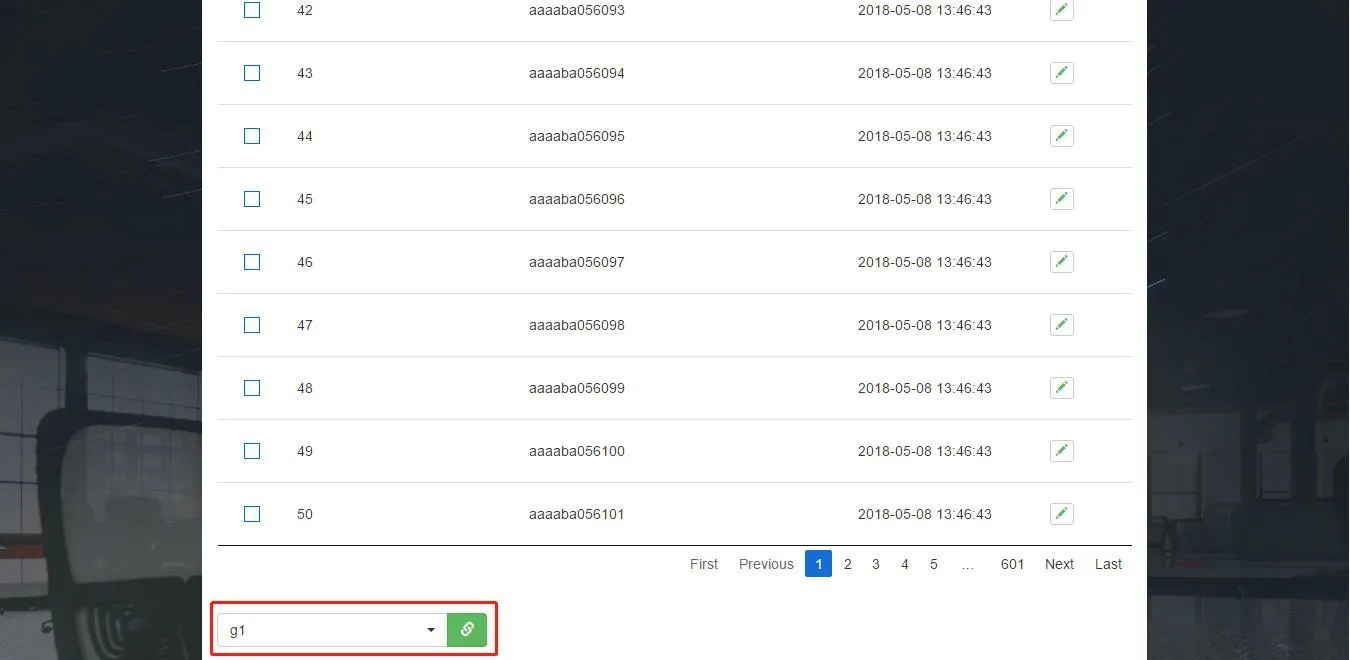
Figure 2-10
Un groupe est un modèle de configuration d'auto-provisionnement correspondant aux paramètres de l'interface web de l'appareil, utilisé pour la configuration de masse. Après association à un groupe, les appareils demandent et appliquent la configuration du groupe depuis FDPS (Figure 2-11).
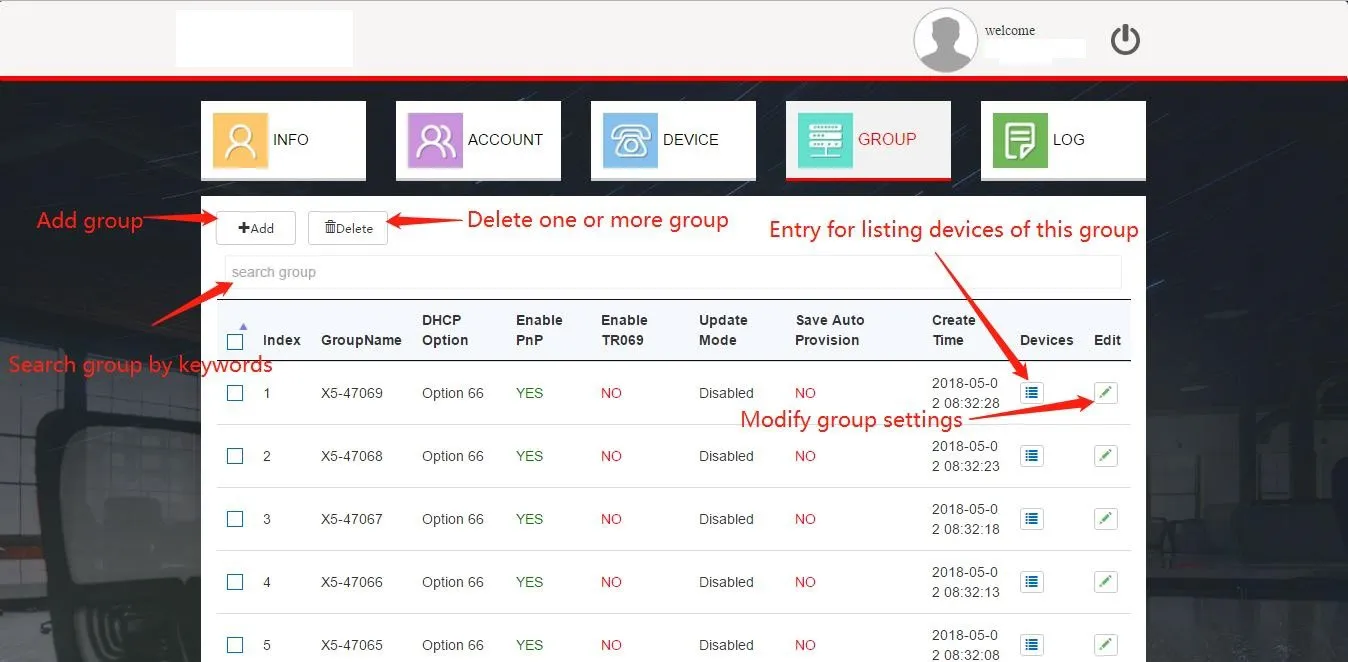
Figure 2-11
1. Ajouter un groupe
Cliquez sur Add (Figure 2-11) pour ouvrir la page de création (Figure 2-12). Saisissez un nom de groupe, configurez les paramètres et cliquez sur Done pour valider la création.
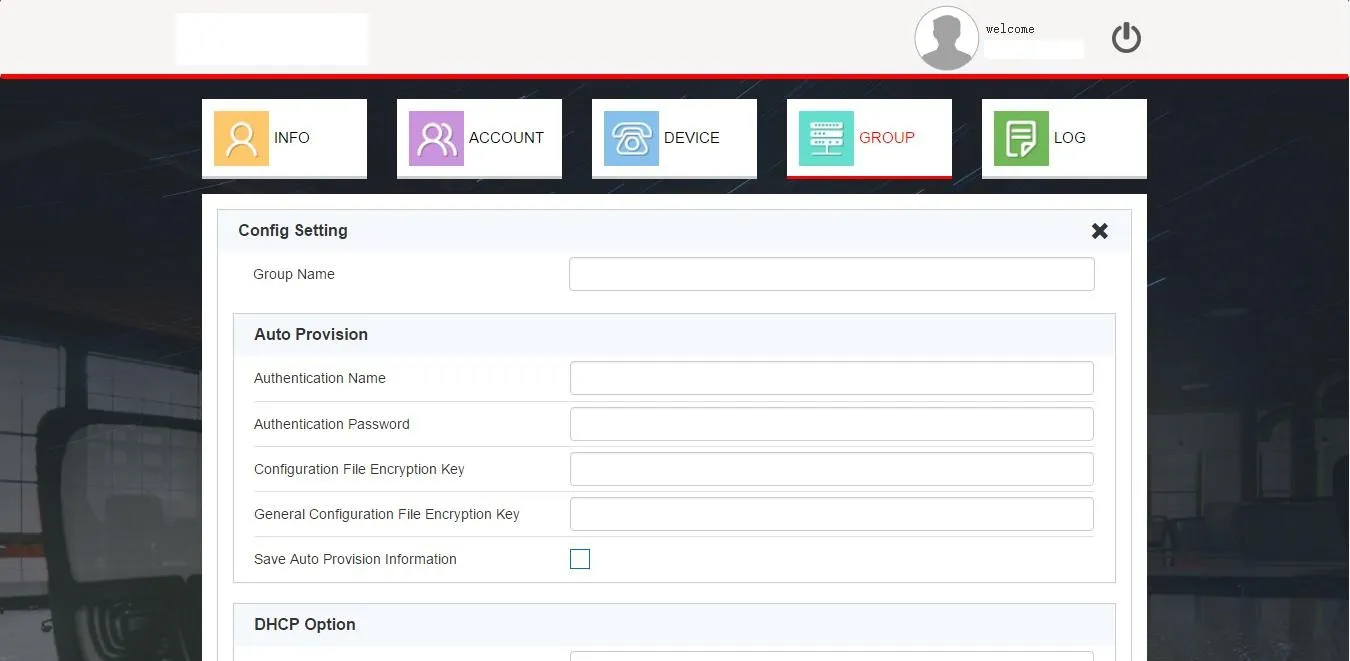
Figure 2-12
2. Modifier un groupe
Cliquez sur le bouton Edit (Figure 2-11) pour modifier les paramètres (Figure 2-13). Enregistrez les changements avec Done.
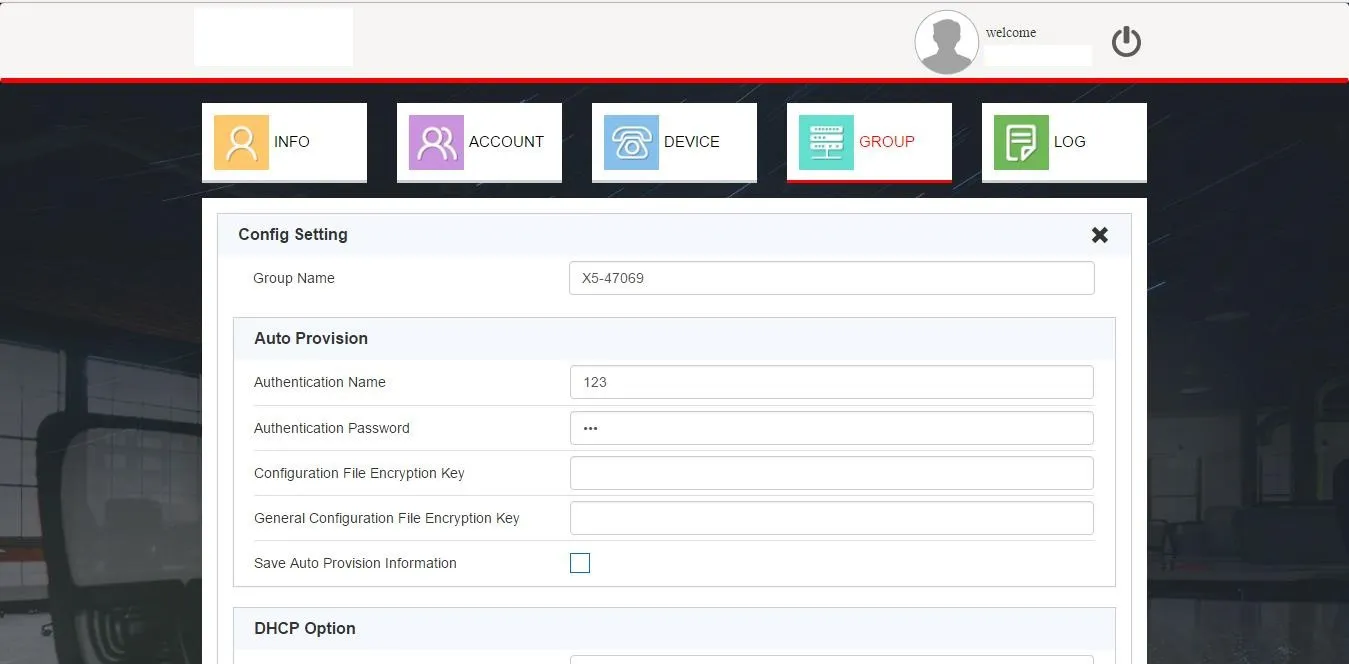
Figure 2-13
3. Supprimer un groupe
Sélectionnez les groupes et cliquez sur Delete pour les supprimer.
4. Rechercher un groupe
Saisissez des mots-clés dans le champ search group (Figure 2-11) pour filtrer les groupes par nom ou date de création.
5. Voir les appareils d'un groupe
Cliquez sur le bouton Devices d'un groupe (Figure 2-11) pour accéder à la liste filtrée des appareils associés.
Le système enregistre toutes les opérations du compte (Figure 2-14). Il est possible de télécharger les 10 000 derniers journaux, d'effectuer une recherche, de supprimer ou d'effacer les enregistrements.
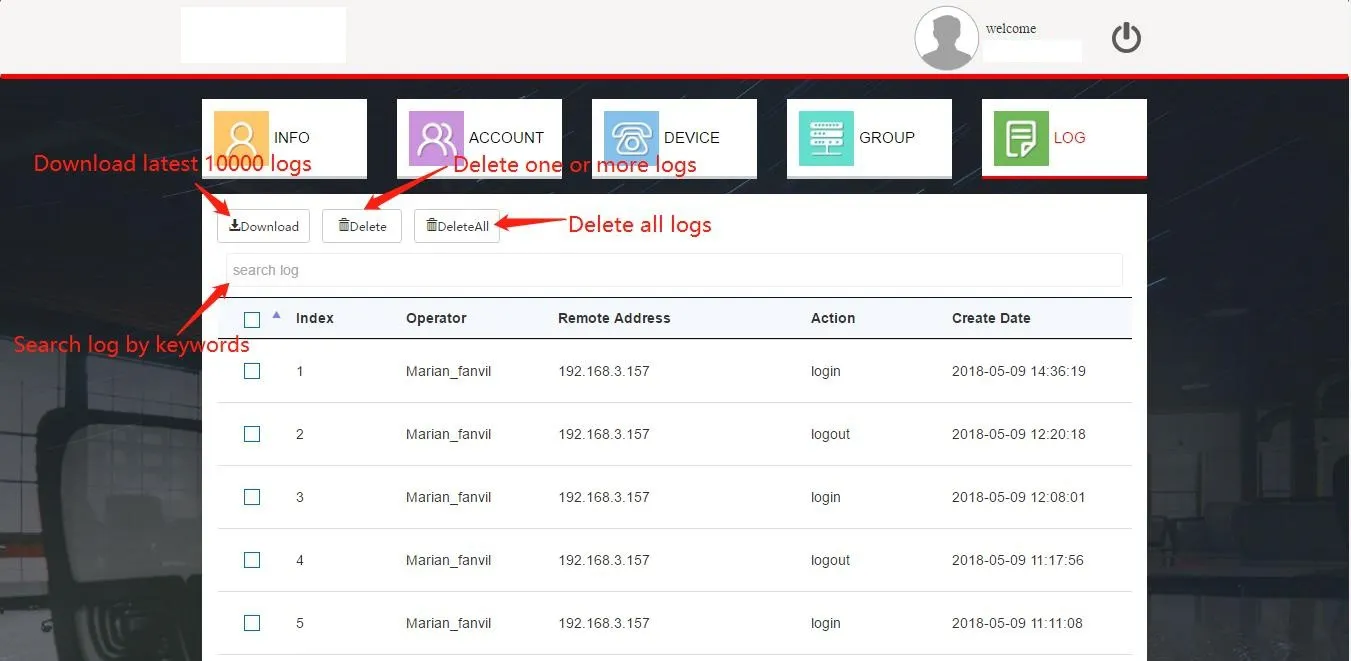
Figure 2-14
Les comptes clients sont des sous-comptes créés par les Agents. La suppression d'un compte Agent entraîne la suppression de tous ses comptes clients associés. Les clients ne peuvent pas créer de sous-comptes et ne gèrent que les adresses MAC attribuées par leur Agent parent.
La page d'accueil du Client (Figure 2-15) affiche les statistiques, les informations personnelles et les paramètres de mot de passe, identique à la page INFO de l'Agent.
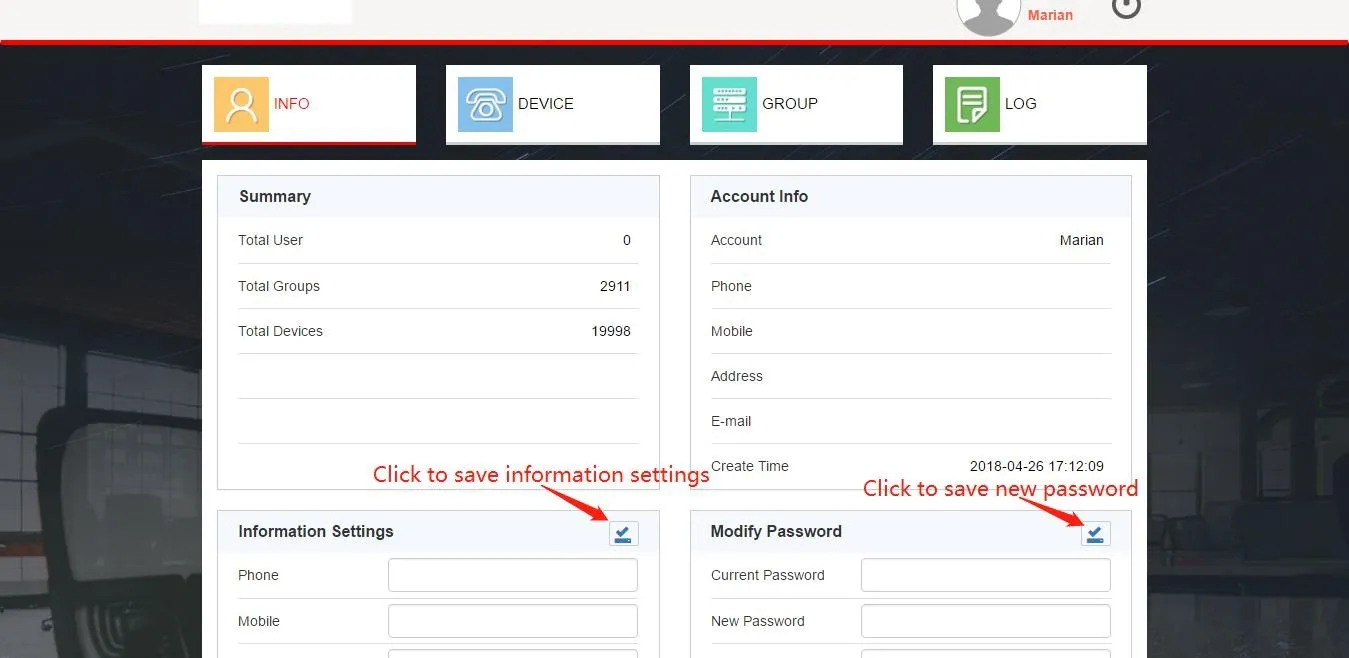
Figure 2-15
L'utilisateur peut mettre à jour son mot de passe, ses coordonnées, son adresse et son adresse e-mail sur cette page.
Cliquez sur DEVICE pour gérer les appareils à MAC valide (attribués par l'Agent) (Figure 2-16). Seuls les appareils enregistrés peuvent récupérer la configuration depuis FDPS.
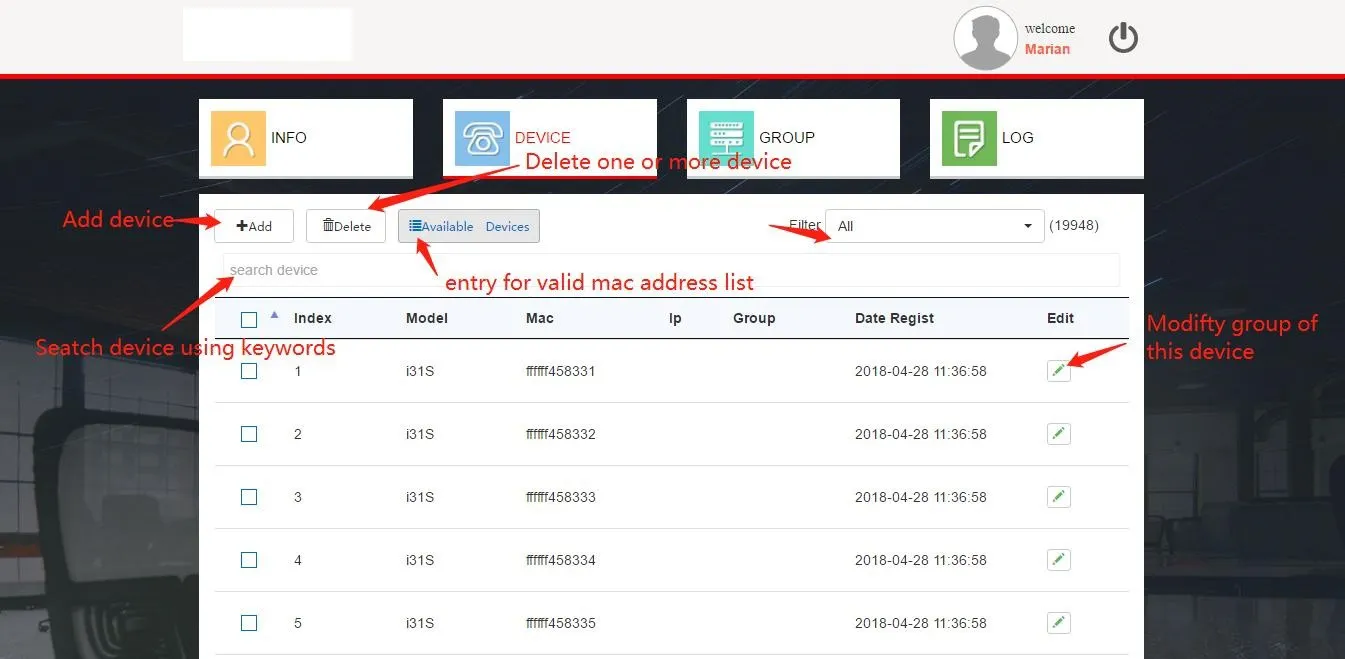
Figure 2-16
1. Voir les appareils disponibles
Cliquez sur Available Devices (Figure 2-16) pour afficher les MAC attribuées (Figure 2-17). Sélectionnez les MAC et cliquez sur Register pour les ajouter à la liste des appareils gérés.
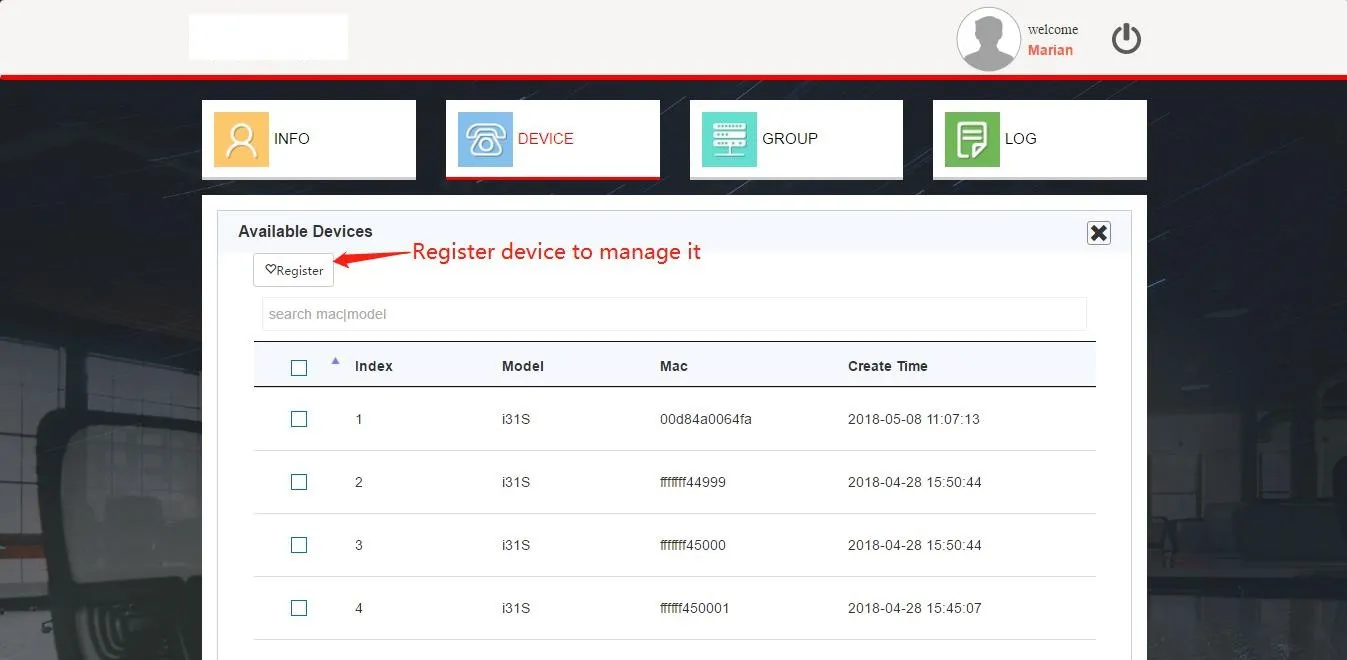
Figure 2-17
2. Ajouter des appareils
Import en lot via Excel (Figure 2-18). Sélectionnez un groupe par défaut pour l'association. Utilisez le modèle standard (30 000 entrées maximum par import).
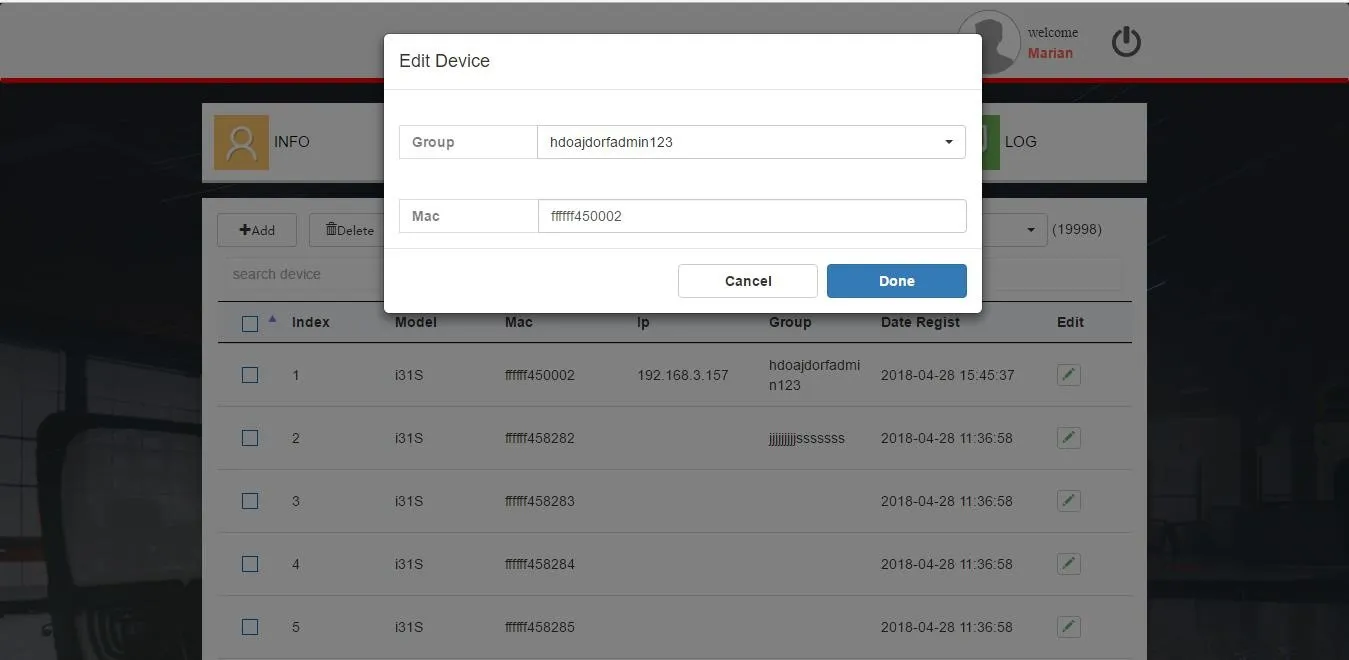
Figure 2-18
3. Ajouter des appareils en lot à un groupe
Utilisez le raccourci en bas de page (Figure 2-19) pour affecter jusqu'à 50 appareils à un groupe.
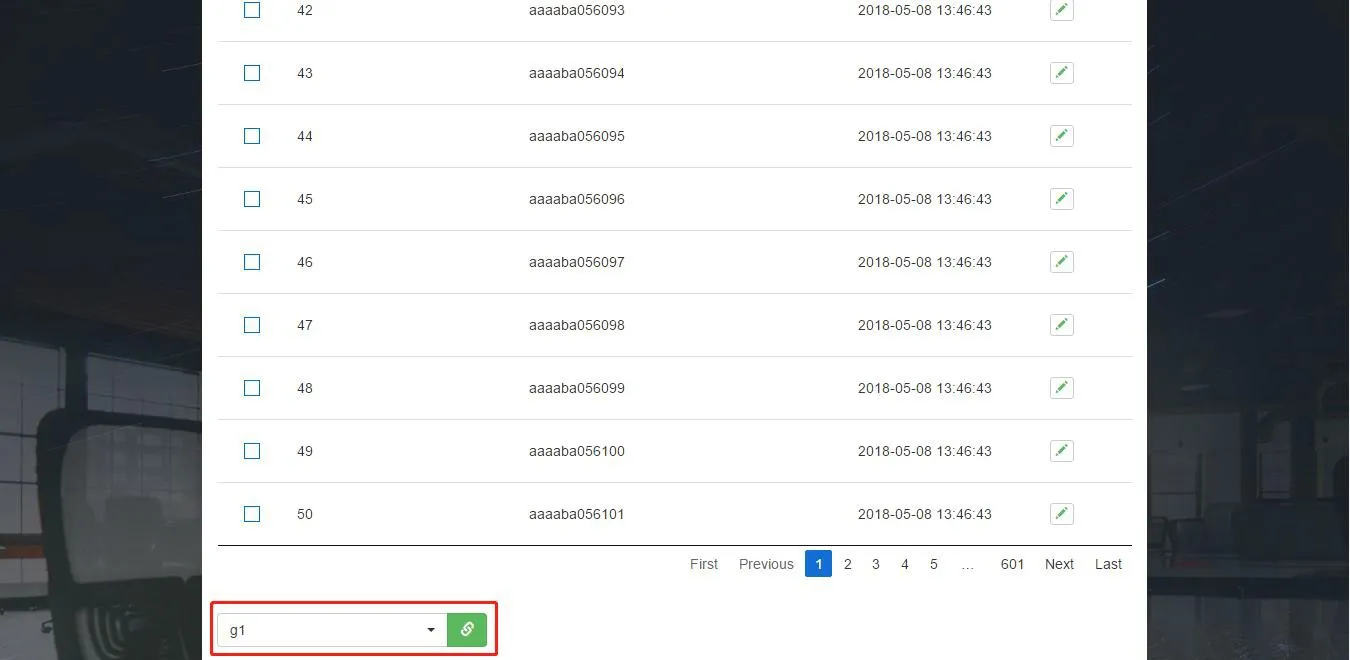
Figure 2-19
Les groupes servent de modèle d'auto-provisionnement pour la configuration de masse des appareils (Figure 2-21). Les appareils appliquent la configuration du groupe associé récupérée depuis FDPS.
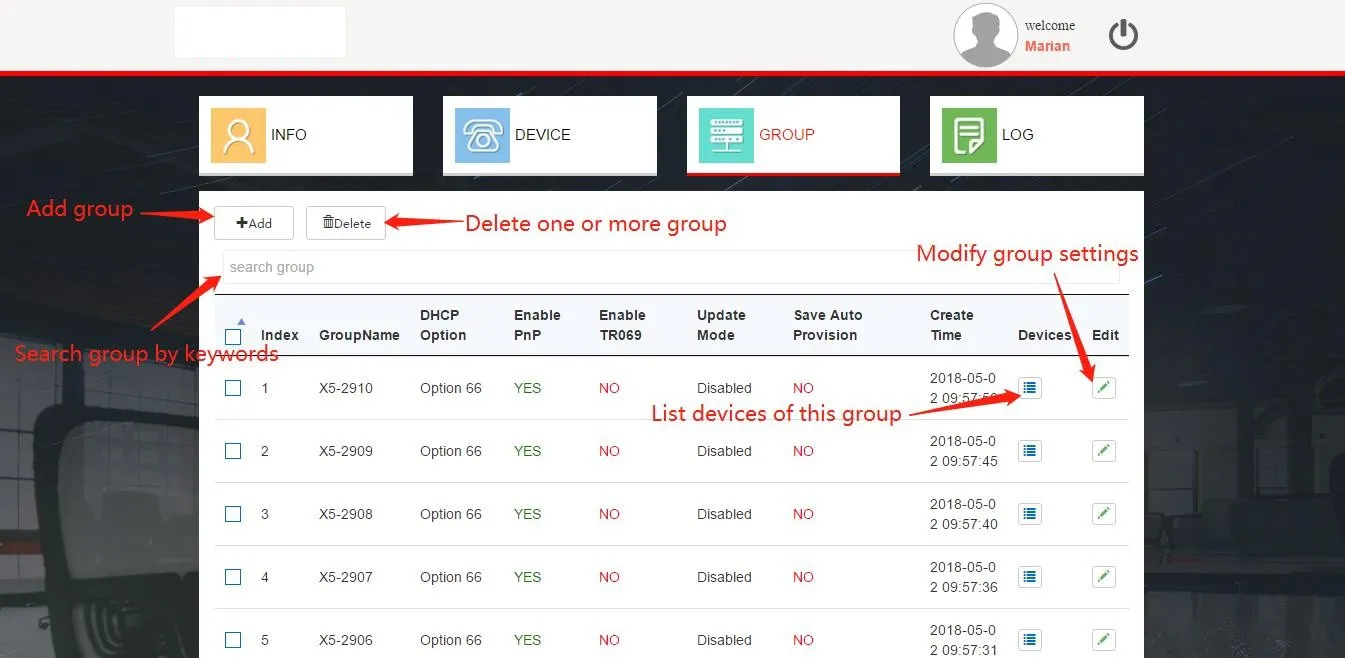
Figure 2-21
1. Ajouter un groupe
Cliquez sur Add (Figure 2-21), configurez les paramètres (Figure 2-22) et enregistrez avec Done.
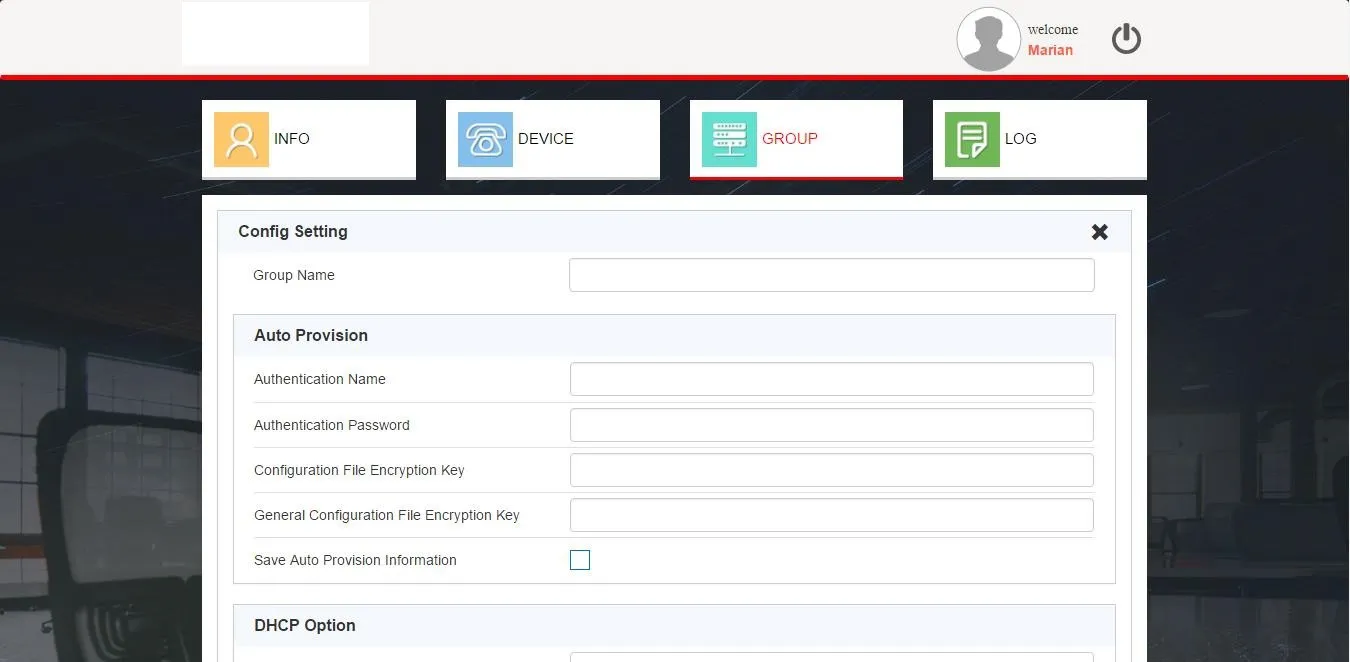
Figure 2-22
2. Modifier un groupe
Cliquez sur Edit (Figure 2-21), mettez à jour les paramètres (Figure 2-23) et enregistrez.
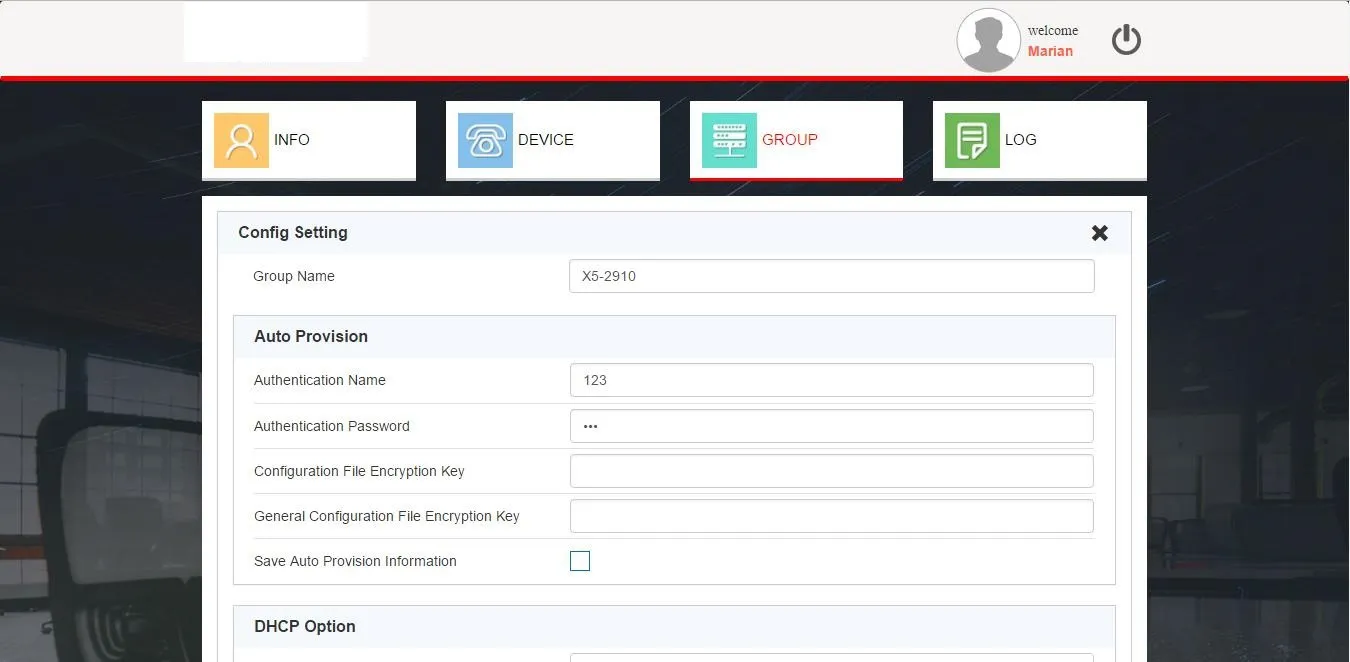
Figure 2-23
3. Supprimer / Rechercher un groupe / Voir les appareils d'un groupe
Les fonctionnalités sont identiques à celles de la gestion des groupes pour les Agents.
Les comptes clients disposent de toutes les fonctionnalités de gestion des journaux : consultation des opérations, téléchargement des 10 000 derniers enregistrements, recherche, suppression et effacement des journaux.
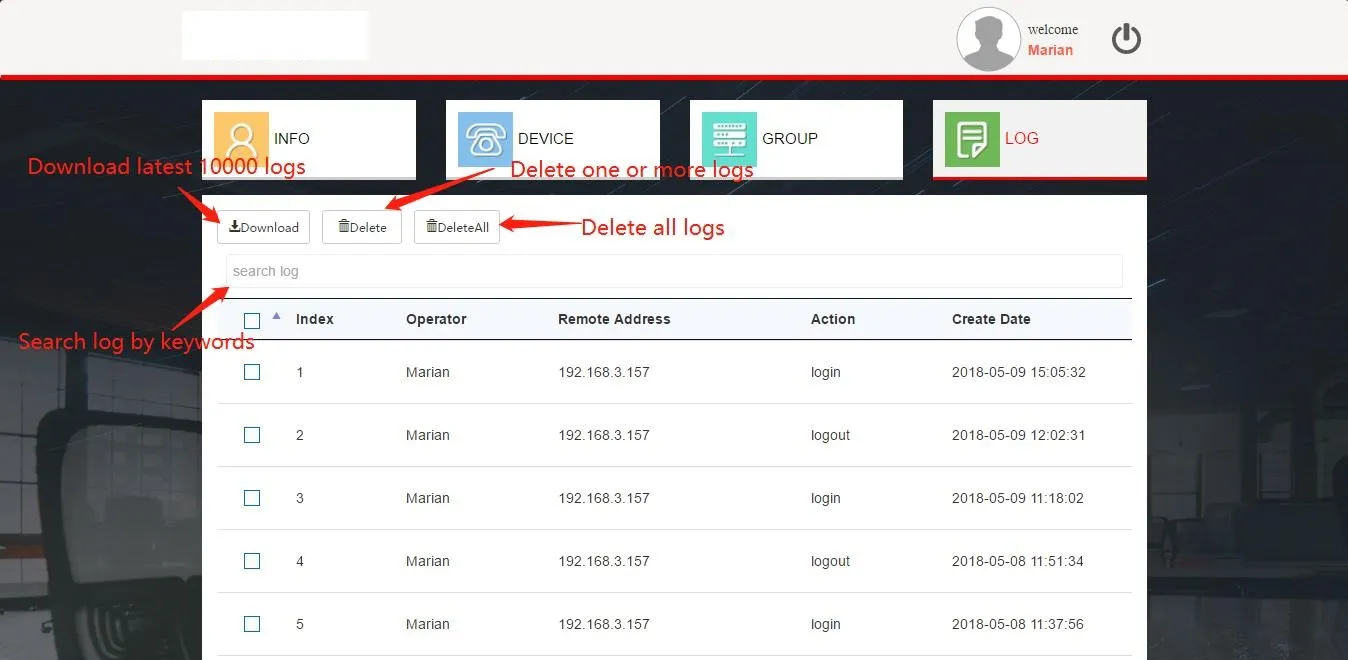
Après redémarrage, l'appareil envoie une requête HTTP à FDPS pour récupérer le chemin de l'URL. Pour les appareils enregistrés, le serveur renvoie l'URL de mise à jour du micrologiciel du groupe attribué. L'appareil utilise cette URL pour l'auto-provisionnement.
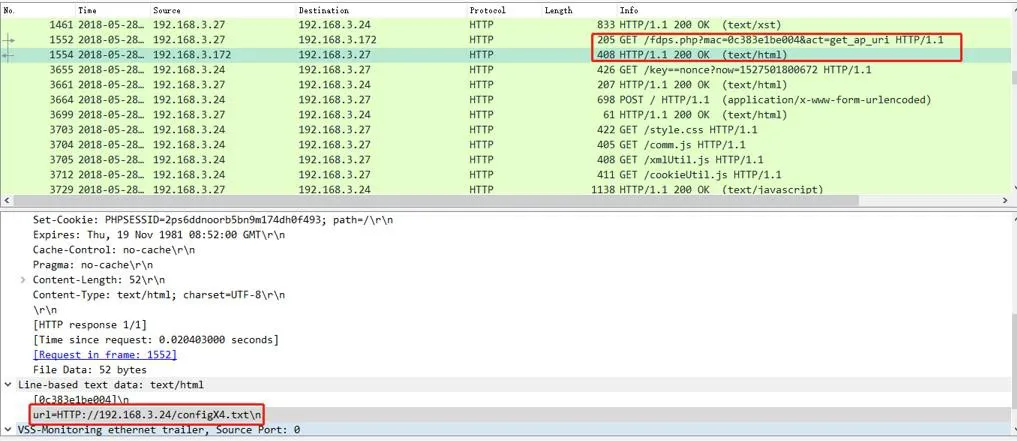
Après redémarrage, l'appareil envoie une requête HTTP pour récupérer le fichier de configuration. Le serveur répond avec les données de configuration du groupe. L'appareil applique ces paramètres à l'Auto Provision pour terminer le déploiement.