
Guide en anglais pour vérifier l‘adresse IP et définir une IP statique sur les stations intérieures Becke, y compris i51W, i52W, i53W et i56A, avec des méthodes de configuration côté appareil et Web.
Avant la mise en service ou la maintenance d’un poste intérieur, les utilisateurs ont souvent besoin de vérifier l’adresse IP actuelle ou de passer le mode réseau en IP statique. Ce guide explique les méthodes pratiques pour vérifier l’adresse IP et configurer une adresse IPv4 statique sur les postes intérieurs Becke. Les procédures ci-dessous reposent sur la logique de l’interface présentée dans le contenu HTML initial et sont rédigées dans un style de support technique clair, à l’intention des installateurs, techniciens et équipes de projet.
Ce guide s’applique aux modèles de postes intérieurs suivants : i51W, i52W, i53W et i56A.
Ce document est destiné aux utilisateurs, installateurs et personnels de support qui ont besoin d’identifier l’adresse IP d’un appareil ou de passer un terminal du mode DHCP à un déploiement en IP statique.
Méthode 1 : Vérifier l’adresse IP sur l’écran de l’appareil
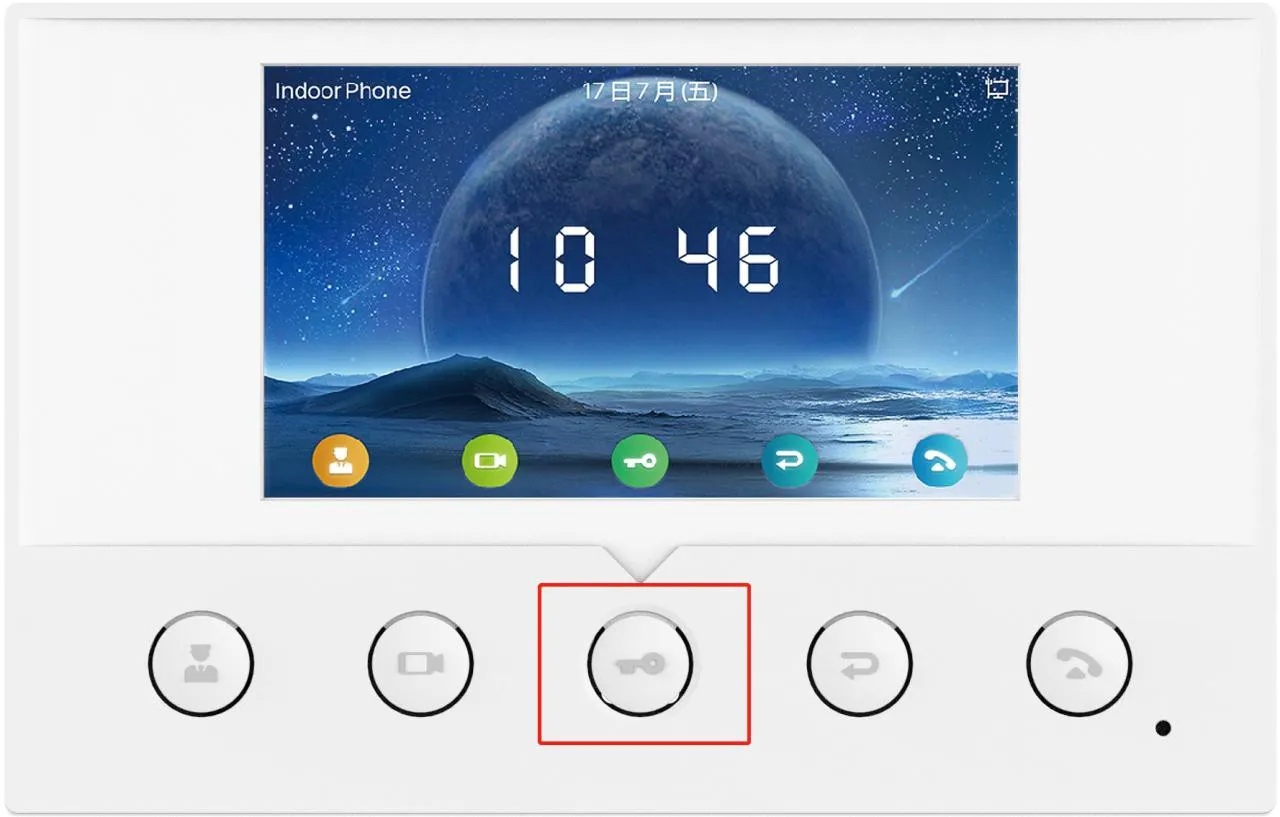
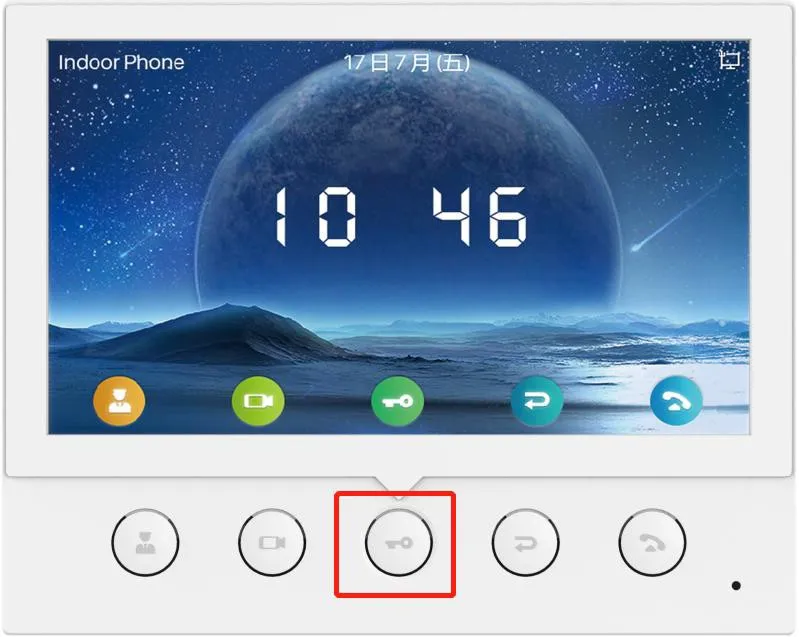
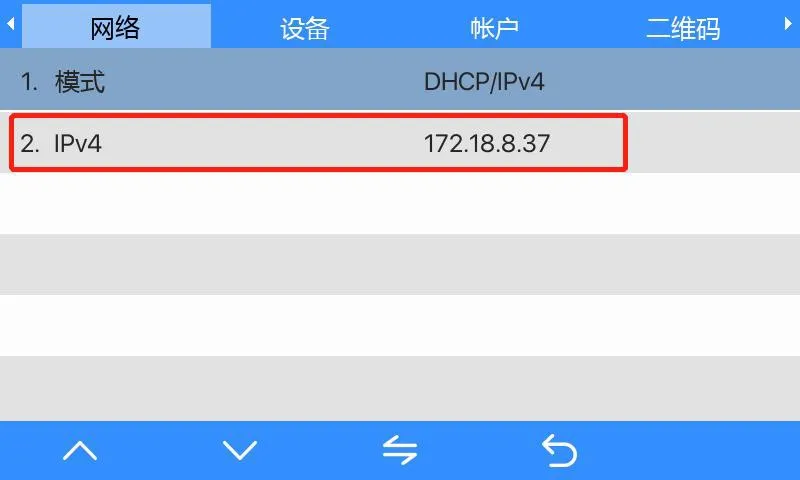
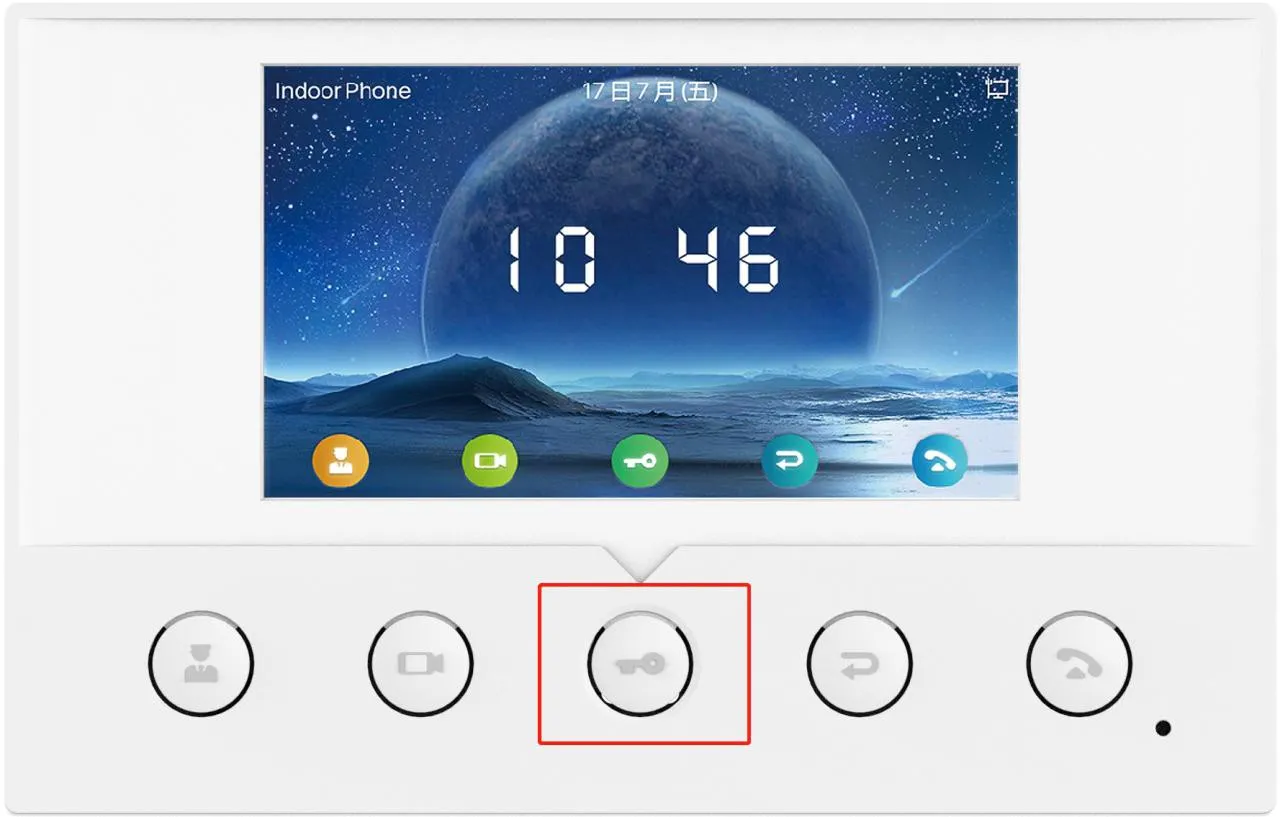
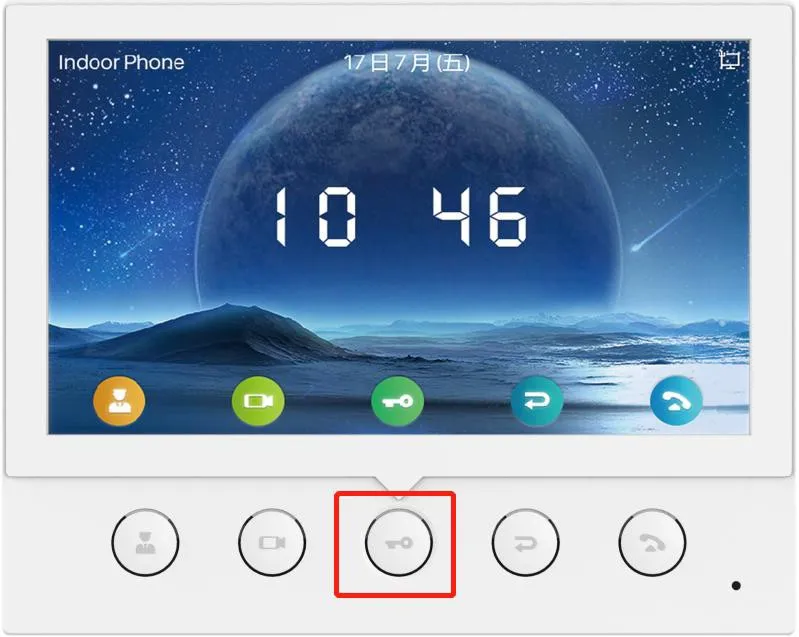
Maintenez la touche indiquée ci-dessous enfoncée pendant environ 3 secondes pour accéder au menu de l’appareil sur l’i51W ou l’i52W. Une fois dans le menu, allez dans Informations système → Réseau → IPv4. L’adresse IP actuelle de l’appareil s’affiche alors sur l’écran.
Méthode 2 : Utiliser un outil de balayage IP
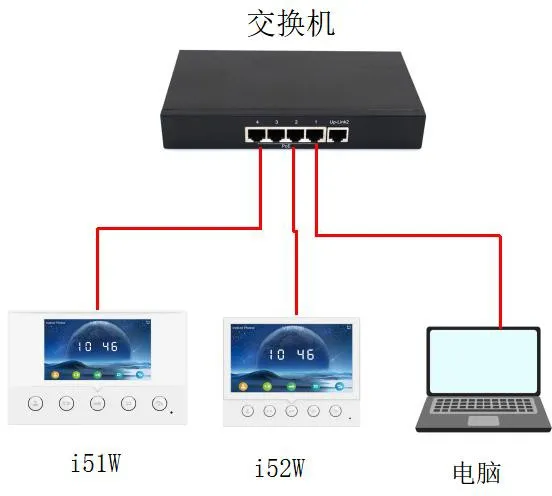
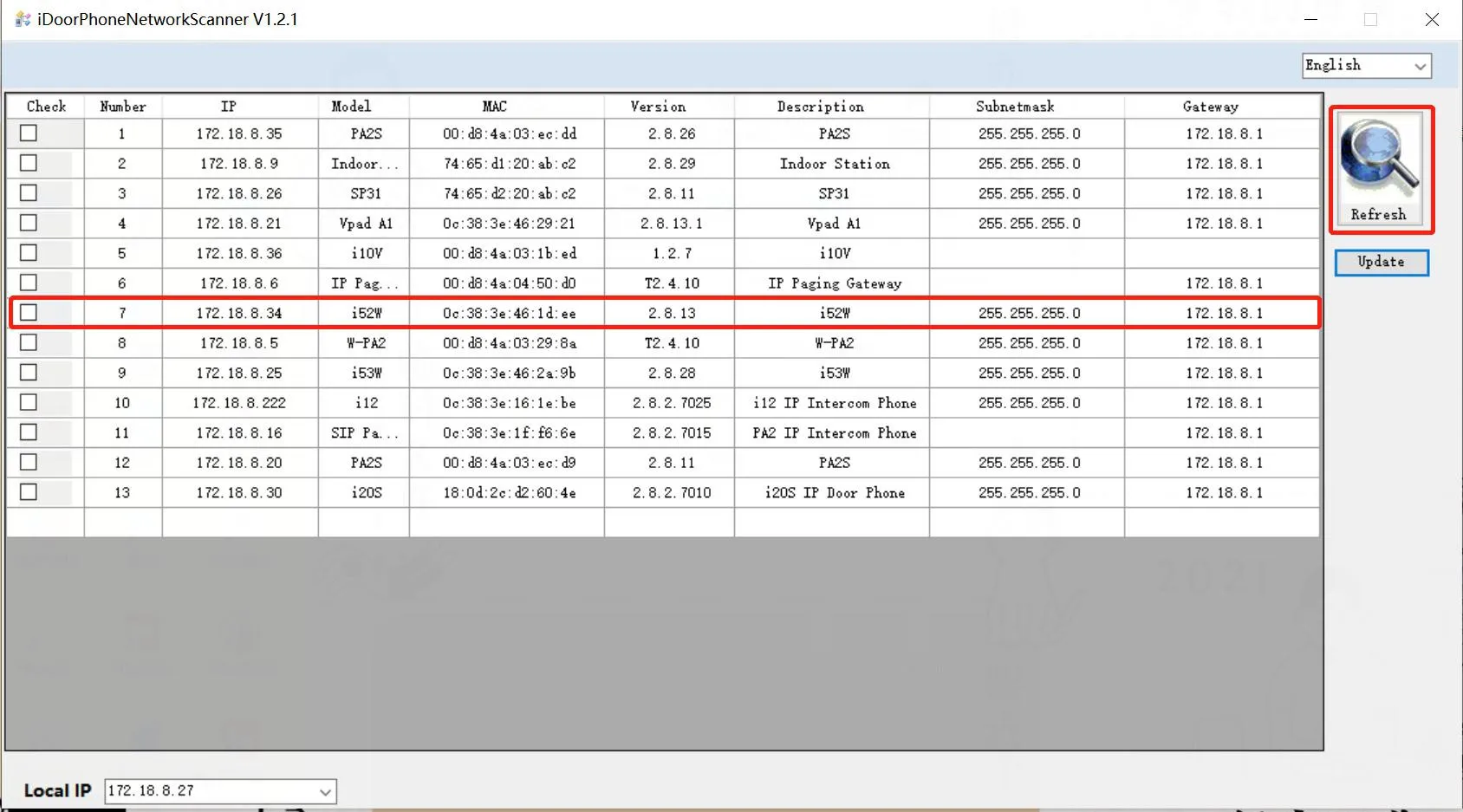
Connectez l’appareil et le PC au même réseau local.
Téléchargez et installez l’outil de balayage IP depuis la page de téléchargement officielle : https://www.fanvil.com.cn/Support/download/cid/30.html.
Configurez l’adresse IP du PC pour qu’elle se trouve dans le même sous-réseau que l’appareil.
Cliquez sur Actualiser dans l’outil de balayage pour détecter les appareils compatibles sur le réseau local et afficher le modèle détecté ainsi que son adresse IP.
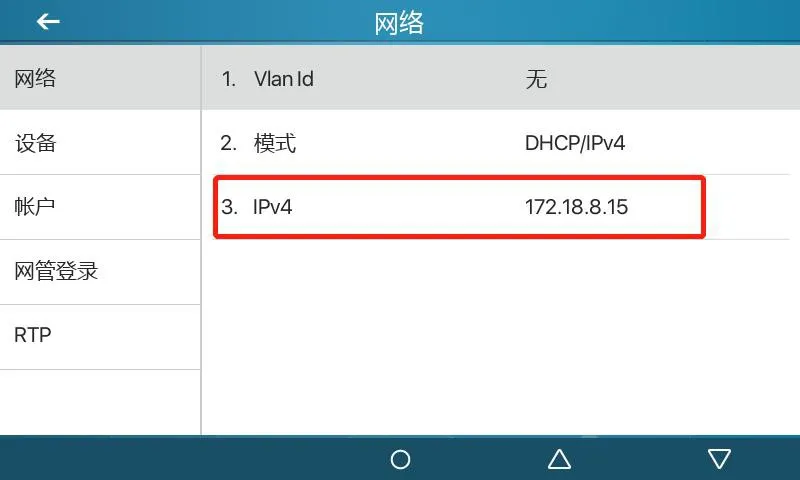
Méthode 1 : Vérifier sur l’écran de l’appareil
Appuyez sur Menu, puis allez dans État → Réseau. L’adresse IP actuelle de l’i53W s’affiche sur l’écran.
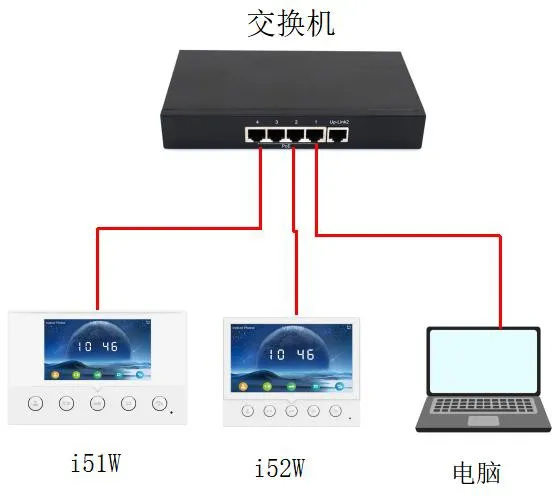
Méthode 2 : Utiliser un outil de balayage IP
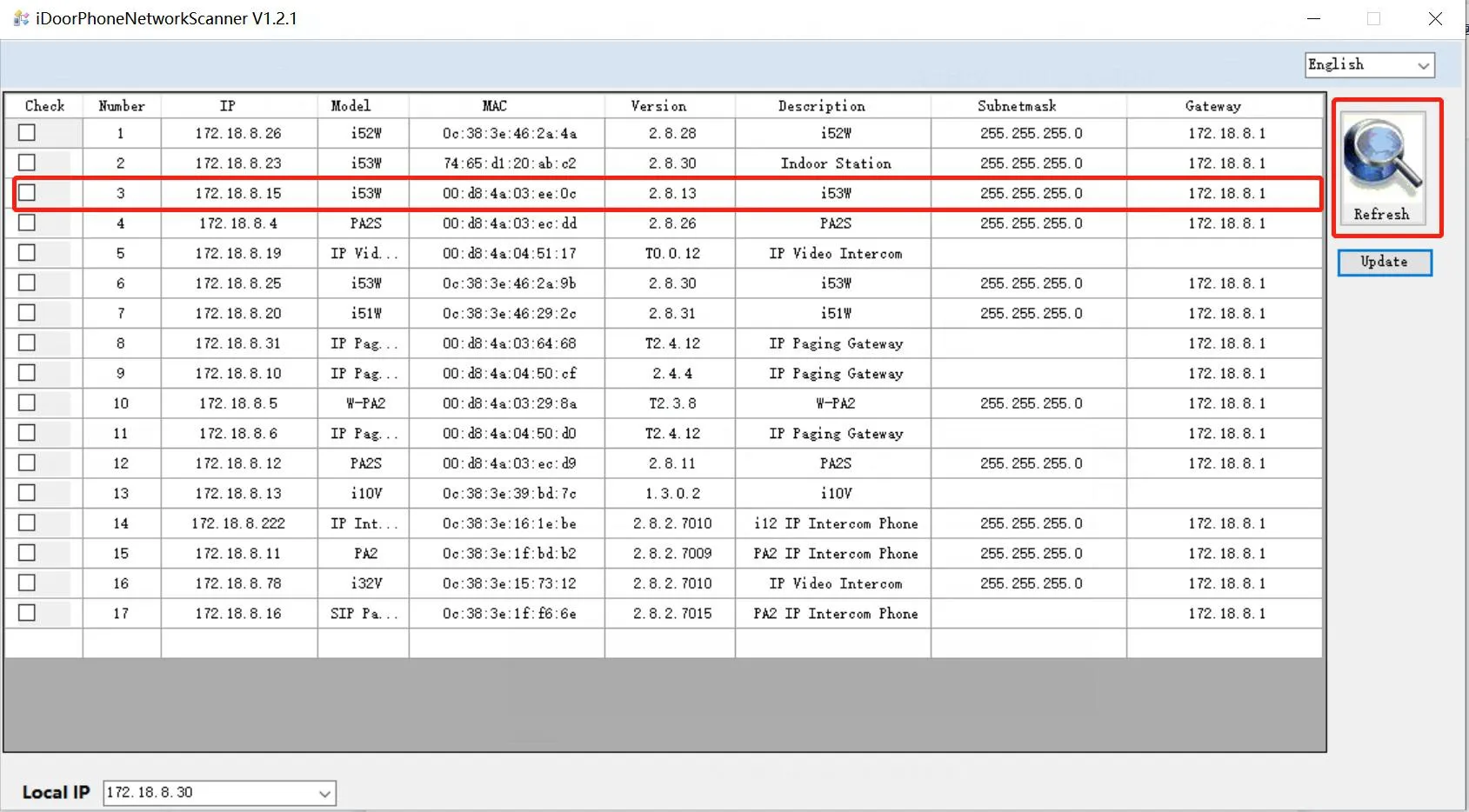
Connectez l’i53W et le PC au même réseau.
Téléchargez et installez l’outil de balayage IP depuis la page de téléchargement officielle.
Assurez-vous que le PC se trouve dans le même sous-réseau que l’appareil.
Cliquez sur Actualiser pour balayer le réseau local et afficher l’adresse IP de l’appareil détecté.
Méthode 1 : Ouvrir le panneau rapide
Sur l’i56A, faites glisser votre doigt vers le bas depuis le haut de l’écran pour ouvrir la zone de paramètres rapides. L’adresse IP actuelle est visible directement sur ce panneau.
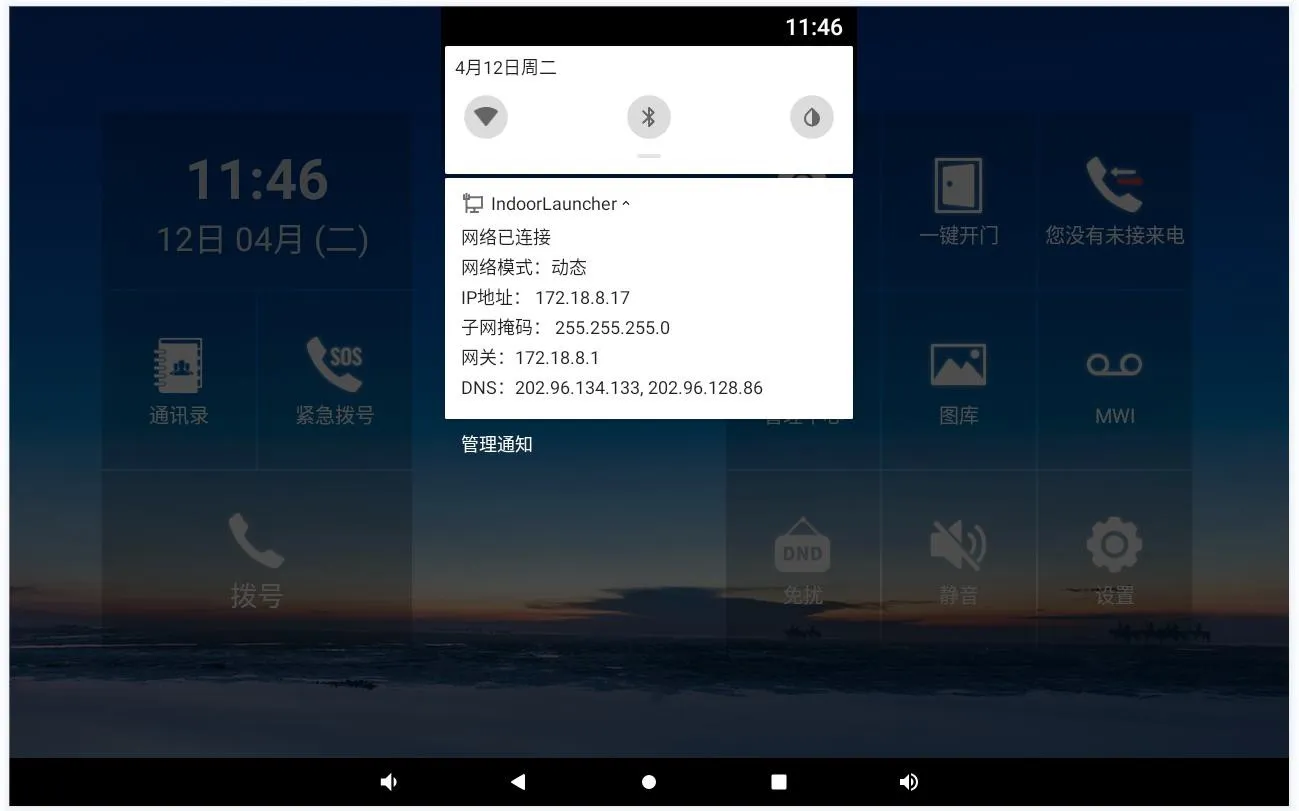
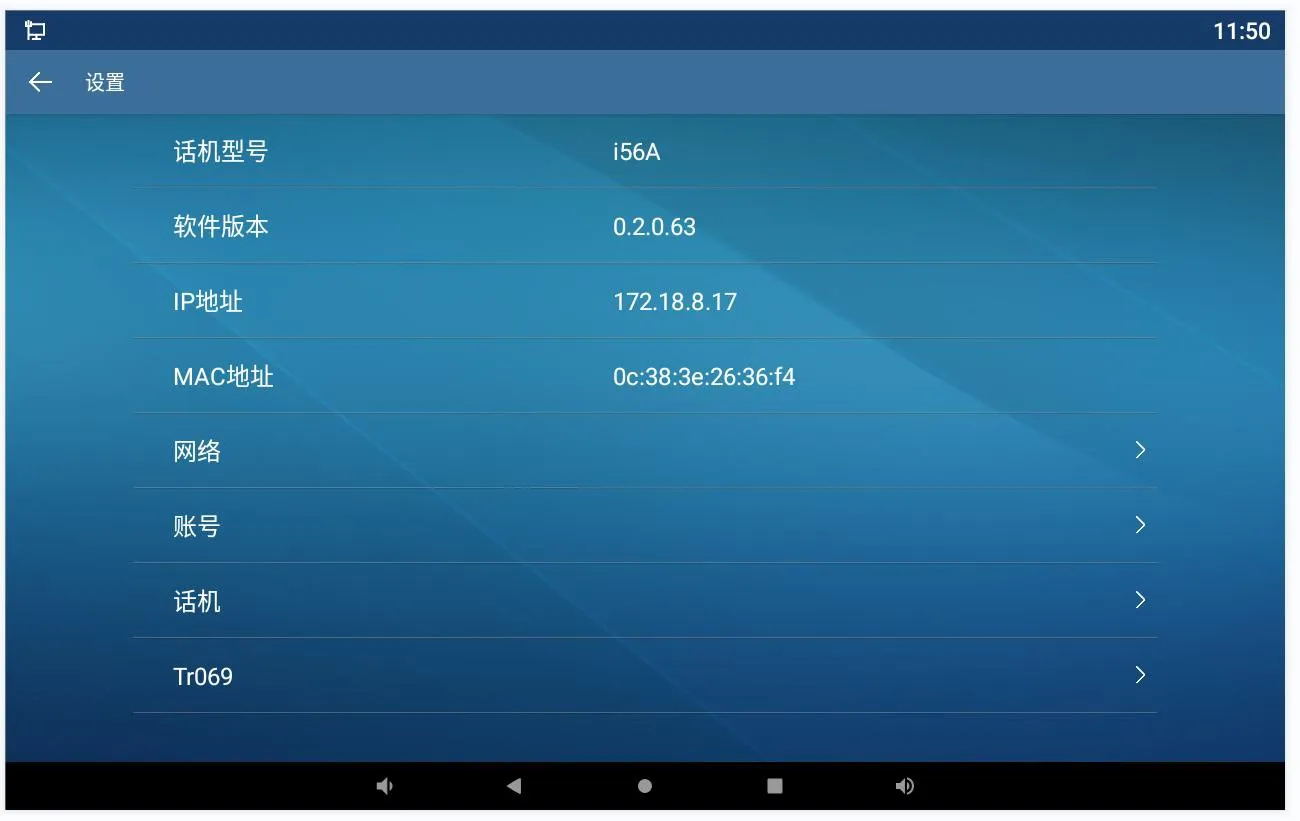
Méthode 2 : Vérifier depuis la page d’état de l’appareil
Ouvrez Paramètres → Général sur l’écran et consultez les informations réseau actuelles pour confirmer l’adresse IP.
Maintenez la touche correspondante enfoncée pendant environ 3 secondes pour accéder à l’écran de menu sur l’i51W ou l’i52W. Ensuite, allez dans Paramètres réseau → Paramètres réseau filaire → IPv4 → IP statique.
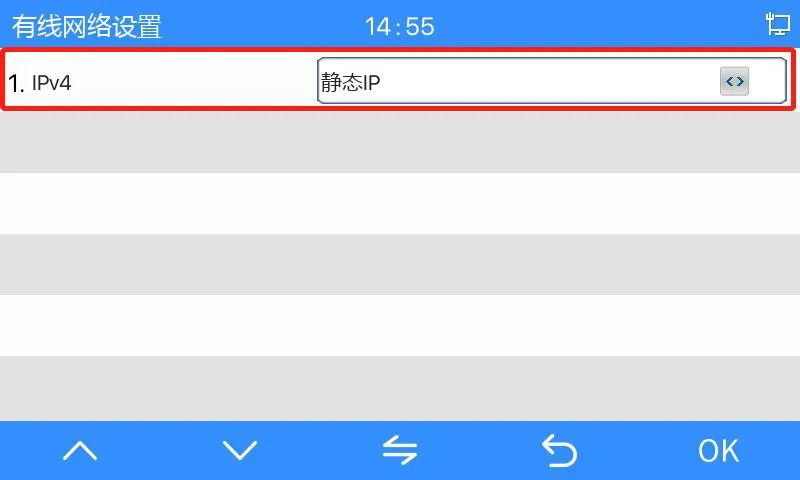
Note importante : Sur les i51W et i52W, le menu de l’appareil permet de passer le mode réseau en IP statique, mais pas d’éditer complètement l’adresse IPv4 statique directement sur l’écran local. Après le changement de mode, l’adresse IP statique par défaut devient 192.168.1.178. Si vous devez modifier l’adresse elle-même, utilisez l’interface web.
Méthode de configuration via l’interface web
Saisissez l’adresse DHCP actuelle, ou l’adresse IP statique par défaut après le changement de mode, dans un navigateur web.
Connectez-vous à l’interface web avec les identifiants par défaut : admin / admin.
Allez dans Réseau → Général → Paramètres IPv4.
Éditez les informations d’adresse IP statique souhaitées et enregistrez les modifications.
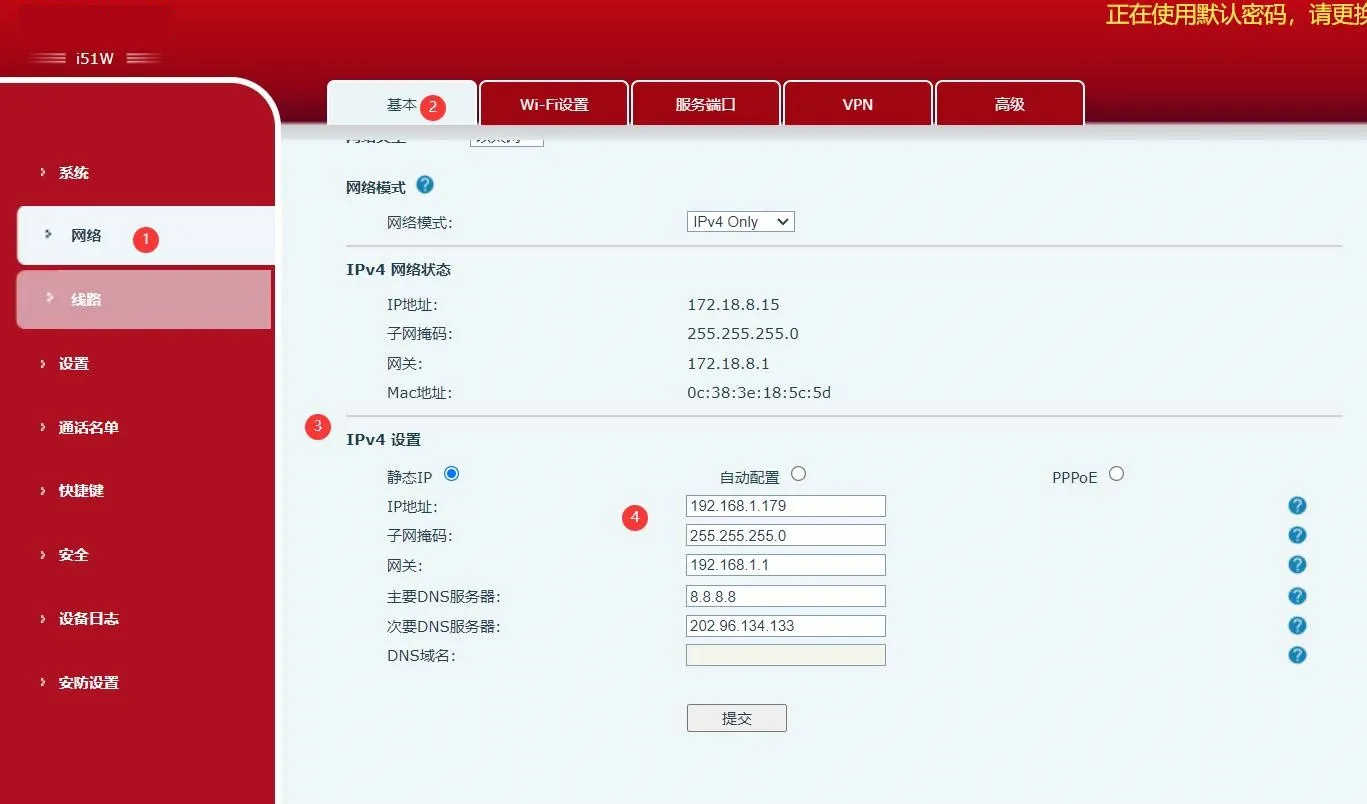
Méthode 1 : Configurer depuis l’écran de l’appareil
Appuyez sur Menu → Paramètres avancés et saisissez le mot de passe par défaut 123.
Allez dans Réseau → Paramètres réseau → IPv4.
Passez le type de réseau en IP statique.
Éditez les paramètres d’adresse IP souhaités et enregistrez la configuration.
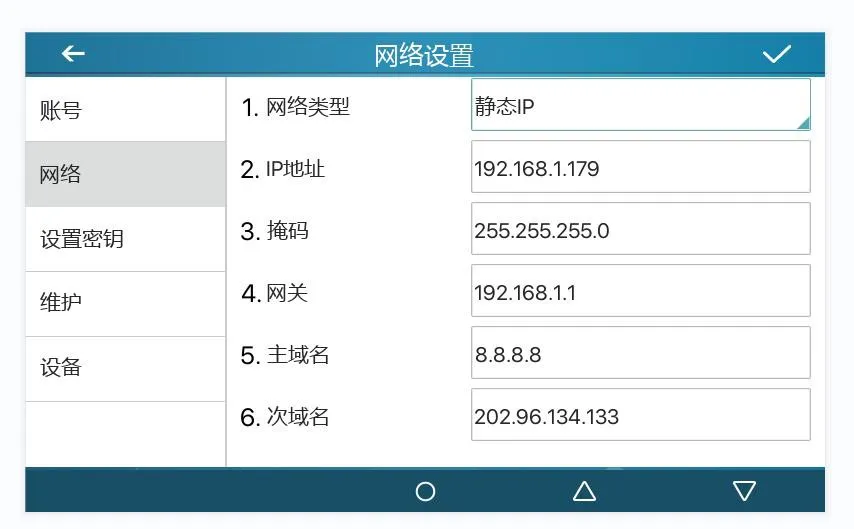
Méthode 2 : Configurer depuis la page web
Saisissez l’adresse IP de l’appareil dans un navigateur et ouvrez l’interface web.
Connectez-vous avec les identifiants par défaut : admin / admin.
Allez dans Réseau → Général → Paramètres IPv4.
Modifiez le mode réseau et les informations d’adresse IPv4 selon vos besoins.
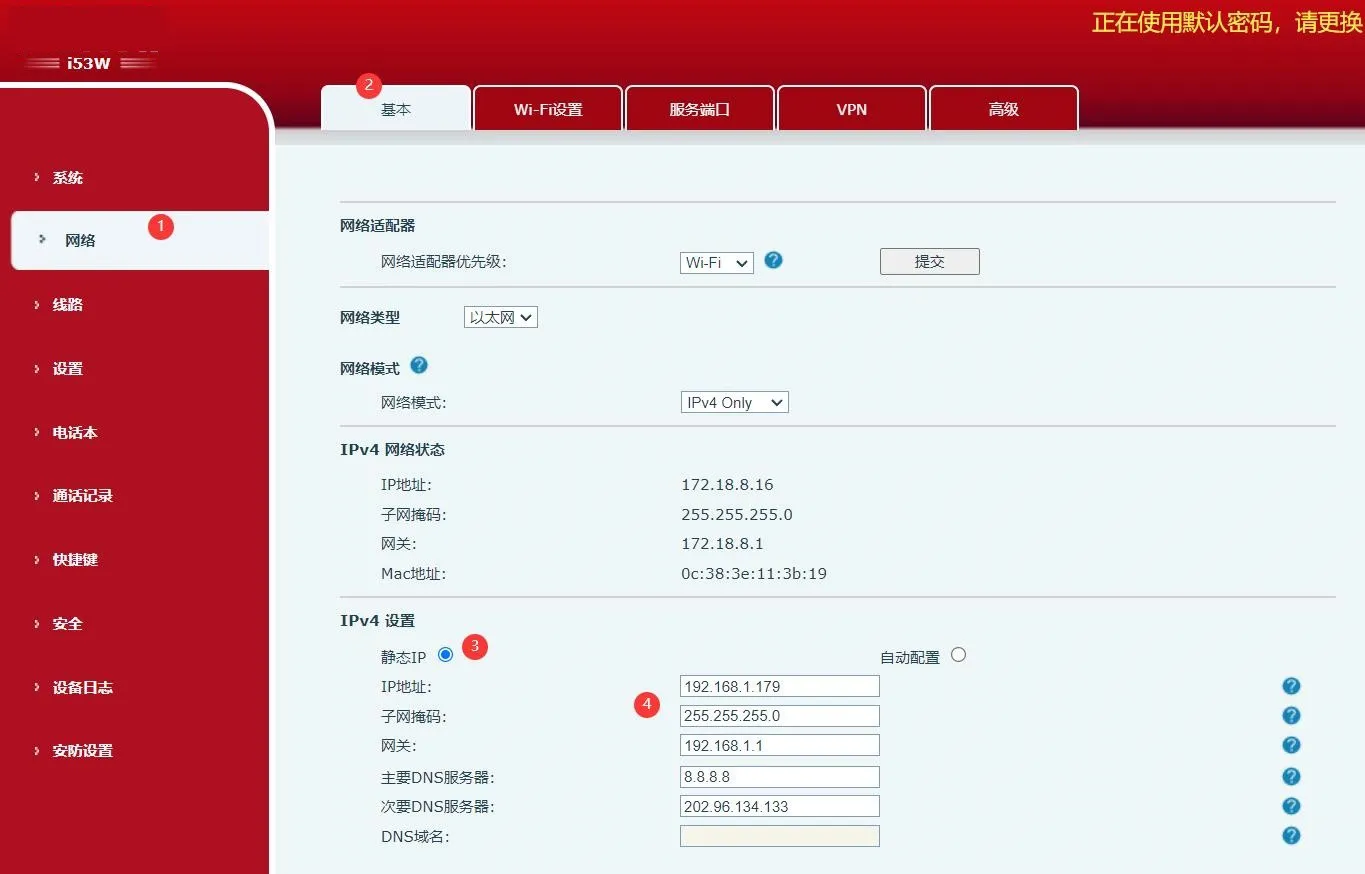
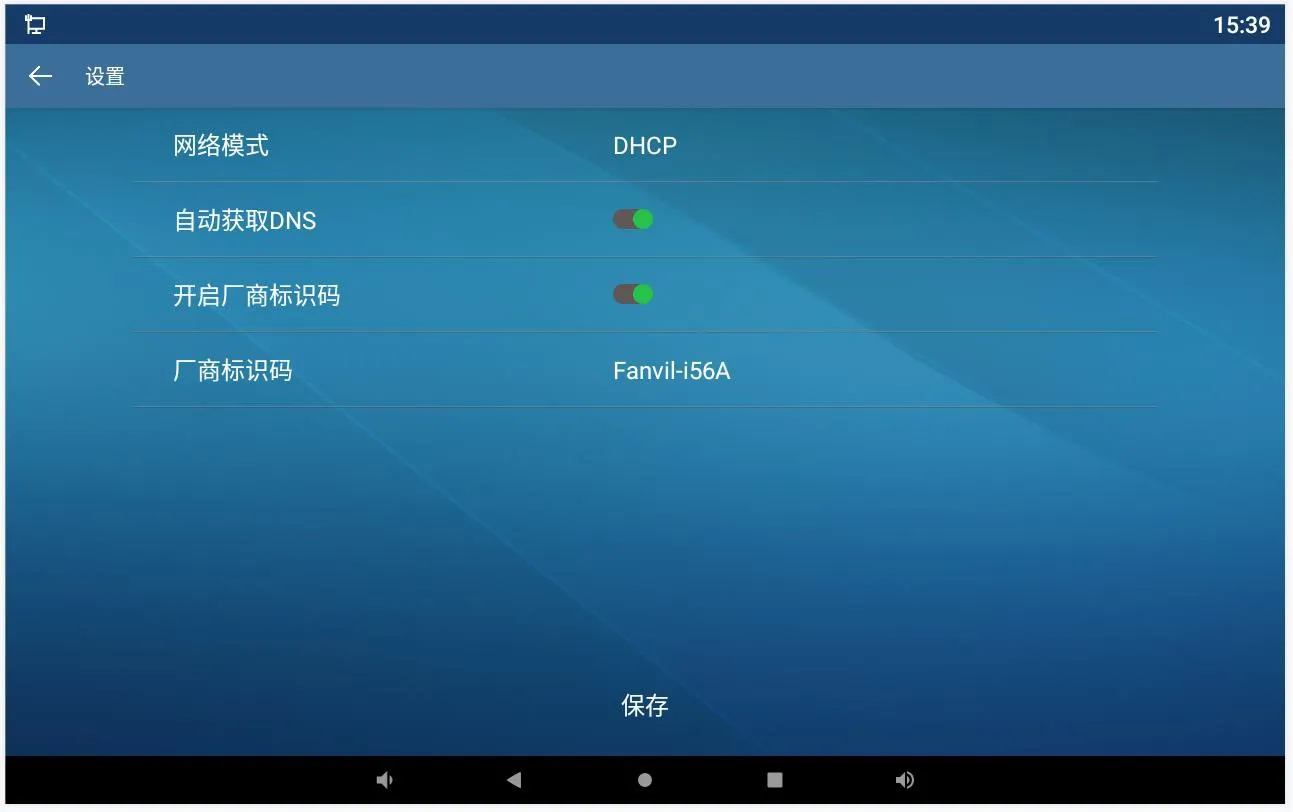
Méthode 1 : Configurer depuis l’écran de l’appareil
Depuis le mode veille, ouvrez Paramètres → Avancés et saisissez le mot de passe par défaut admin.
Allez dans Réseau → Ethernet.
Passez le mode réseau en Statique.
Saisissez les détails de l’adresse IP statique souhaitée et enregistrez les paramètres.
Méthode 2 : Configurer depuis l’interface web
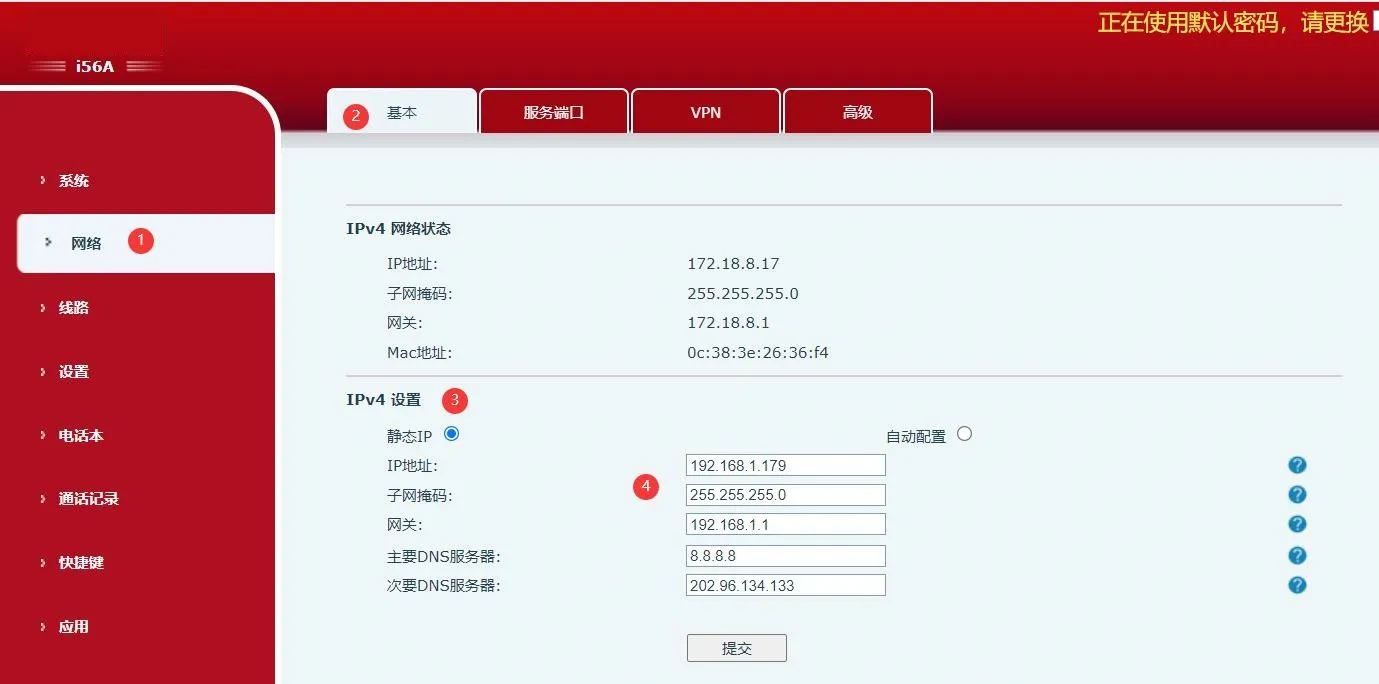
Saisissez l’adresse IP actuelle dans un navigateur pour accéder à l’interface web.
Connectez-vous avec les identifiants appropriés.
Allez dans Réseau → Général → Paramètres IPv4.
Mettez à jour la configuration IPv4 et enregistrez les modifications.
Lors de la vérification ou de la modification de l’adresse IP, assurez-vous que l’appareil et le PC se trouvent dans le même segment de réseau accessible. Si l’appareil a été passé du mode DHCP à l’IP statique, confirmez la nouvelle adresse avant de tenter une connexion via le navigateur. Pendant la mise en service, il est également recommandé de consigner l’adresse IP finale, le masque de sous-réseau, la passerelle et les informations VLAN de chaque terminal pour simplifier la maintenance ultérieure.
Pour les déploiements de grande ampleur, l’utilisation d’un plan d’adressage IP cohérent et la vérification de chaque terminal après configuration permettent de réduire le temps de dépannage et d’améliorer l’efficacité de l’installation.
Oui. Tous les modèles couverts par ce guide proposent une méthode locale pour afficher l’adresse IP depuis l’écran ou l’interface de paramètres rapides.
Vous pouvez passer le mode réseau en IP statique sur l’appareil lui-même, mais l’édition complète de l’adresse statique s’effectue via l’interface web.
Dans la plupart des cas, le PC ne se trouve pas dans le même sous-réseau, l’appareil n’est pas correctement alimenté ou la connexion réseau entre le PC et le terminal n’est pas opérationnelle.