
Découvrez comment collecter des informations de débogage à partir de téléphones IP Android tels que GP32i, BX7A, BF600S, BJ7A et Bi56A, y compris syslog, packages de débogage, captures de paquets, journaux ADB et capture
Lorsqu'un problème survient lors des tests internes ou du déploiement client de téléphones IP Android, le personnel technique peut avoir besoin de fournir des informations de débogage pour le dépannage et l'analyse. Ce guide explique comment collecter les fichiers de diagnostic requis.
GP32i, BX7A, BF600S, BJ7A, Bi56A
1. Préparer un téléphone IP Android, une clé USB et un switch PoE ou une alimentation DC. Connecter le téléphone au switch.
2. Préparer un PC pour le débogage et le connecter au même switch. S'assurer que le PC et le téléphone peuvent communiquer entre eux via le réseau.
Connecter le téléphone IP Android (A32i est utilisé comme exemple ici) au switch, et connecter le PC au même switch. S'assurer que le réseau entre le PC et l'appareil est accessible. L'exemple de connexion est illustré à la Figure 1.
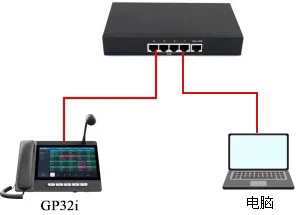
Figure 1. Schéma de connexion de l'appareil et du PC
Selon le problème, différents types d'informations de diagnostic peuvent être nécessaires pour l'analyse. Les sections suivantes expliquent quels fichiers doivent être fournis dans différentes circonstances.
Dans la plupart des cas, trois fichiers doivent être collectés et fournis à l'équipe R&D :
1. Fichier Syslog de débogage
Se connecter à l'interface web du téléphone et aller sur System > Support Page, puis trouver System Log.
Configurer les paramètres suivants :
1) Activer Syslog
2) Définir l'Adresse du serveur sur l'adresse IP du PC local
3) Définir le Port du serveur sur 514
4) Définir le Niveau de journal système sur Debug
5) Activer Exporter le journal
6) Après avoir reproduit le problème, cliquer sur Exporter le journal pour télécharger le fichier Syslog
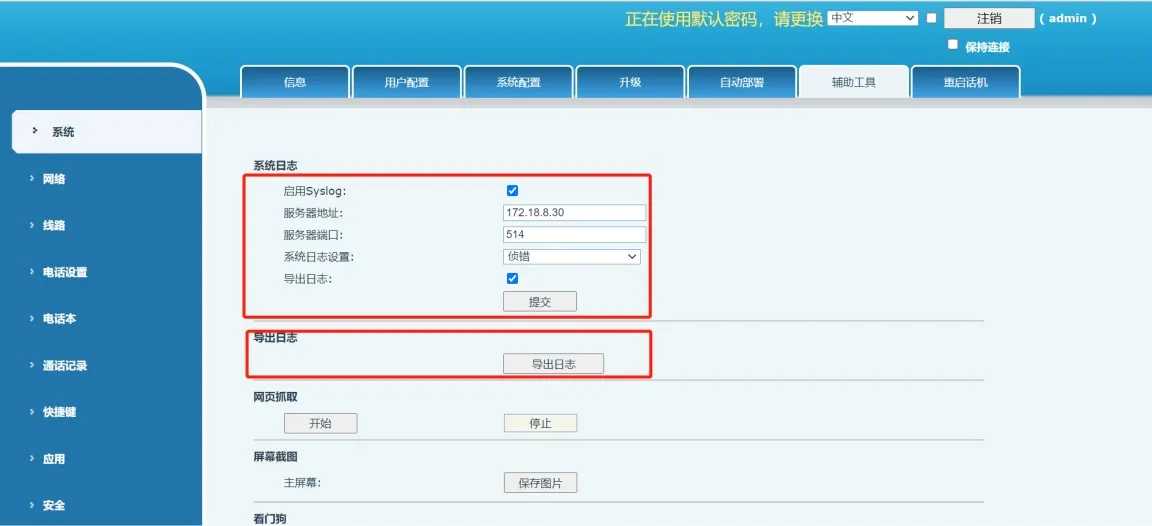
Figure 2. Exportation du syslog de débogage
2. Paquet de débogage
Le paquet de débogage contient les journaux mis en cache, les informations d'exécution, les détails du micrologiciel et d'autres données de diagnostic internes du téléphone. Il peut être exporté depuis l'interface web.
Aller sur System > Support Tool, trouver l'option Exporter les informations de débogage en un clic et cliquer sur Exporter. Ce processus peut prendre environ une minute pour se terminer.
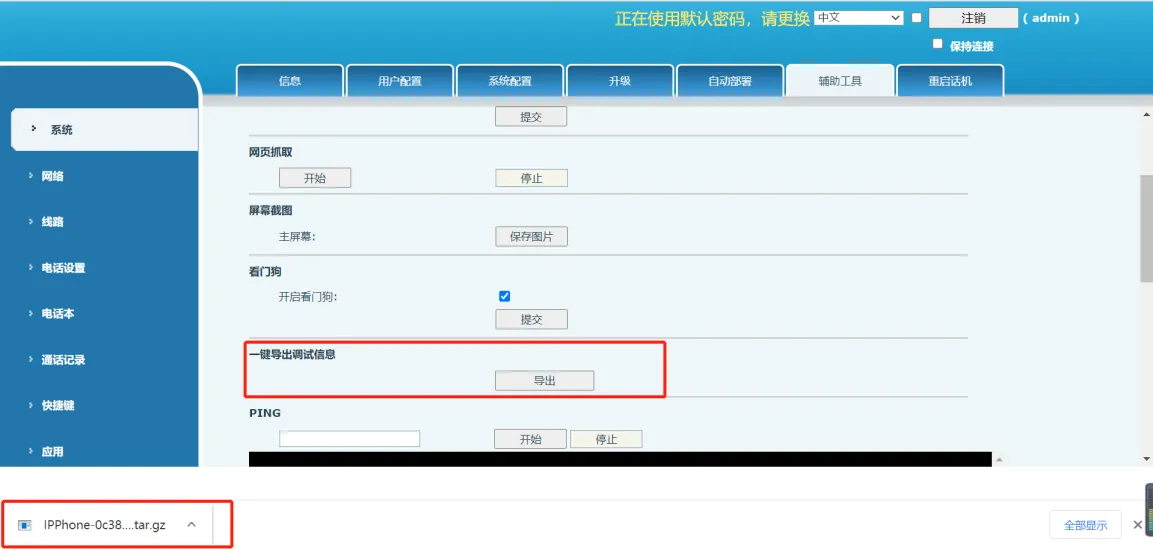
Figure 3. Exportation du paquet de débogage
3. Fichier de capture de paquets réseau
Un fichier de capture de paquets enregistre les paquets réseau transmis et reçus et peut être utilisé pour l'analyse dans des outils tels que Wireshark.
Pour capturer le trafic réseau :
1) Cliquer sur Démarrer et attendre que la page web commence le processus de capture
2) Reproduire le problème
3) Après avoir reproduit le problème, cliquer sur Arrêter
4) Ouvrir la page de téléchargement du navigateur pour localiser le fichier de paquets capturés
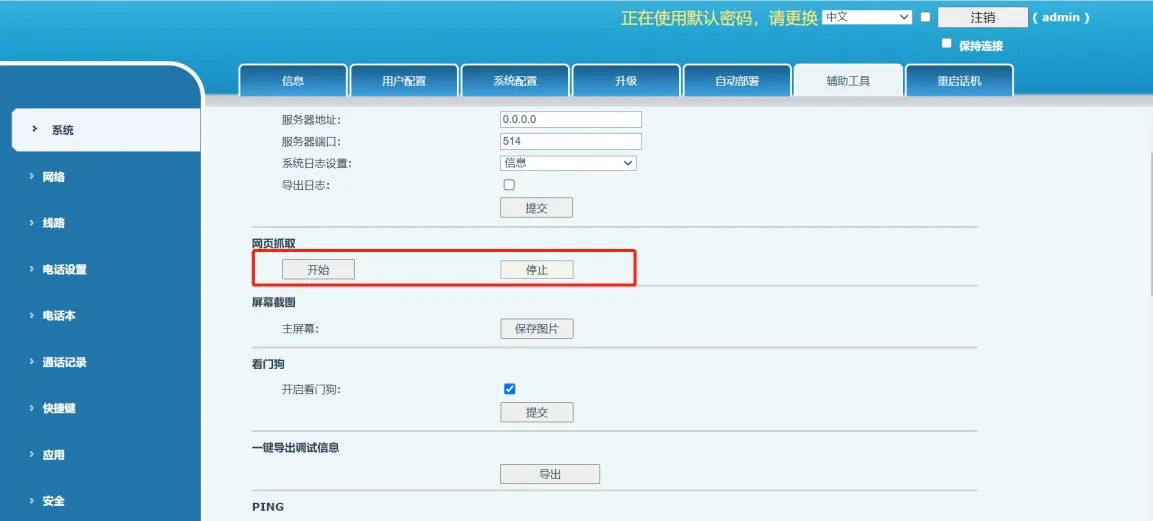
Figure 4. Capture de paquets réseau
Après avoir fourni les trois fichiers décrits ci-dessus, des informations supplémentaires peuvent encore être nécessaires dans certaines situations.
Après avoir examiné le Syslog de débogage, le paquet de débogage et la capture de paquets, l'équipe R&D peut demander des journaux en temps réel Android pour prendre en charge une analyse plus approfondie. La section suivante explique comment collecter des journaux en temps réel Android à l'aide d'ADB.
Journal en temps réel Android
La plateforme Android génère en continu des journaux d'exécution pendant que le téléphone fonctionne. Ces journaux peuvent aider les ingénieurs à identifier et analyser les problèmes.
1. Installer l'outil ADB sur le PC
Vous pouvez télécharger l'outil ADB approprié pour votre système d'exploitation depuis :
https://developer.android.google.cn/studio/releases/platform-tools
Après l'installation, ajoutez le chemin d'installation d'ADB aux variables d'environnement système. Sous Windows, allez sur Ce PC > Propriétés > Paramètres système avancés > Avancé > Variables d'environnement, puis ajoutez le chemin absolu du répertoire ADB à la variable Path.
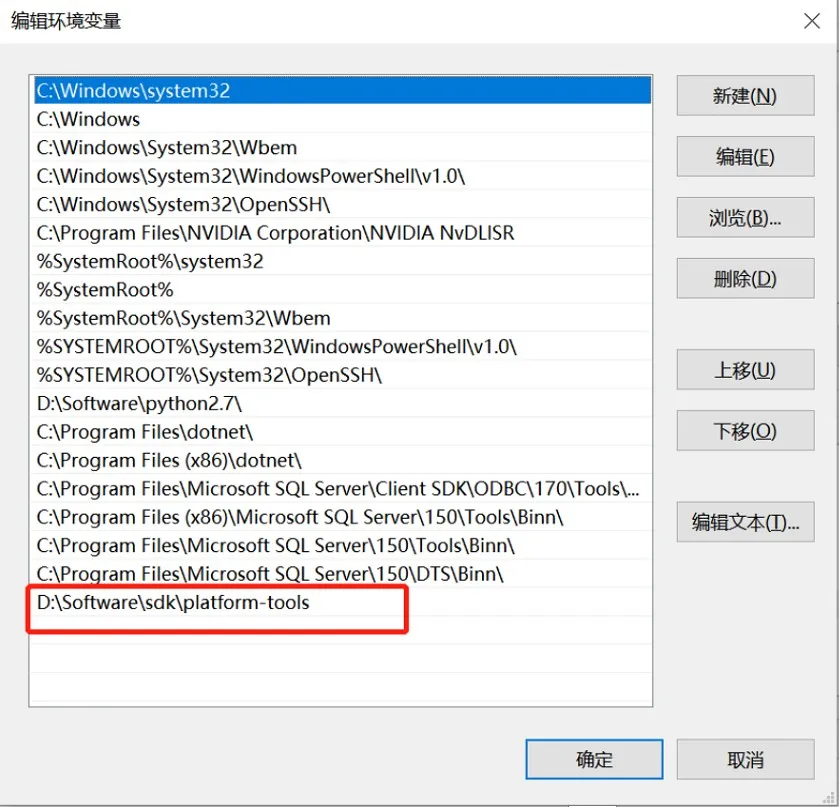
Figure 5. Ajout du chemin ADB
Ouvrez une invite de commande sur le PC et saisissez la commande adb. Si la commande s'exécute avec succès, l'ADB a été installé correctement.
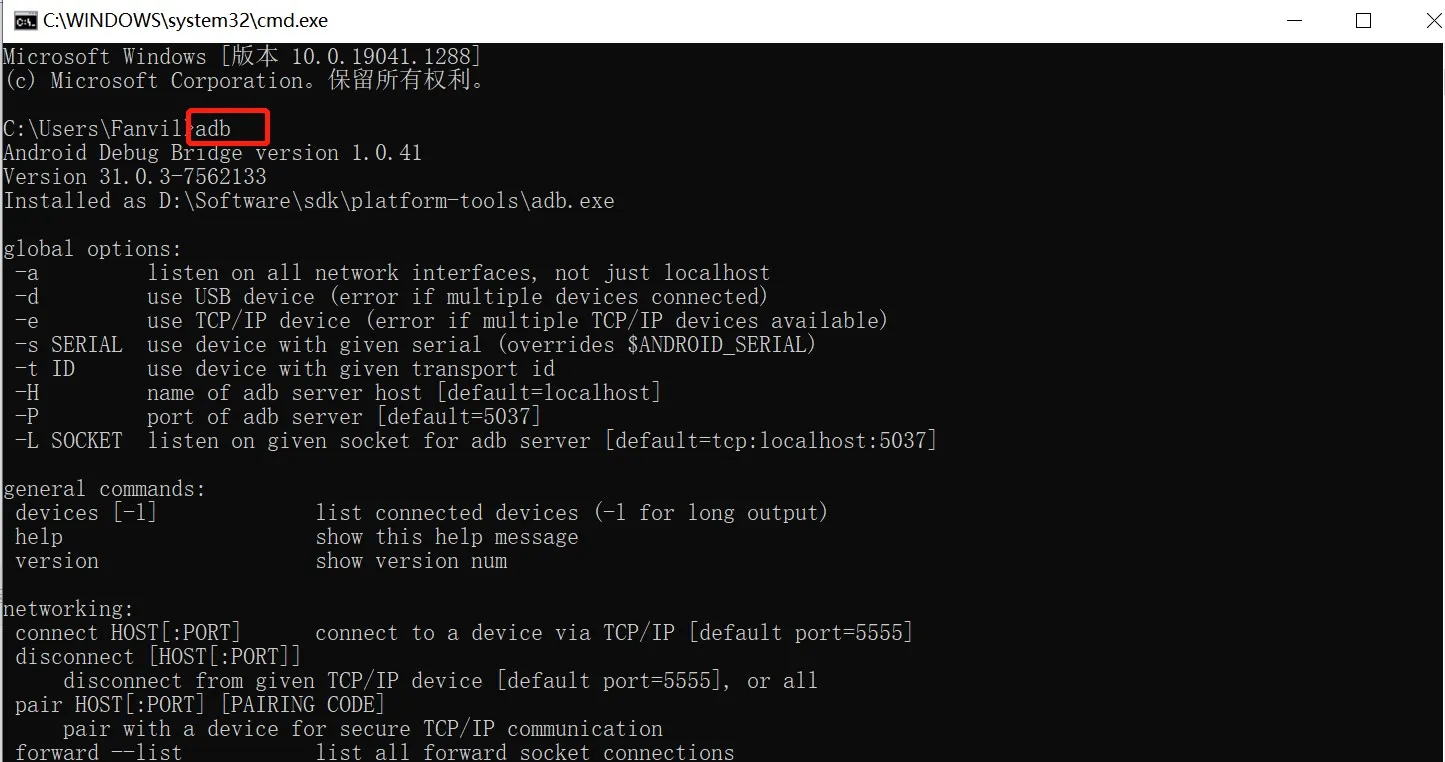
Figure 6. Installation réussie d'ADB
2. Activer le débogage USB sur le téléphone
Pour le micrologiciel Android publié après le 1er décembre 2020, le débogage ADB est désactivé par défaut et doit être activé manuellement.
Insérez une clé USB dans le téléphone, puis allez sur Paramètres > À propos de l'appareil et appuyez cinq fois sur le numéro de version du micrologiciel pour activer le Mode développeur.
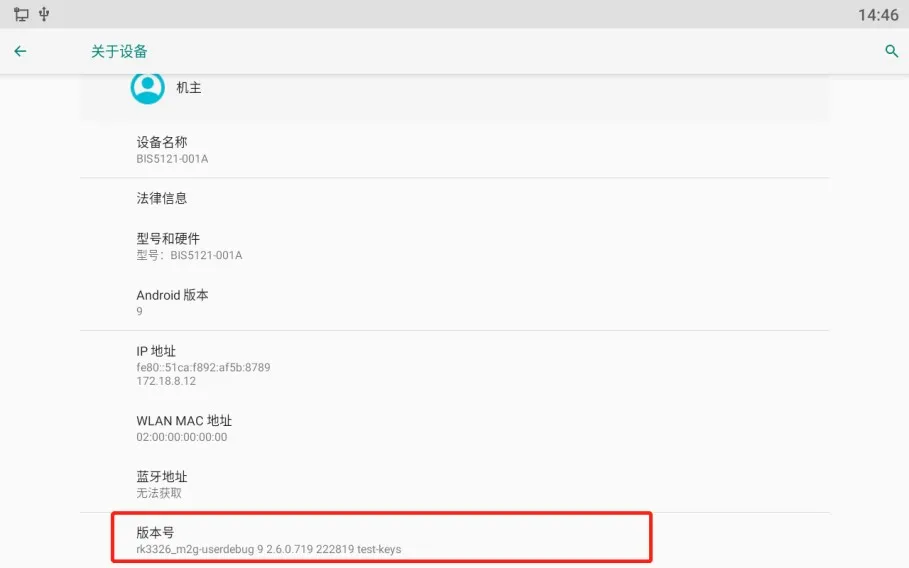
Figure 7. Activation du mode développeur
Ensuite, allez sur Paramètres > Système > Options développeur et activez le Débogage USB.
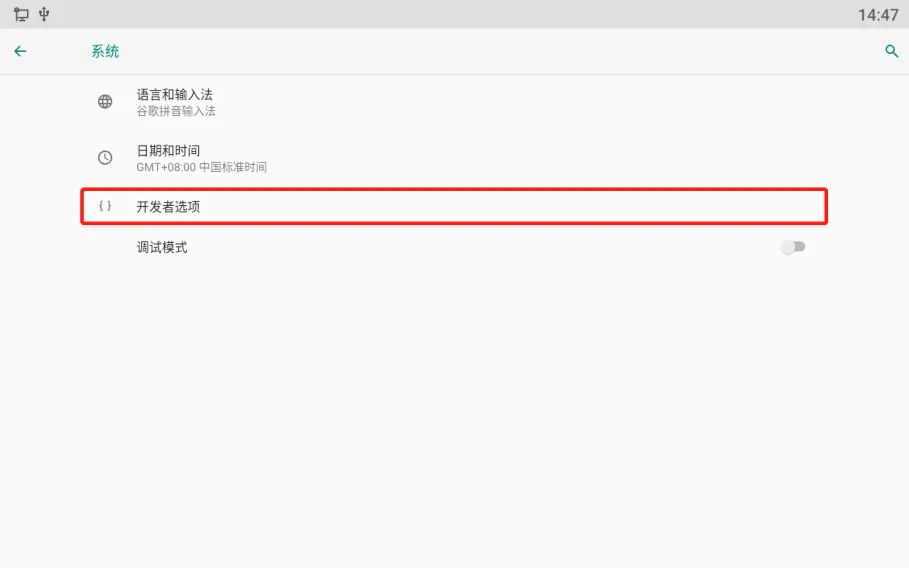
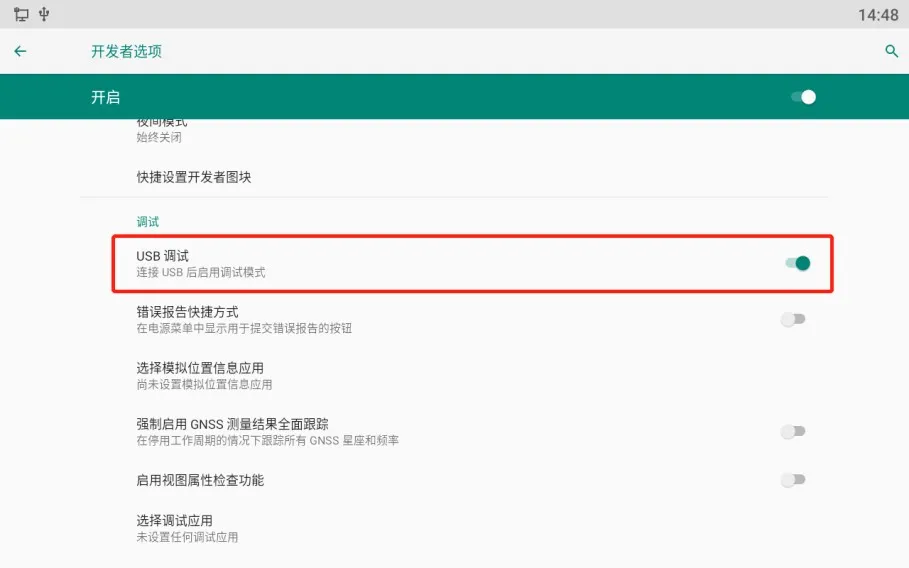
Figure 8. Activation du débogage USB
3. Modifier le niveau de journal de débogage
Le niveau de journal par défaut du téléphone est généralement défini sur Notice, qui enregistre uniquement les informations essentielles. Pour capturer des journaux plus détaillés, changez le niveau de journal en Trace.
Allez sur Paramètres du téléphone > Maintenance système > Outils et définissez le niveau de journal sur Trace.
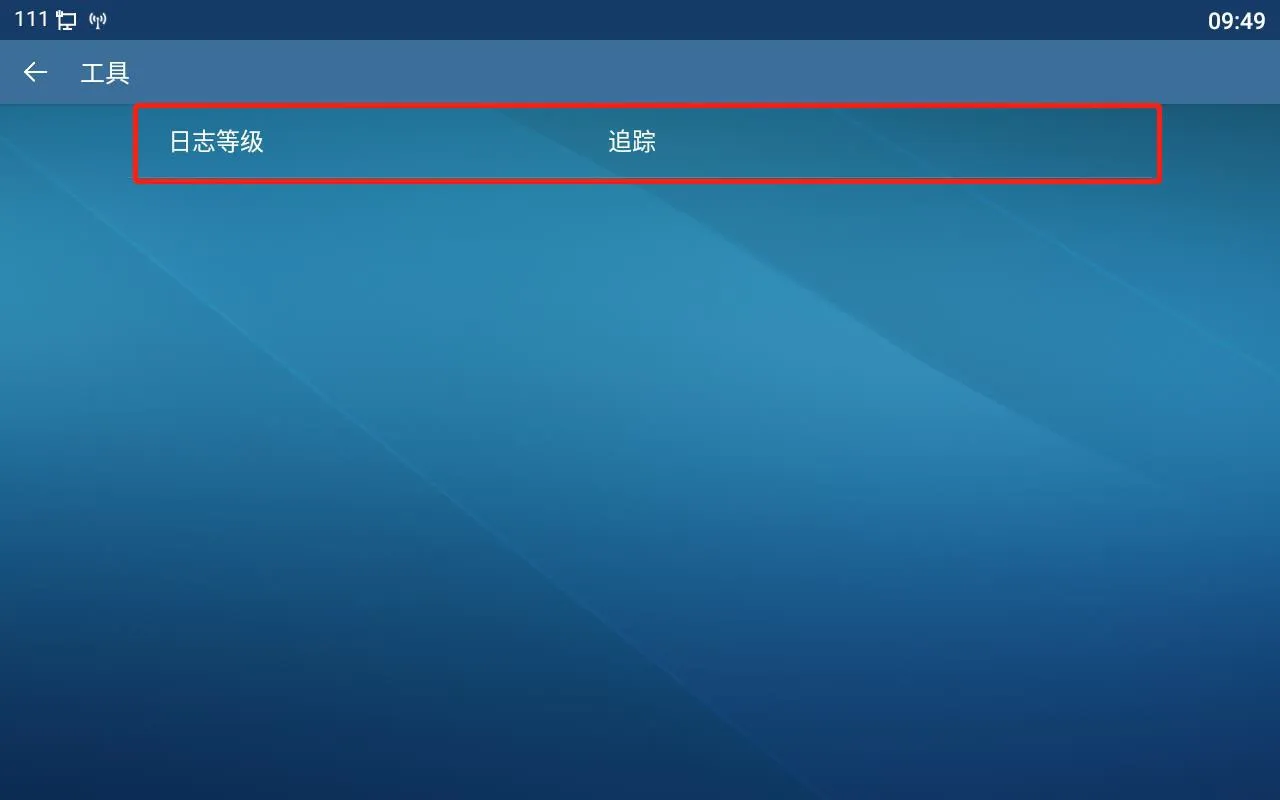
Figure 9. Modification du niveau de journal
4. Capturer les journaux en temps réel
Utilisez les commandes ADB suivantes :
adb connect 172.18.8.28
Remplacez 172.18.8.28 par l'adresse IP réelle du téléphone. Cette commande se connecte au téléphone via le réseau.
adb devices
Cette commande liste les appareils connectés et vous permet de vérifier si le téléphone est connecté avec succès.
adb logcat -G 16M
Cette commande augmente la taille du tampon de journal pour stocker plus de contenu de journal.
adb logcat > logcat-202111051708.log
Cette commande enregistre la sortie du journal en temps réel dans un fichier sur le PC. Un format de nommage recommandé est : année + mois + jour + heure + minute + seconde + .log
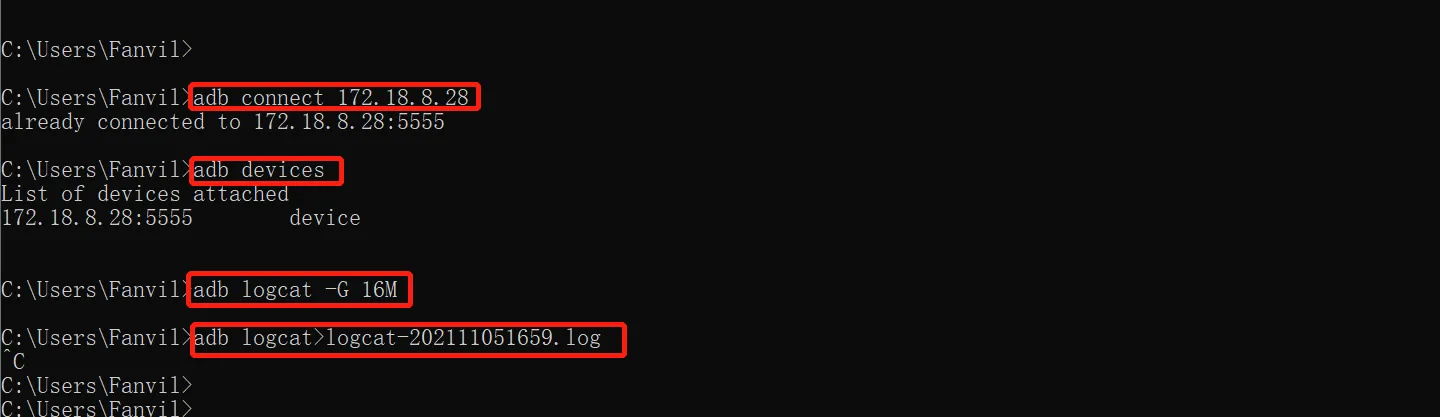
Figure 10. Capture des journaux en temps réel
Une fois l'enregistrement terminé, exécutez :
adb disconnect 172.18.8.28
Cela déconnecte le PC du téléphone. Vous pouvez ensuite trouver le fichier de journal en temps réel généré dans le répertoire correspondant sur votre PC.
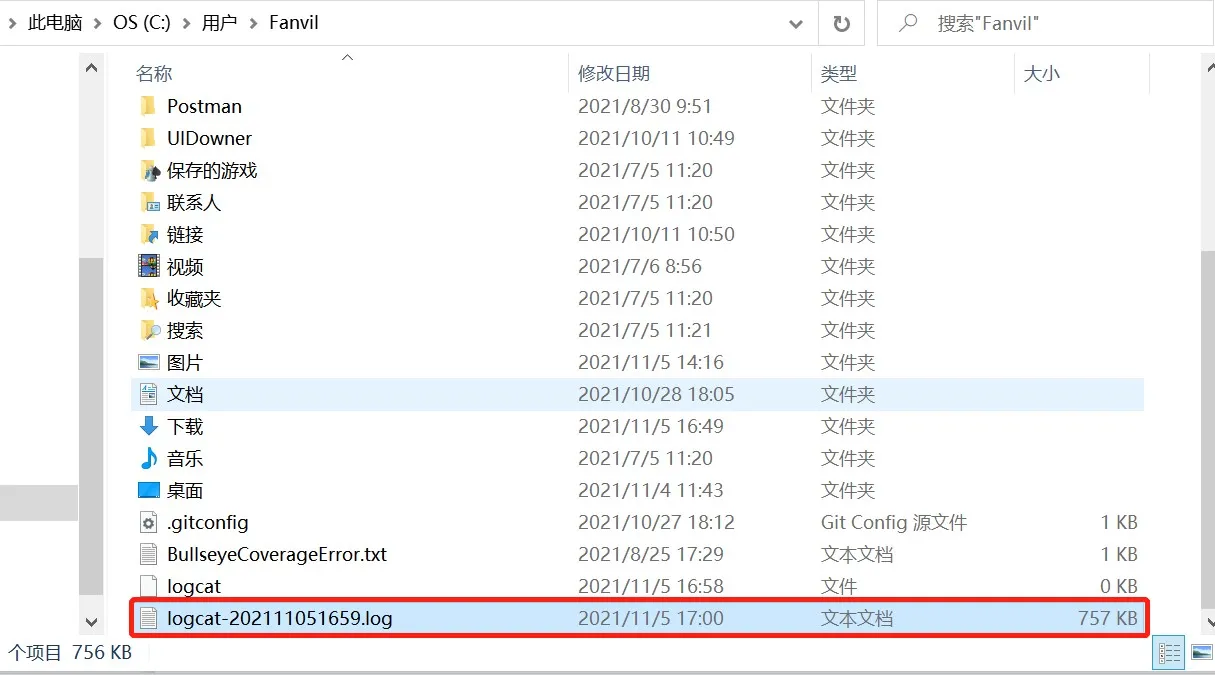
Figure 11. Chemin du fichier de journal en temps réel
Si le problème est lié à l'écran LCD ou au comportement d'affichage, un fichier de capture d'écran doit également être fourni.
Connectez-vous à l'interface web du téléphone et allez sur System > Support Page, puis trouvez Screen Screenshot. Cliquez sur Enregistrer l'image pour télécharger et enregistrer la capture d'écran.
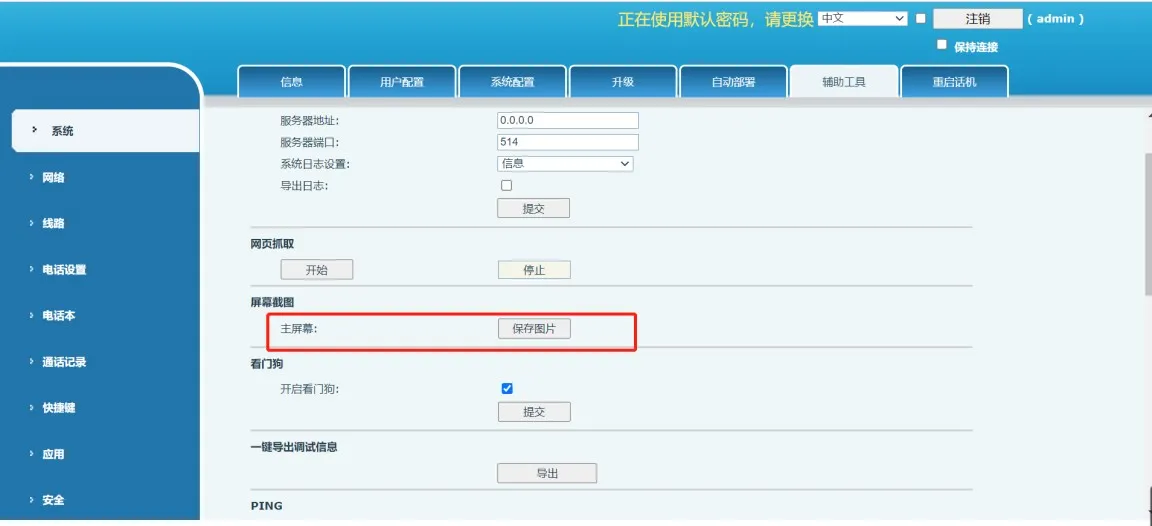
Figure 12. Enregistrement d'une capture d'écran