
Ce guide explique comment mettre à niveau les interphones SIP basés sur Vxworks en mode POST à l‘aide de FTP et Telnet, y compris la préparation du micrologiciel, la configuration FTP et les étapes de mise à niveau compl
Cet article s'applique aux appareils industriels utilisant le système d'exploitation VxWorks. Le mode POST sur les téléphones SIP fonctionne comme le BIOS sur un ordinateur, et le microprogramme est similaire au système d'exploitation de l'ordinateur. Si un ordinateur plante, vous pouvez réinstaller le système d'exploitation. De même, si un téléphone ne démarre pas normalement, vous pouvez utiliser le mode POST pour mettre à jour et restaurer le système.
BHP-SOS12, BHP-SOS12V, BHP-SOS18, Bi20S, Bi30S, Bi31S, Bi23S, Bi32V, Bi33V, BK-ROIP-PA2.
Téléchargez le microprogramme le plus récent pour votre appareil depuis : https://www.fanvil.com/Support/download.html Si vous ne savez pas quel microprogramme utiliser ou si vous disposez d'une version personnalisée, contactez le support technique.
Note : Le fichier de microprogramme DOIT être au format .z. Ce n'est PAS un fichier zip et NE DOIT PAS être décompressé.
Outil FTP : Nous utilisons wftpd32 (un autre logiciel FTP est également pris en charge). Téléchargez wftpd32 : http://download.fanvil.com/HowTo/UpdateInPostMode/wftpd32.rar Exécutez wftpd32 sur votre PC.
Ouvrir les paramètres de sécurité
Allez dans le menu : Security → User/rights...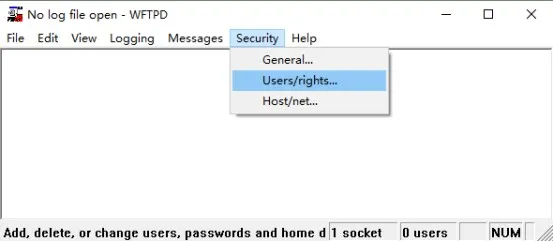
Créer un utilisateur
Cliquez sur New User... et définissez un nom d'utilisateur et un mot de passe (retenez ces informations pour plus tard).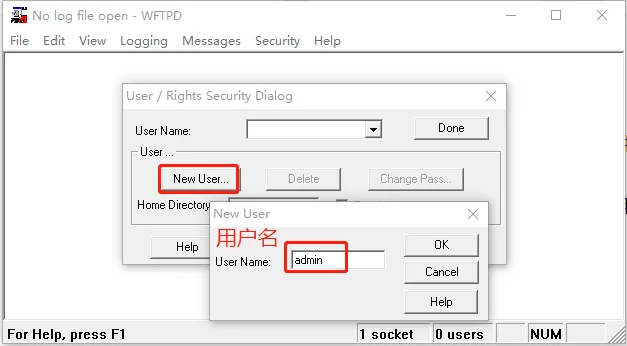
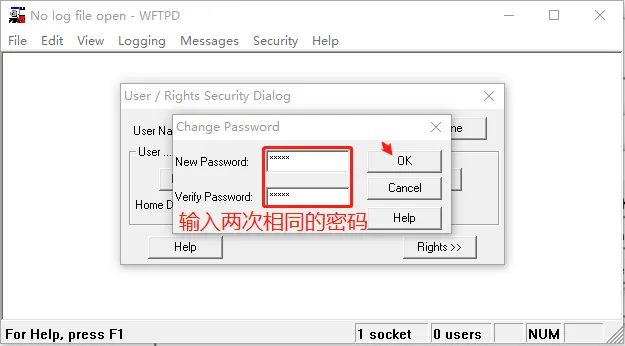
Définir le répertoire d'accueil
Saisissez le chemin du dossier où votre microprogramme .z est stocké (n'incluez PAS le nom du fichier). Cliquez sur Done.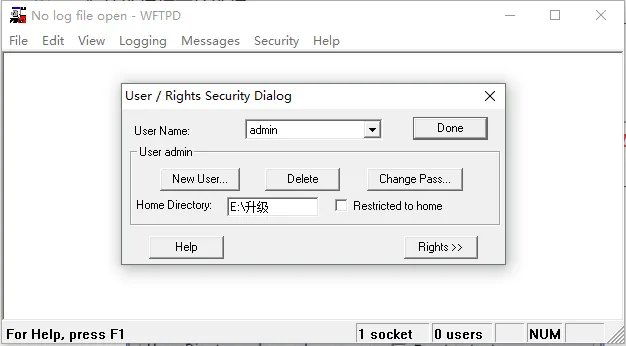
Activer la journalisation (facultatif)
Allez dans : Logging → Log Options, cochez Enable Logging.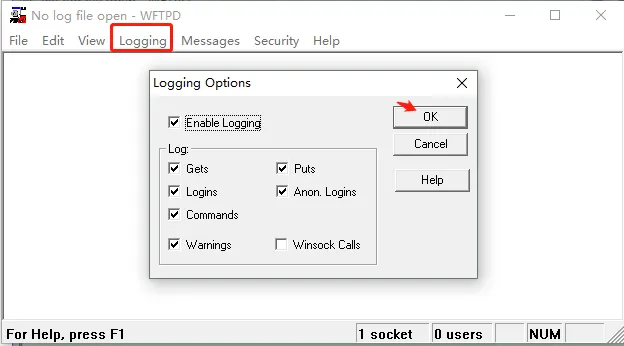
ATTENTION : NE fermez PAS le serveur FTP pendant la mise à jour POST.
Entrer en mode POST
Connectez le PC au port WAN de l'appareil (même LAN). Redémarrez l'appareil.
- Pour i12/i16V/i18S/i20S/i30S/i31S/i23S/i32V/i33V : Maintenez * + # enfoncés pendant 10 secondes.
- Pour PA2 : Maintenez Volume + + Volume – enfoncés pendant 10 secondes.
Définir l'IP statique du PC
Définissez l'adresse IPv4 de votre PC sur : 192.168.10.2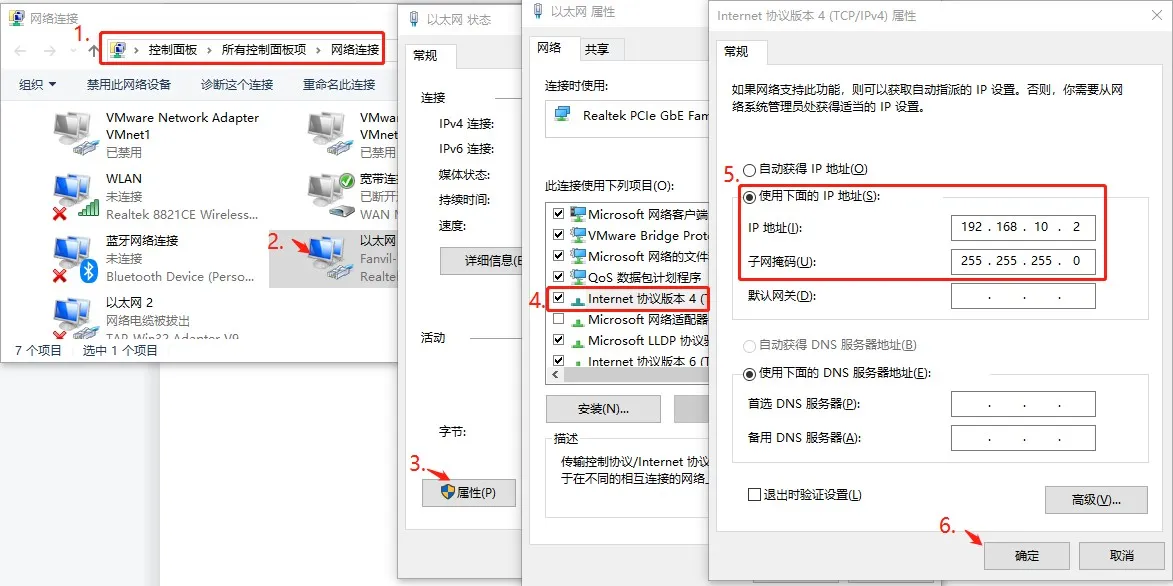
Méthode 1 : PC connecté directement au port WAN
Méthode 2 : Même réseau local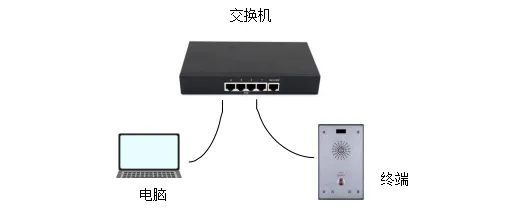
Ouvrir l'invite de commandes
Appuyez sur Win + R, tapez cmd, appuyez sur Entrée.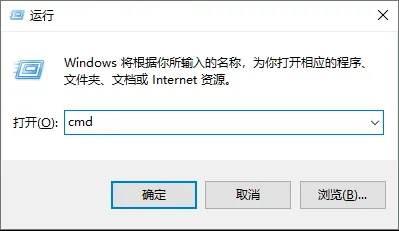
Se connecter au périphérique via Telnet
Exécutez la commande : telnet 192.168.10.1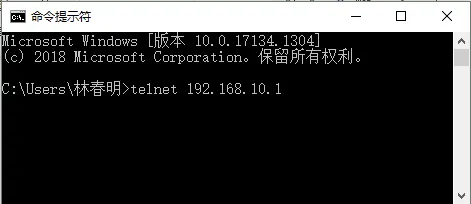
Note : Si Telnet n'est pas activé, installez-le via les fonctionnalités Windows ou utilisez des outils comme PuTTY/SecureCRT.
Démarrer la mise à jour
Saisissez 2 et appuyez sur Entrée. Saisissez les informations suivantes (appuyez sur Entrée après chaque saisie) :
- Saisissez l'adresse du serveur : 192.168.10.2
- Saisissez le nom de l'image : xxx.z (votre fichier de microprogramme)
- Saisissez le nom d'utilisateur : Nom d'utilisateur FTP
- Saisissez le mot de passe : Mot de passe FTP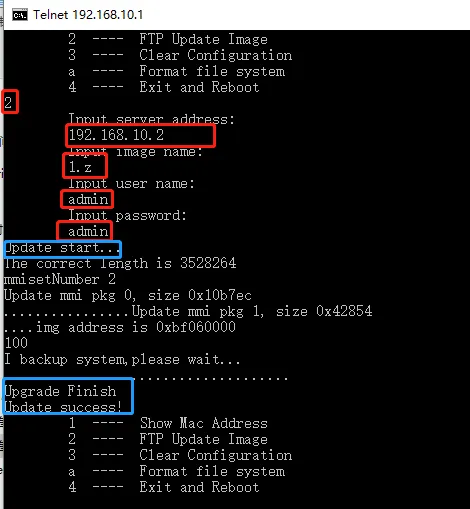
Note : Utilisez uniquement des fichiers .z. Affichez les extensions de fichier si nécessaire.
Vérifier l'état FTP
La fenêtre FTP affiche la progression du téléchargement. Un message de succès confirme la fin de l'opération.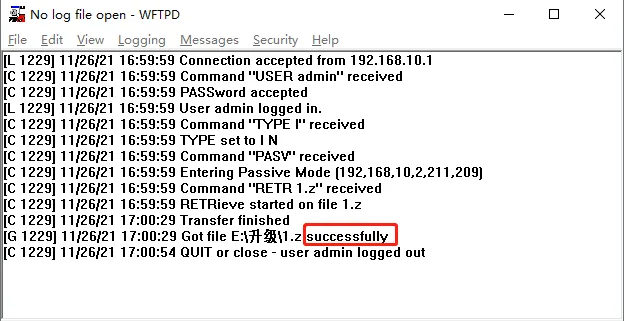
Note : Si la mise à jour échoue, désactivez le pare-feu du PC et réessayez.
Après une mise à jour réussie :
En mode POST, saisissez 3 pour effacer toutes les configurations (gardez l'alimentation allumée).
Saisissez 4 pour redémarrer l'appareil.
Après le redémarrage, connectez-vous à l'interface web pour vérifier la version du microprogramme et le fonctionnement normal. La mise à jour est terminée.