
Guide de configuration Broadsoft SCA (Shared Call Appearance) pour les téléphones SIP. Couvre la configuration du serveur, la configuration du terminal, les définitions d‘état des LED et les scénarios d‘utilisation prati
La fonction Appel Partagé (SCA) permet le partage en temps réel de l'état des appels entre un groupe de comptes, facilitant la prise et l'émission d'appels pour les membres du groupe. Lors d'un appel entrant, tous les téléphones enregistrés au sein du groupe de ligne partagée reçoivent la demande d'appel et sonnent simultanément. Dès qu'un téléphone répond à l'appel, tous les autres appareils arrêtent de sonner, et l'appel n'est pas marqué comme manqué sur ces appareils.
La ligne privée est le pendant de la ligne partagée : seul les deux correspondants de l'appel peuvent consulter l'état de la ligne.
Ce document concerne les modèles suivants : BX3S, BX4, BX5S, BX6, BX7, BX7C, GP210, GP210i, BX3U, BX4U, BX5U, BX6U.
Ce document s'adresse aux utilisateurs utilisant la fonction Broadsoft SCA sur les téléphones SIP.
Ligne privée : Ligne dont seul les deux correspondants en communication peuvent consulter l'état de l'appel.
Ligne partagée : Ligne dont l'état des appels peut être partagé dans une étendue définie.
Présentation d'appel : Une seule session d'appel sur une ligne SIP correspond à une présentation d'appel.
Appel Partagé (SCA) : État des appels sur une ligne partagée.
Mise en attente publique : En mode mise en attente publique, tout autre téléphone du groupe peut récupérer l'appel en appuyant sur la touche de ligne partagée correspondante pour reprendre la conversation. Cela permet de transférer un appel en attente d'un téléphone à un autre pour poursuivre la communication.
Mise en attente privée : En mode mise en attente privée, l'appel ne peut pas être récupéré par d'autres téléphones. Appuyer sur la touche de ligne correspondante sur d'autres appareils est interprété comme une intrusion d'appel.
Actif / Pont actif / Pont en attente : Dans ces états, les autres téléphones du groupe peuvent appuyer sur la touche de ligne partagée correspondante pour rejoindre l'appel en cours et créer une conférence à trois participants, ce qui est appelé intrusion d'appel.
Pour utiliser cette fonction, un groupe partagé doit être créé. Broadsoft propose une procédure de création conviviale : connectez-vous au portail de gestion BroadWorks, accédez à Groupe > Utilisateur > Contrôle d'appels > Appel Partagé, puis cliquez sur Ajouter pour créer un ou plusieurs groupes partagés (vous pouvez également utiliser des comptes déjà créés le cas échéant). Voir les captures d'écran ci-dessous :
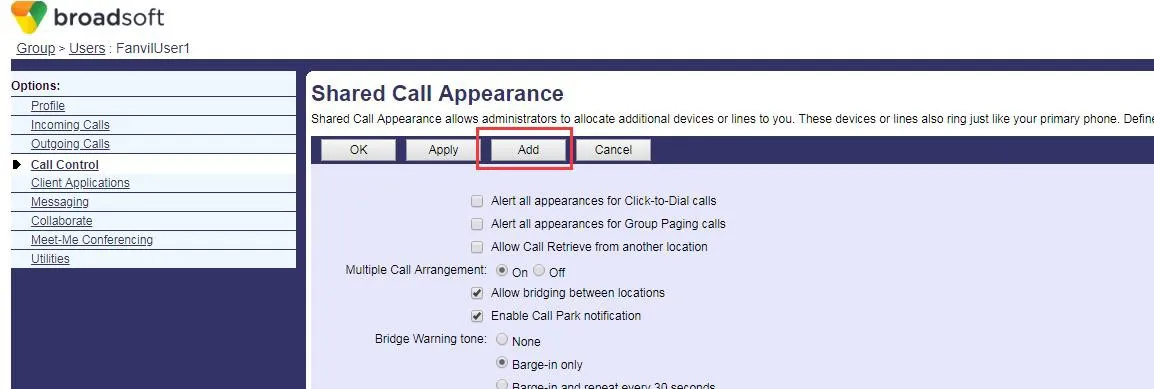
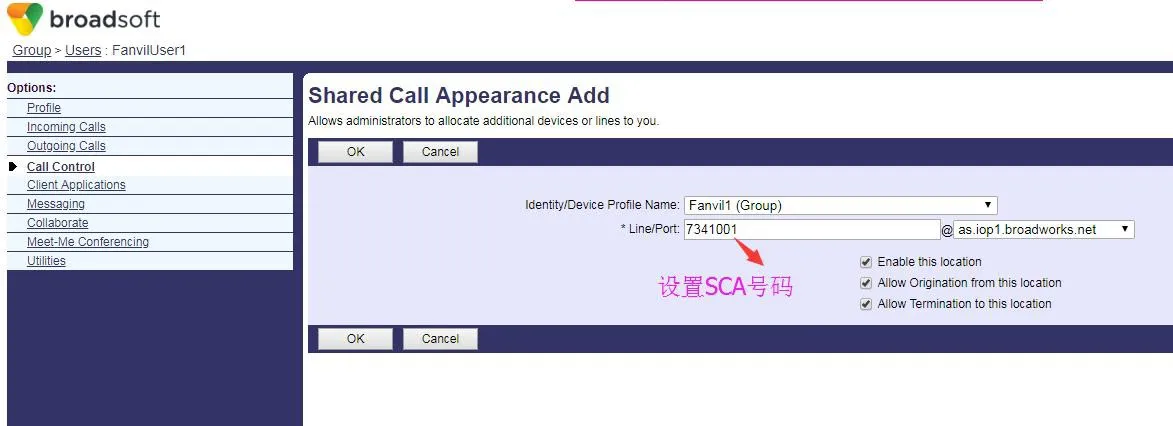
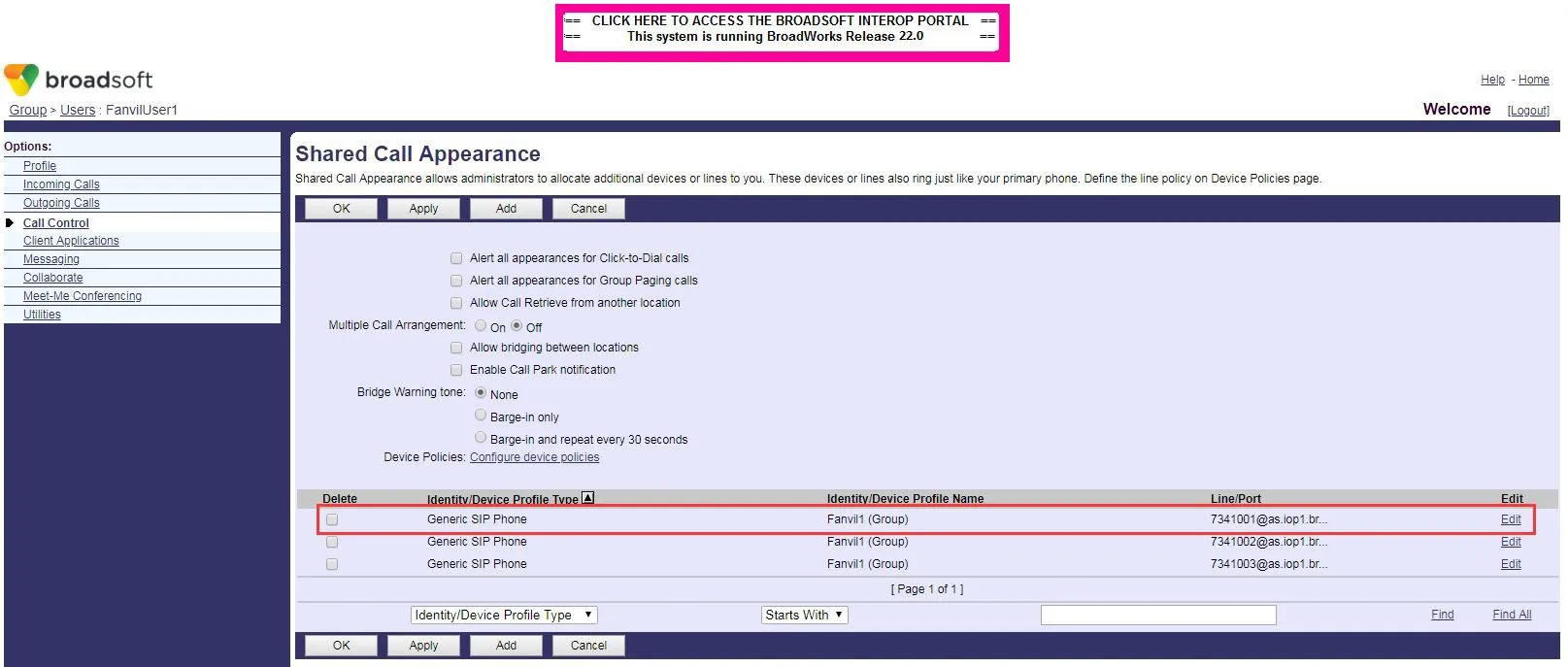
Après la création du groupe, vous pouvez enregistrer le nouveau compte sur plusieurs terminaux. Utilisez le nom d'utilisateur et le mot de passe du compte principal pour l'enregistrement, et saisissez le nom du compte SCA nouvellement créé comme utilisateur SIP. Dans la pratique, tous les membres du groupe partagent la configuration et les attributs du compte principal.
Enregistrez le téléphone sur le serveur BroadSoft, puis enregistrez le numéro créé sur plusieurs terminaux.
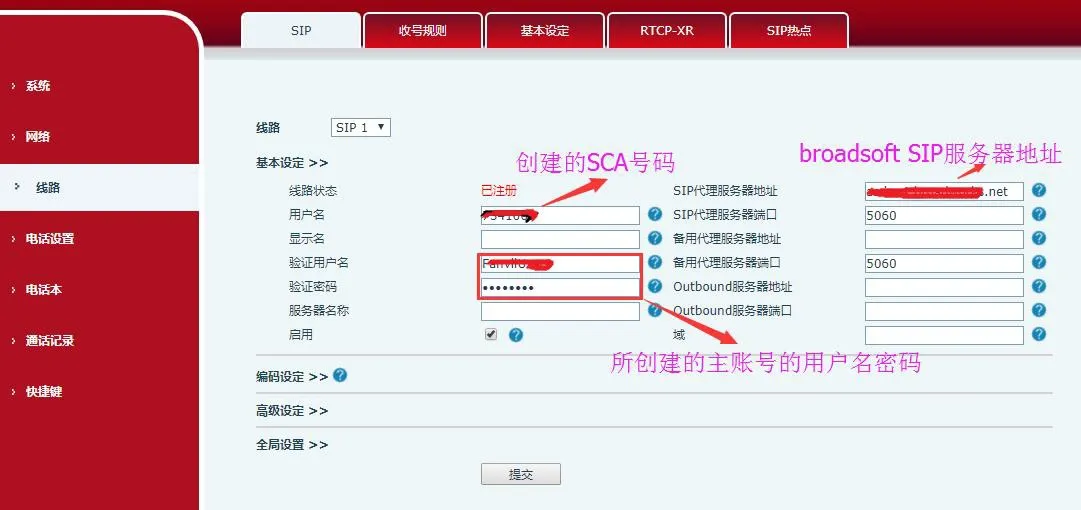
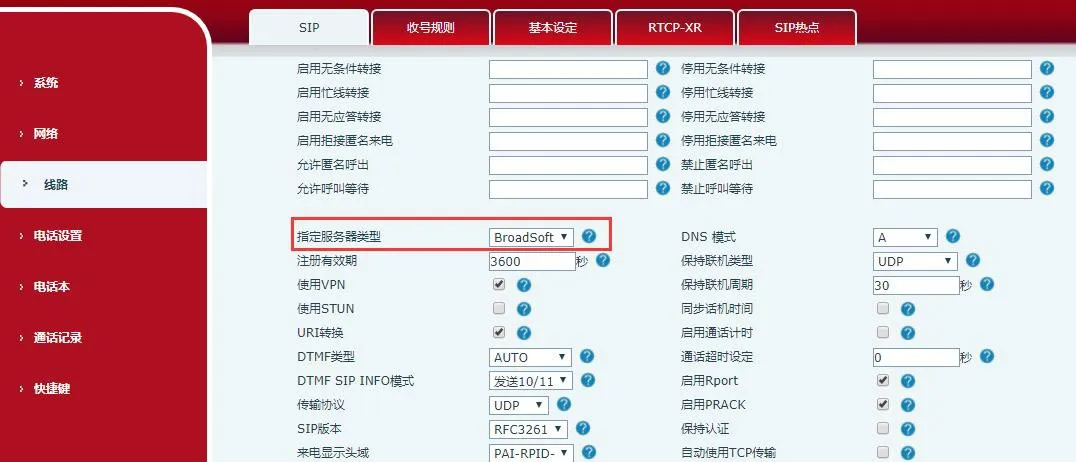
Une fois le téléphone enregistré sur le serveur BroadSoft, configurez le type de serveur : connectez-vous à l'interface web du téléphone, allez dans Ligne > SIP > Paramètres avancés, puis définissez le type de serveur sur BroadSoft. Voir la capture d'écran ci-dessous :
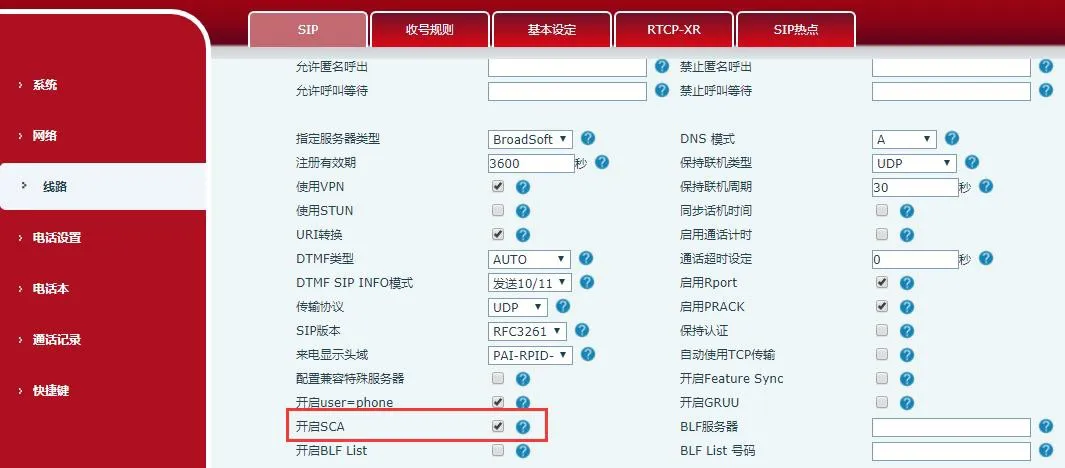
Pour activer la fonction SCA sur le téléphone : connectez-vous à l'interface web du téléphone, accédez à Ligne > SIP > Paramètres avancés, puis activez la fonction SCA (la ligne enregistrée fonctionnera comme une ligne privée si la SCA est désactivée). Voir la capture d'écran ci-dessous :
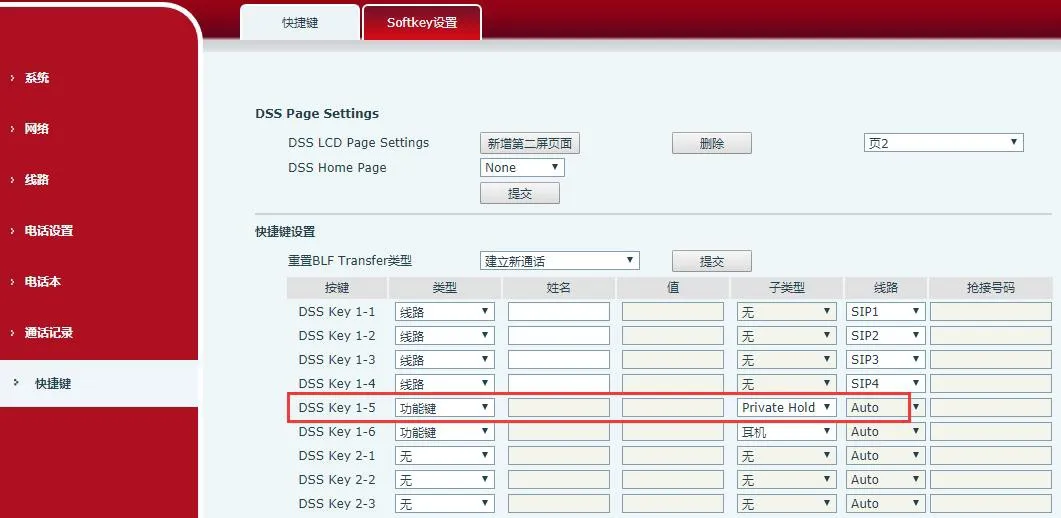
Après la configuration et l'enregistrement réussi du compte, vous pouvez configurer la touche Dsskey sur la page des touches de fonction pour la mapper sur la ligne activée en SCA, afin de surveiller l'état des appels en temps réel. Chaque touche de ligne correspond à une présentation d'appel. Reportez-vous à la section Voyant LED de ligne pour les indications d'état des appels.
Pour faciliter les opérations de mise en attente privée, configurez une touche Dsskey comme touche de mise en attente privée sur la page des touches de fonction. Notez que la fonction de mise en attente publique est accessible via la touche logicielle de mise en attente pendant un appel en cours.
Remarque : Tous les téléphones enregistrés sur le serveur BroadSoft doivent suivre les étapes de configuration ci-dessus pour utiliser correctement la fonction SCA.
Pour surveiller facilement l'état des appels du groupe, configurez la touche DSSKEY pour la mapper sur la ligne activée en SCA. L'état du voyant LED de la ligne varie selon les états d'appel comme suit :
| État & Sens | Local | Distant |
| Inactif | Éteint | Éteint |
| Occupé | Vert fixe | Rouge fixe |
| En cours (appel sortant) | Vert clignotement rapide | Rouge clignotement rapide |
| Sonnerie (appel entrant) | Vert clignotement rapide | Vert clignotement rapide |
| Actif | Vert fixe | Rouge fixe |
| En attente publique | Vert clignotement lent | Rouge clignotement lent |
| En attente privée | Vert clignotement lent | Rouge fixe |
| Pont actif (intrusion) | Vert fixe | Rouge fixe |
| Pont en attente | Vert fixe | Rouge fixe |
Pour aider les utilisateurs à mieux comprendre la fonction, nous présentons les cas pratiques suivants.
Dans ces cas, un responsable et son assistante administrative enregistrent le même compte SCA avec toutes les configurations réalisées selon les étapes ci-dessus.
Cas 1 : Lorsqu'un appel entrant arrive sur le compte SCA, les téléphones du responsable et de l'assistante sonnent tous les deux. Si le responsable est occupé, il peut rejeter l'appel pour arrêter la sonnerie sur son téléphone ; le téléphone de l'assistante continue de sonner jusqu'à ce qu'elle rejette, réponde à l'appel ou que l'appel expire.
Cas 2 : Lorsque l'assistante répond à un appel entrant et souhaite que le responsable prenne la relève, elle peut appuyer sur la touche de mise en attente publique pour mettre l'appel en attente. Le responsable peut ensuite appuyer sur la touche de ligne SCA correspondante pour récupérer et reprendre l'appel.
Cas 3 : Lorsque le responsable est en communication importante avec un client et doit s'absenter momentanément, il peut appuyer sur la touche de mise en attente privée pour empêcher d'autres utilisateurs de récupérer l'appel.
Cas 4 : Lorsque le responsable est en appel avec un client et a besoin que l'assistante se joigne pour prendre des notes, l'assistante peut appuyer sur la touche de ligne SCA correspondante pour faire une intrusion et rejoindre l'appel.