Apprenez à effectuer un autotest d‘écho sur les interphones industriels et les dispositifs de contrôle d‘accès à l‘aide de l‘URI actif, de l‘API HTTP, de la planification du calendrier ou des messages SIP pour vérifier l
Dans certaines applications industrielles, il peut être nécessaire de vérifier automatiquement le haut-parleur et le microphone de l'appareil. Cela se fait via la fonction d'auto-test d'écho. Le principe est simple : l'appareil lit l'audio via le haut-parleur et l'enregistre via le microphone pour vérifier que le haut-parleur et le microphone fonctionnent correctement. Les sections ci-dessous expliquent comment effectuer l'auto-test vocal sur les appareils industriels.
Contrôle d'accès, interphones et autres terminaux spécifiques à l'industrie.
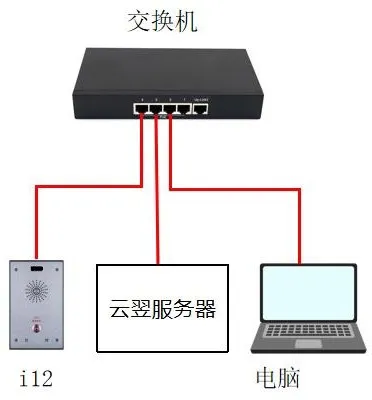
① Un appareil d'interphone (le i12 est utilisé comme exemple dans ce guide), un commutateur PoE ou une alimentation DC, et un serveur Yunyi. Connectez l'appareil au commutateur.
② Un PC de configuration et un serveur connectés au même commutateur, avec une communication réseau confirmée entre le PC et l'appareil.
Connectez le i12 au commutateur, connectez le serveur au même commutateur et connectez le PC à ce commutateur également, en vous assurant que le PC et l'appareil peuvent communiquer via le réseau, comme illustré ci-dessous.
L'auto-test d'écho peut être implémenté de plusieurs manières différentes. Chaque méthode est expliquée ci-dessous.
L'URI active fonctionne en envoyant une requête HTTP GET depuis une console distante. L'appareil dispose d'un serveur HTTP intégré qui analyse la requête et exécute la commande, permettant un contrôle à distance de l'appareil.
Le format de test est :http://Device_IP/cgi-bin/ConfigManApp.com?key=ECHO_TEST
① IP de l'appareil : l'adresse IP de l'appareil testé. Dans cet exemple, l'adresse IP est 172.18.8.15.
② Résultat retourné : si le haut-parleur et le microphone sont connectés et fonctionnent correctement, le résultat sera success. Si le haut-parleur ou le microphone est déconnecté ou endommagé, le résultat sera Failure.
Exemple : entrez l'adresse suivante dans la barre d'adresse du navigateur. Si le haut-parleur et le microphone de l'appareil fonctionnent normalement, le résultat retourné sera success, comme illustré dans la Figure 1.
http://172.18.8.15/cgi-bin/ConfigManApp.com?key=ECHO_TEST

L'API HTTP est conçue pour l'intégration avec des applications tierces ou des systèmes de gestion. L'appareil agit comme un serveur HTTP et fournit des services API via l'URL http://ip/xmlservice. Une application tierce agit comme client HTTP et envoie une requête HTTP POST avec du contenu XML.
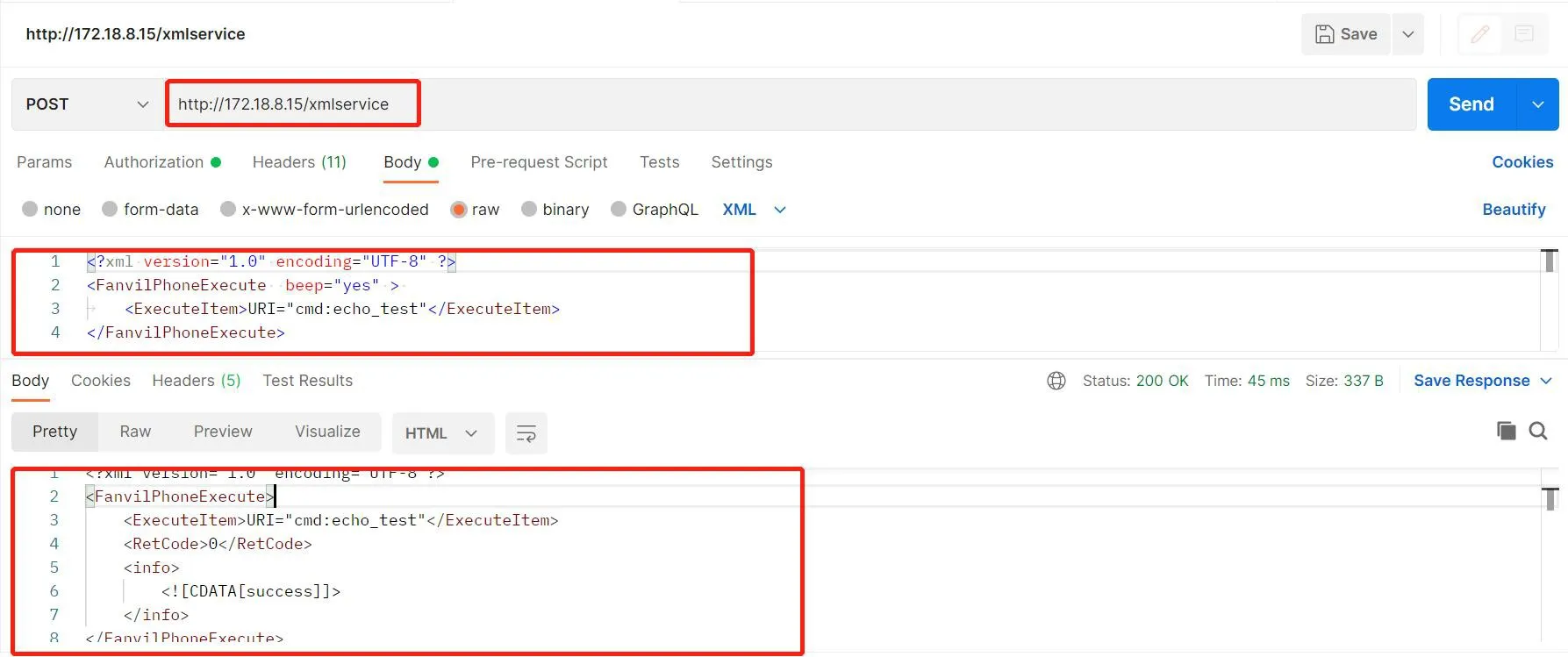
Le format de la requête HTTP API est le suivant :
① Requête Client -> Serveur :
Cela indique que la commande demandée est l'auto-test d'écho.
② Réponse Serveur -> Client :
③ Résultat retourné : si le haut-parleur et le microphone sont connectés et fonctionnent normalement, le résultat est success. Si le haut-parleur ou le microphone est déconnecté ou endommagé, le résultat est Failure.
④ Exemple : vous pouvez utiliser Postman ou ApiPost pour les tests. Envoyez une requête POST à http://Device_IP/xmlservice, entrez le corps de requête XML correct, puis cliquez sur Send. Si la requête est correcte, l'appareil renverra le résultat du test avec succès, comme illustré dans la Figure 2.
Vous pouvez ajouter un élément d'auto-test vocal dans les paramètres du plan horaire. L'appareil effectuera l'auto-test automatiquement à l'heure configurée ou pendant la période configurée, et rapportera le résultat via le mécanisme d'Action URL.
Connectez-vous à l'interface web de l'appareil, puis allez dans Intercom Settings --- Time Plan --- Time Plan Rules et créez un nouveau plan horaire, comme illustré dans la Figure 3.
① Type d'exécution : sélectionnez Voice Self-Test.
② Temps d'exécution : sélectionnez la période souhaitée. L'appareil effectuera l'auto-test pendant cette période configurée.
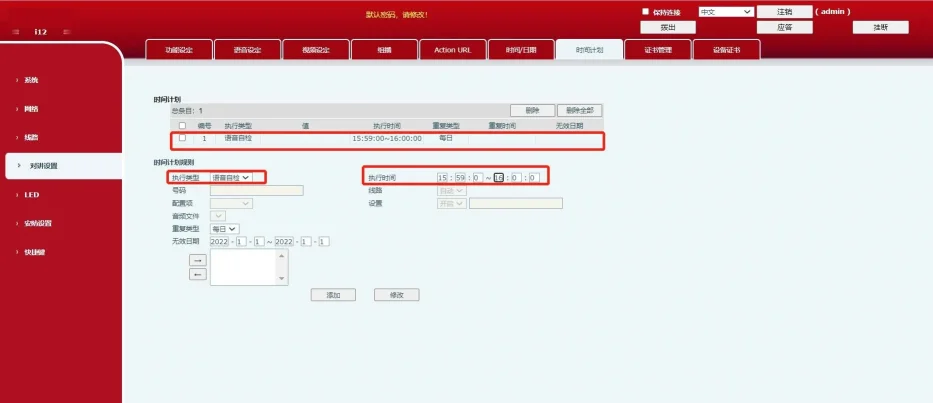
Après l'ajout réussi de la règle, une nouvelle entrée de plan horaire apparaîtra dans la section Time Plan. Lorsque l'heure programmée arrive, l'appareil exécutera automatiquement l'auto-test.
Dans un environnement de réseau public, la méthode de message SIP fonctionne en faisant envoyer par le serveur une commande Message Active URI à l'appareil. L'appareil répond à la requête Message avec 200 OK. Il envoie ensuite une réponse Message contenant le résultat de l'auto-test à la plateforme, et la plateforme répond avec 200 OK.
1. Enregistrez le compte de l'appareil sur le serveur.
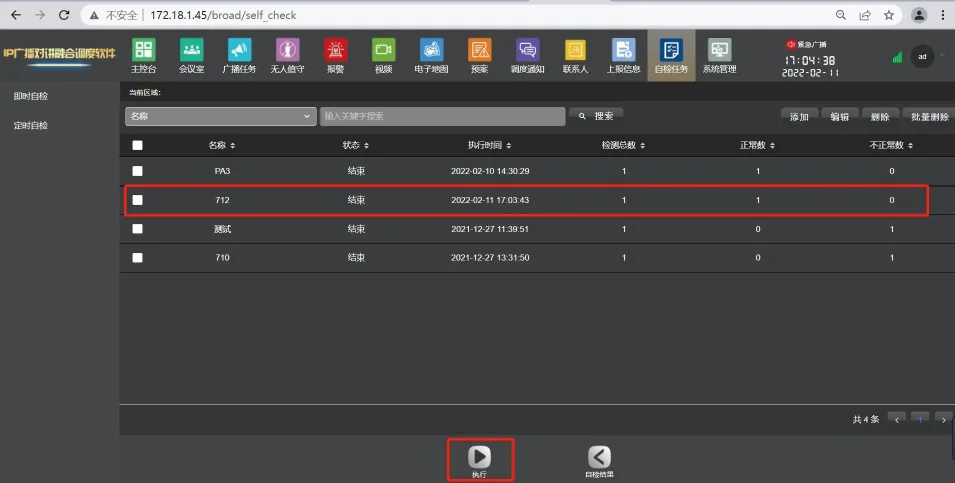
2. Créez une tâche d'auto-test sur le serveur. Dans cet exemple, le serveur Yunyi est utilisé. Connectez-vous à l'interface web du serveur Yunyi, allez dans Self-Test Task --- Add et créez une nouvelle tâche d'auto-test.
3. Après avoir ajouté la tâche, sélectionnez la tâche et cliquez sur exécuter. Si le haut-parleur et le microphone de l'appareil sont connectés et fonctionnent correctement, la tâche se terminera avec succès. Si le haut-parleur ou le microphone est déconnecté ou endommagé, l'exécution échouera et l'interface du serveur affichera un état anormal. Vous pouvez également aller dans Self-Test Result dans l'interface web du serveur pour voir le résultat directement.
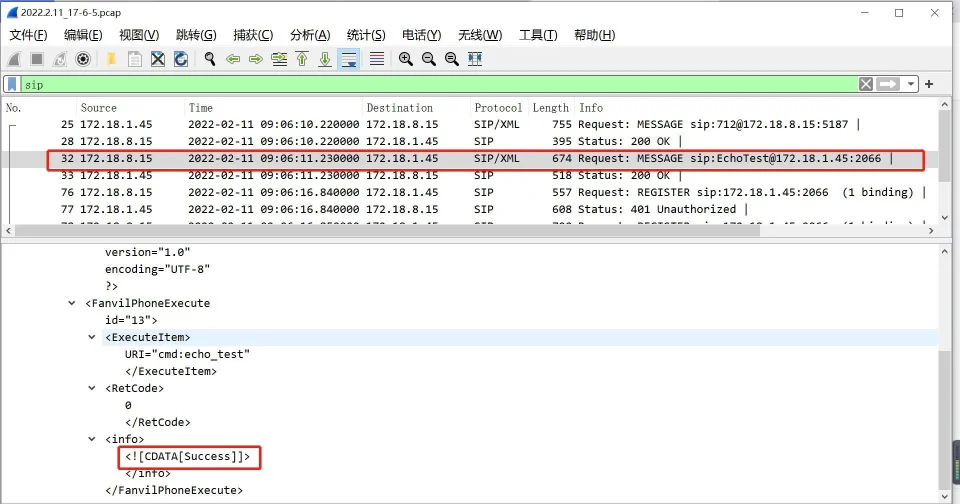
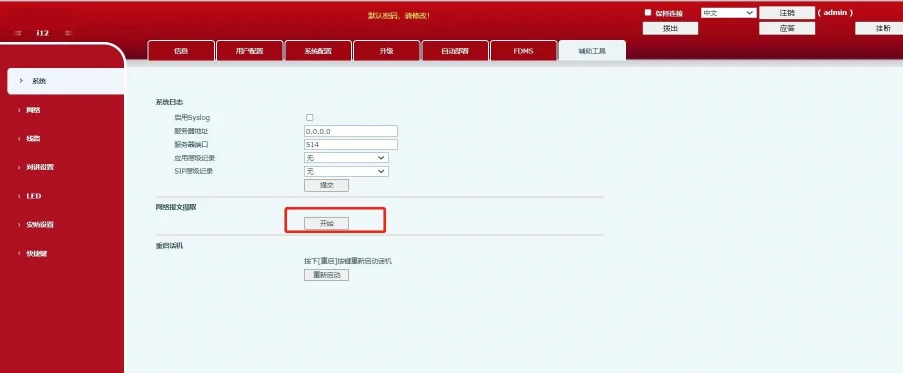
Vous pouvez également vérifier si l'auto-test a réussi ou échoué en capturant des paquets sur l'appareil. Avant de commencer l'auto-test, connectez-vous à l'interface web de l'appareil, puis allez dans System --- Tools --- Network Packet Capture, et cliquez sur Start.
Une fois l'auto-test terminé, cliquez sur Stop dans l'interface web de l'appareil. Ouvrez le fichier de paquets capturé dans Wireshark et filtrez par sip. Dans le paquet MESSAGE, si vous voyez le champ Success, l'auto-test a réussi. Si le résultat affiche Fail ou Failure, l'auto-test a échoué.