
Le guide de configuration uaCSTA du téléphone SIP industriel explique la configuration du protocole CTI basé sur ECMA, la configuration de l‘interface utilisateur Web, l‘intégration du serveur 3CX, la capture de paquets
uaCSTA est une norme CTI développée par ECMA, dérivée de CSTA, basée sur le protocole SIP et XML.
Ce document est destiné aux clients ou aux testeurs qui souhaitent comprendre rapidement les applications uaCSTA.
uaCSTA : User Agent Computer Supported Telecommunications Applications
CSTA : Computer Supported Telecommunications Applications
ECMA : European Computer Manufacturers Association
uaCSTA utilise le protocole SIP pour permettre la connexion CTI à distance et la gestion des téléphones SIP :
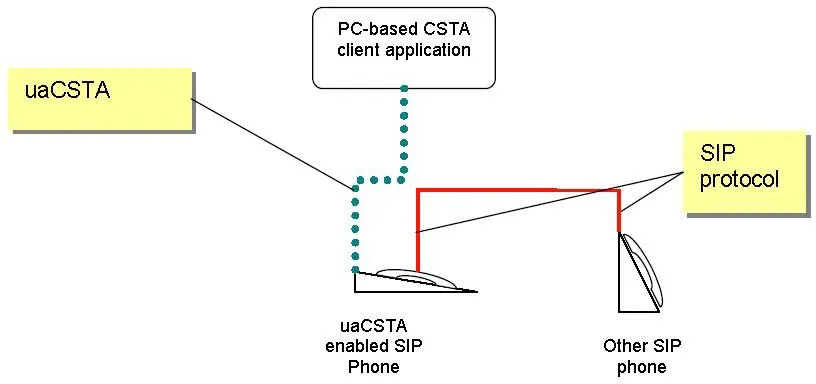
Figure 2.1
OU
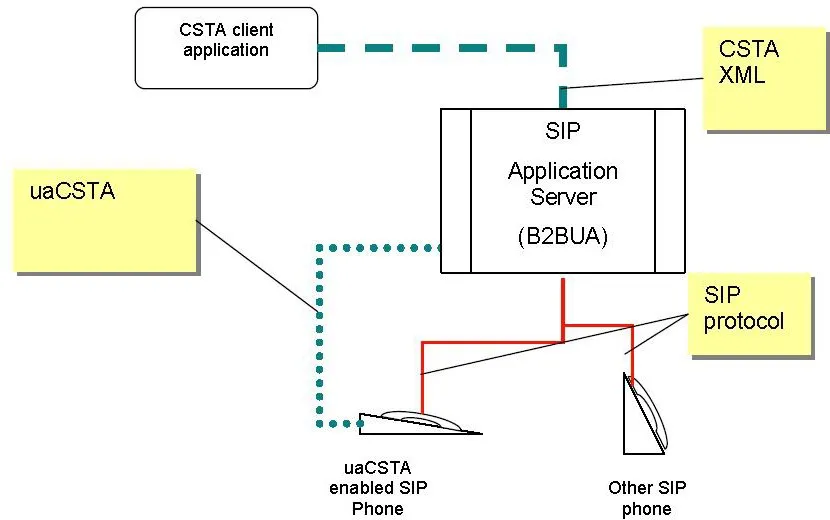
Figure 2.2
Le serveur uaCSTA et le téléphone SIP établissent une connexion via des messages SIP INVITE et échangent les informations de contrôle au moyen de messages INFO :
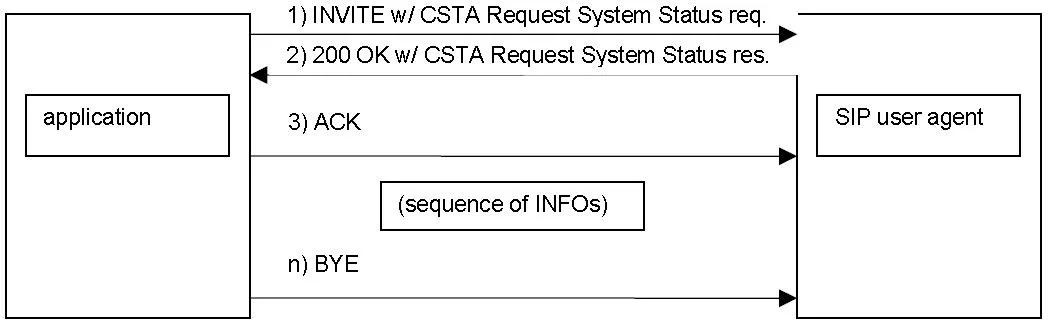
Figure 2.3
Saisissez le numéro de ligne à contrôler par uaCSTA ; le numéro saisi lie cette ligne. Pour les serveurs 3CX, uaCSTA utilise la même ligne que l’enregistrement du compte d’appel.
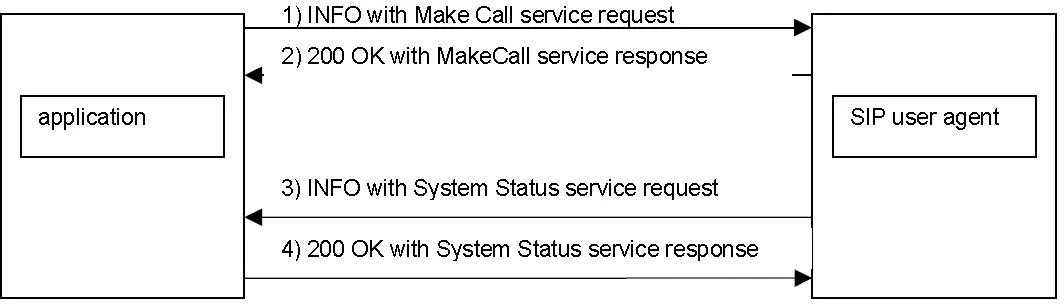
Figure 2.4
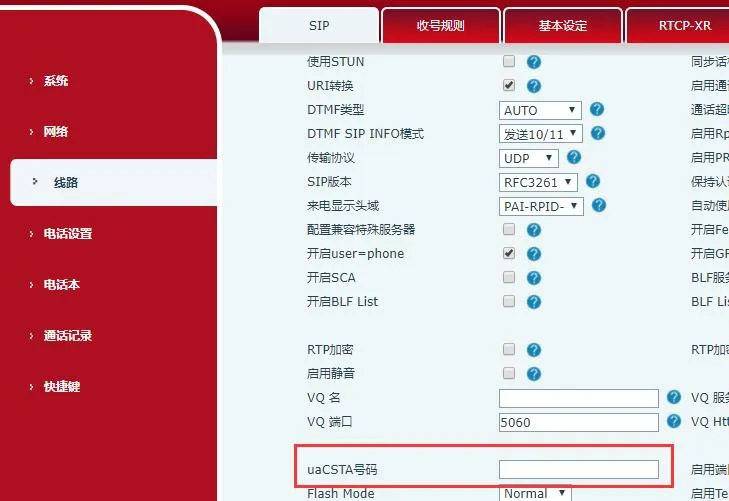
Figure 3.1
Saisissez le numéro de ligne à contrôler par uaCSTA ; le numéro saisi lie cette ligne. Pour les serveurs 3CX, uaCSTA utilise la même ligne que l’enregistrement du compte d’appel.
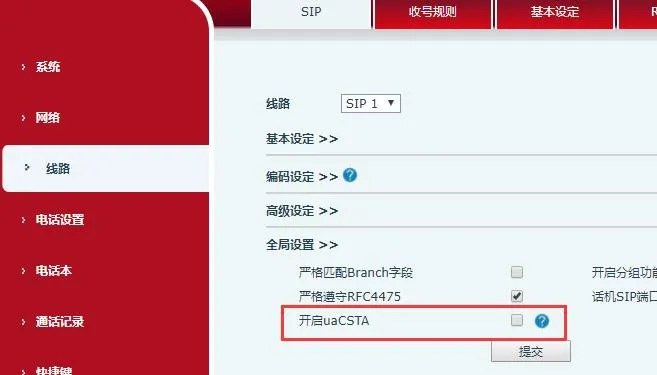
Figure 3.2
Basculez pour activer ou désactiver la fonction uaCSTA.
CSTA Enable: 0
0 = Activer uaCSTA ; 1 = Désactiver uaCSTA
SIP1 CSTA Number: Le numéro enregistré pour les appels normaux
sip.CSTAEnabled
sip.line.1.CSTANumber
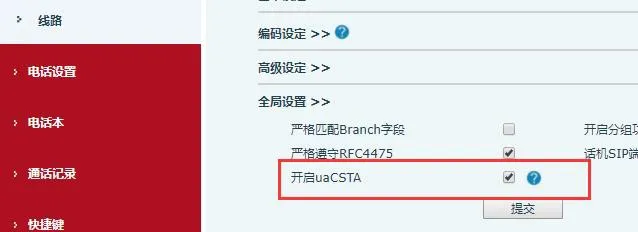
Figure 4.1
Activez uaCSTA
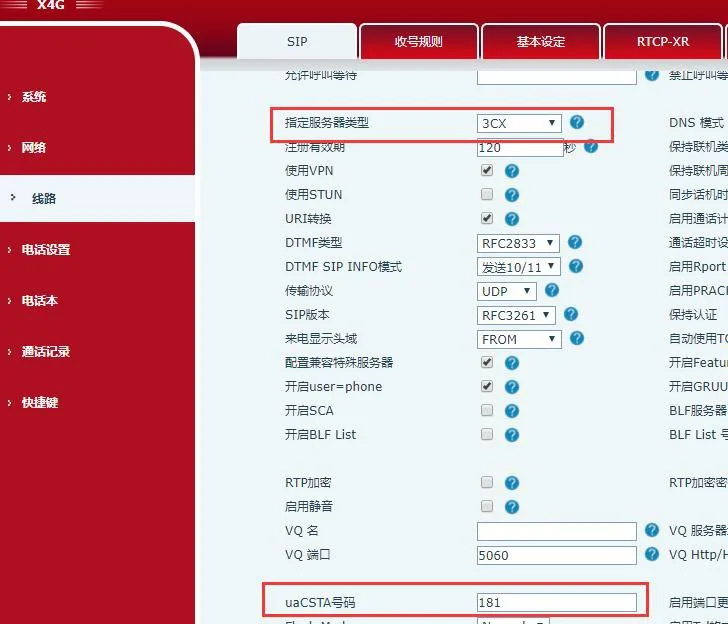
Figure 4.2
Saisissez le numéro enregistré dans uaCSTA Number et sélectionnez 3CX comme type de serveur.
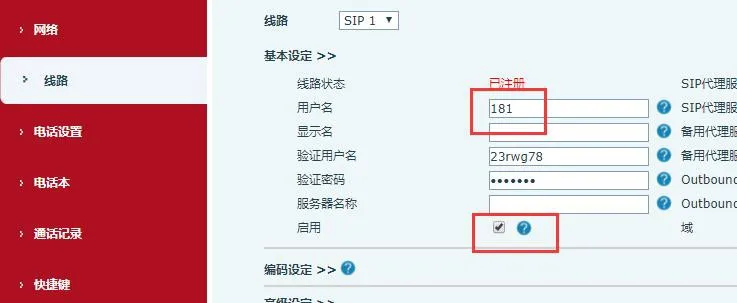
Figure 4.3
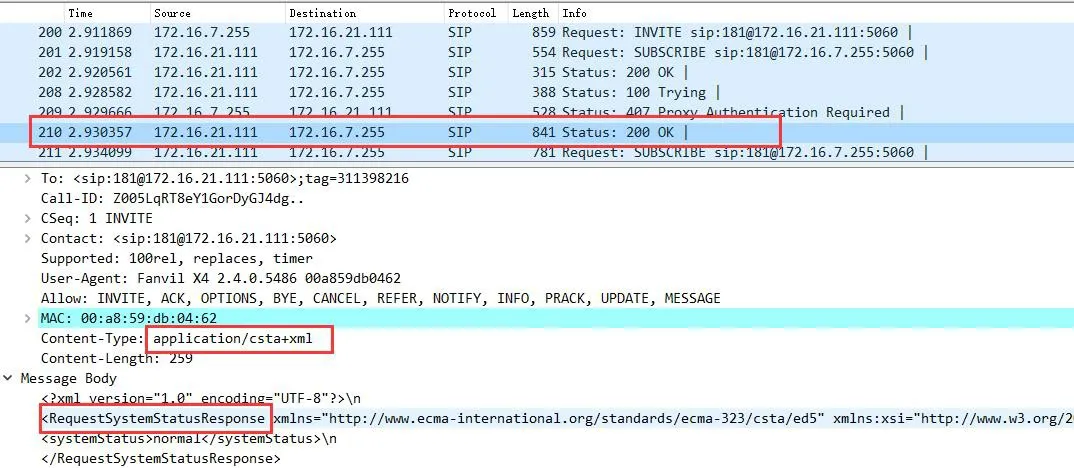
Figure 4.4
Après un enregistrement réussi, le serveur envoie une requête INVITE pour établir une connexion uaCSTA avec le téléphone.
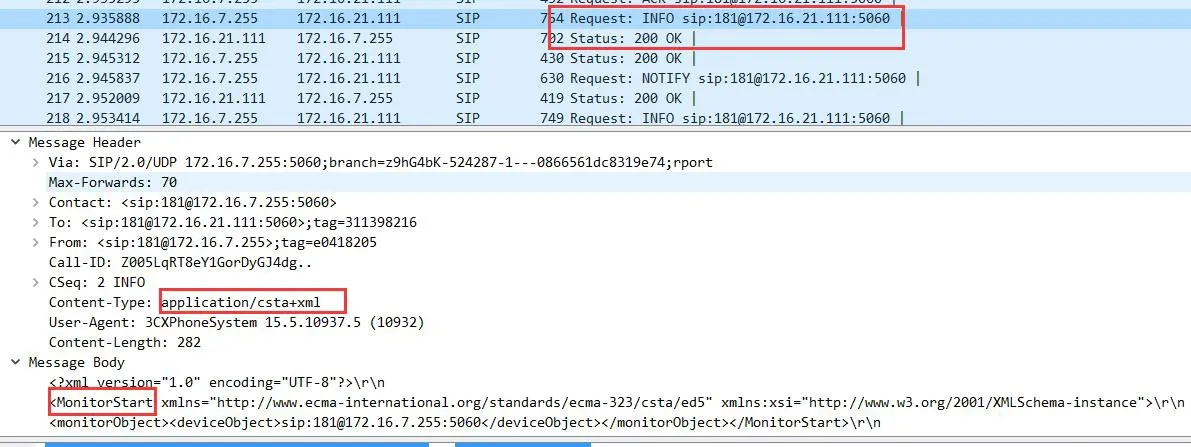
Figure 4.5
Le téléphone répond avec 200 OK, la connexion est établie.
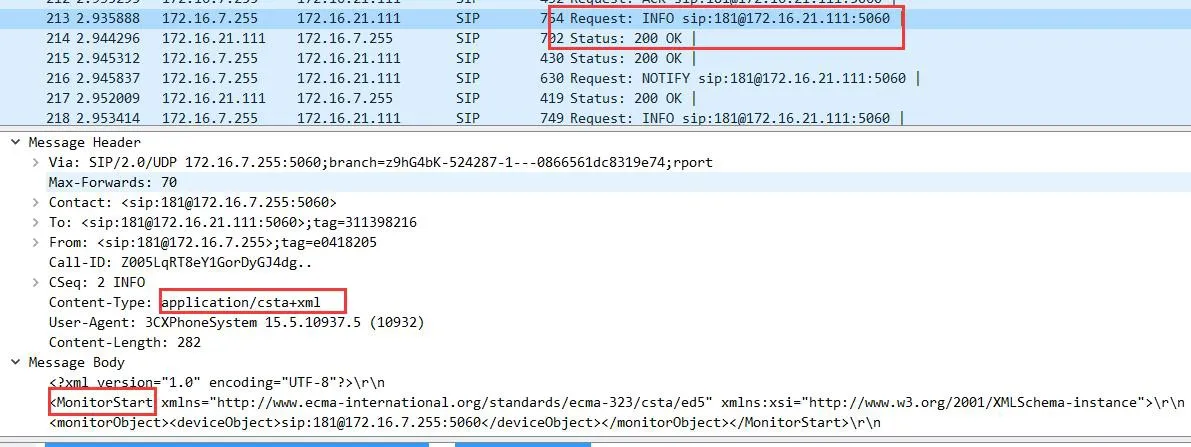
Figure 4.6
Le serveur envoie MonitorStart pour commencer la supervision, et le téléphone répond 200 OK. Tous les échanges d’informations entre le serveur uaCSTA et le téléphone se font via des paquets INFO.
Connexion client : Recherchez le compte enregistré sous l’extension du serveur. Un lien d’authentification web est disponible ; cliquez dessus pour vous connecter au client.
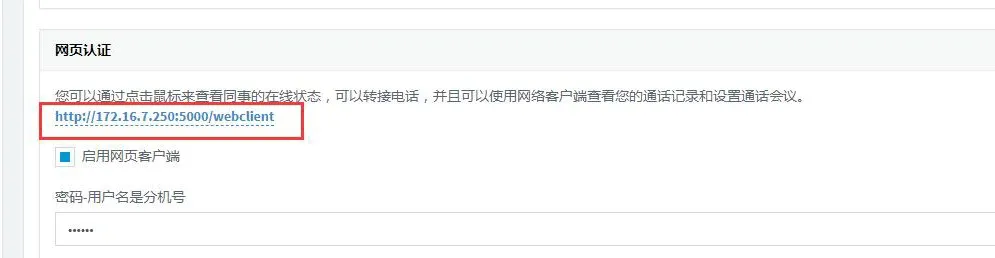
Figure 4.7
Saisissez le numéro d’extension et le mot de passe dans l’interface de connexion.
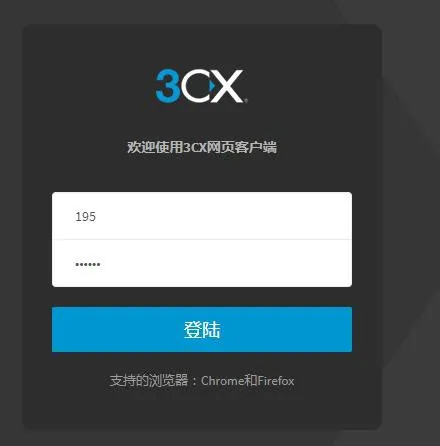
Figure 4.8
Définir le statut
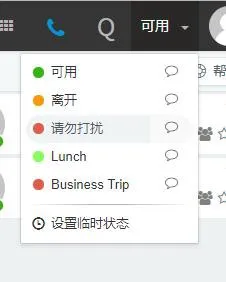
Figure 4.9
Passer des appels
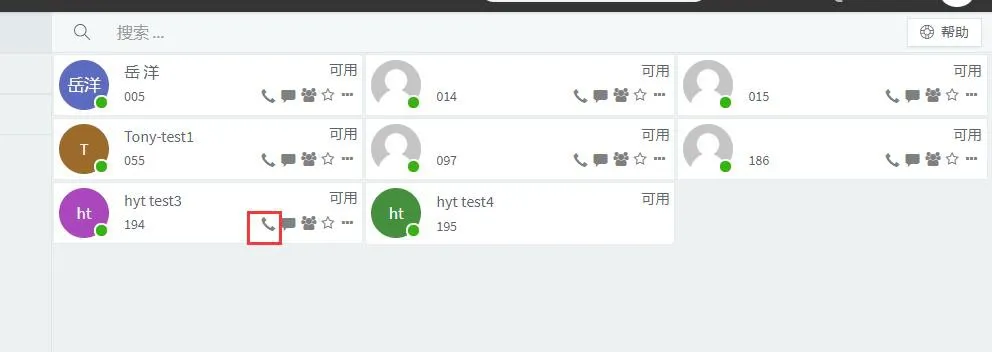
Figure 4.10
Opérations d’appel
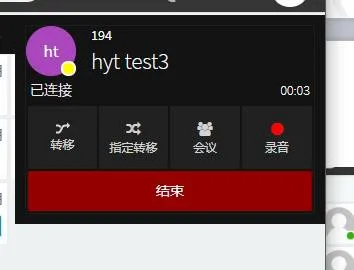
Figure 4.11