IntroductionOverviewPhonebookServer est une application de bureau Windows conçue pour
PhonebookServer est une application de bureau Windows conçue et développée par notre société pour gérer et distribuer des répertoires téléphoniques à nos périphériques VoIP. Elle peut être utilisée facilement avec une configuration simple. Elle peut également fonctionner comme un module au sein de la plateforme de gestion FDMS.
Ce document est destiné au personnel qui doit distribuer des répertoires téléphoniques à nos périphériques VoIP.
Extrayez l'archive compressée de PhonebookServer sur votre ordinateur local, ouvrez le dossier PhonebookServer et exécutez PhonebookServer.exe directement pour lancer l'application, comme illustré dans la Figure 1 :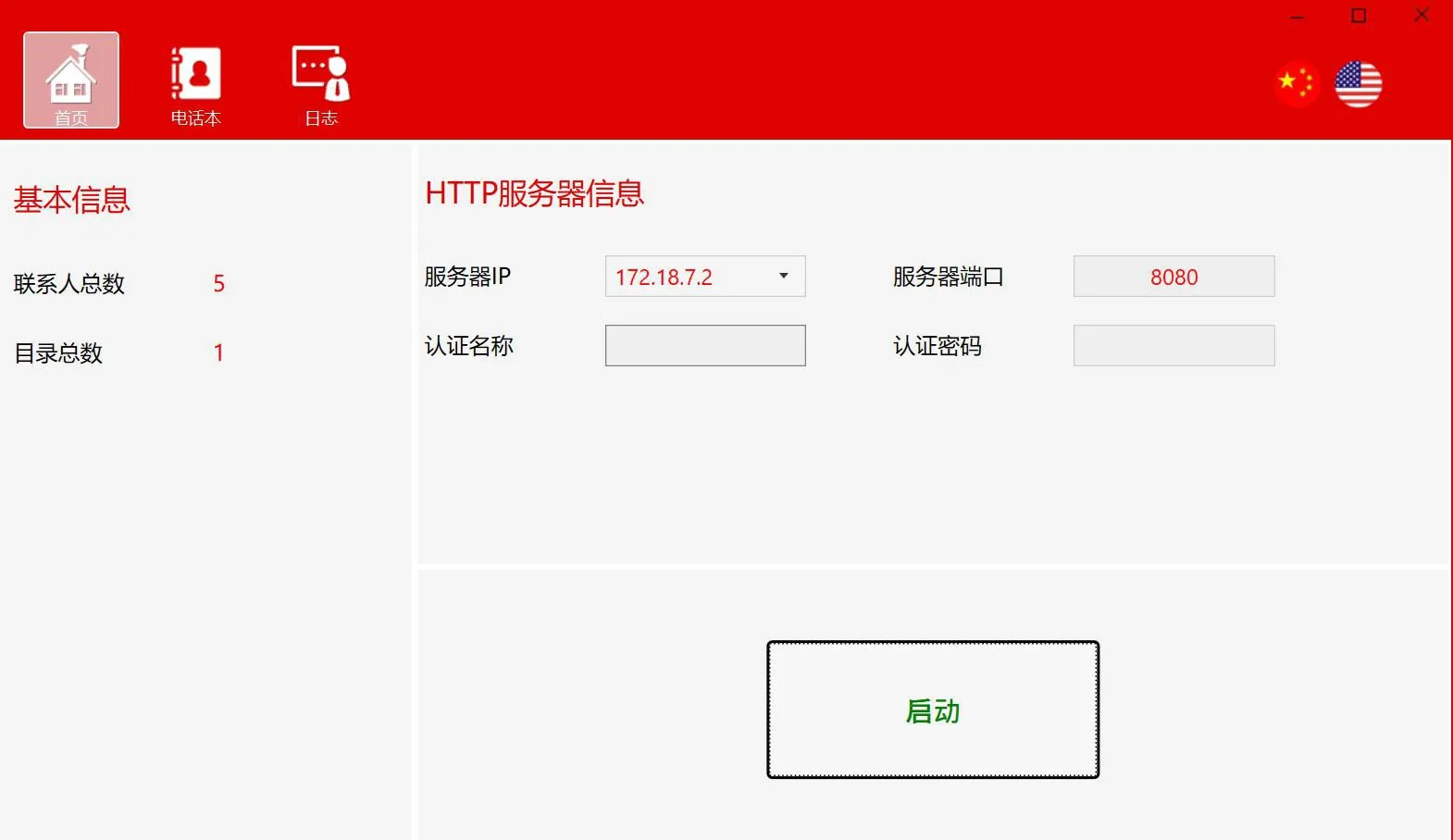
Figure 1
Avant utilisation, ouvrez le logiciel PhonebookServer, configurez les paramètres du serveur HTTP et démarrez le serveur.
Informations de base : nombre total de contacts et nombre total de répertoires
Informations du serveur HTTP : adresse IP et port du serveur, nom d'utilisateur et mot de passe d'authentification
Bouton Démarrer : utilisé pour démarrer ou arrêter le serveur
Configurer les informations du serveur HTTP
1. Définissez l'adresse IP du serveur
Le champ IP du serveur affiche la liste des cartes réseau du PC et vous pouvez sélectionner l'adresse IP souhaitée dans la liste déroulante.
Remarque : N'utilisez pas 127.0.0.1 comme adresse IP de démarrage du serveur.
2. Définissez le port du serveur
Vous pouvez utiliser le port par défaut 8080 ou définir un autre port disponible qui n'est pas déjà utilisé.
3. Définissez le nom d'utilisateur et le mot de passe d'authentification
Démarrer le serveur
Cliquez sur le bouton Démarrer sur la page d'accueil. Une fois le serveur démarré, l'adresse du serveur de répertoire téléphonique sera affichée et pourra être copiée en un clic.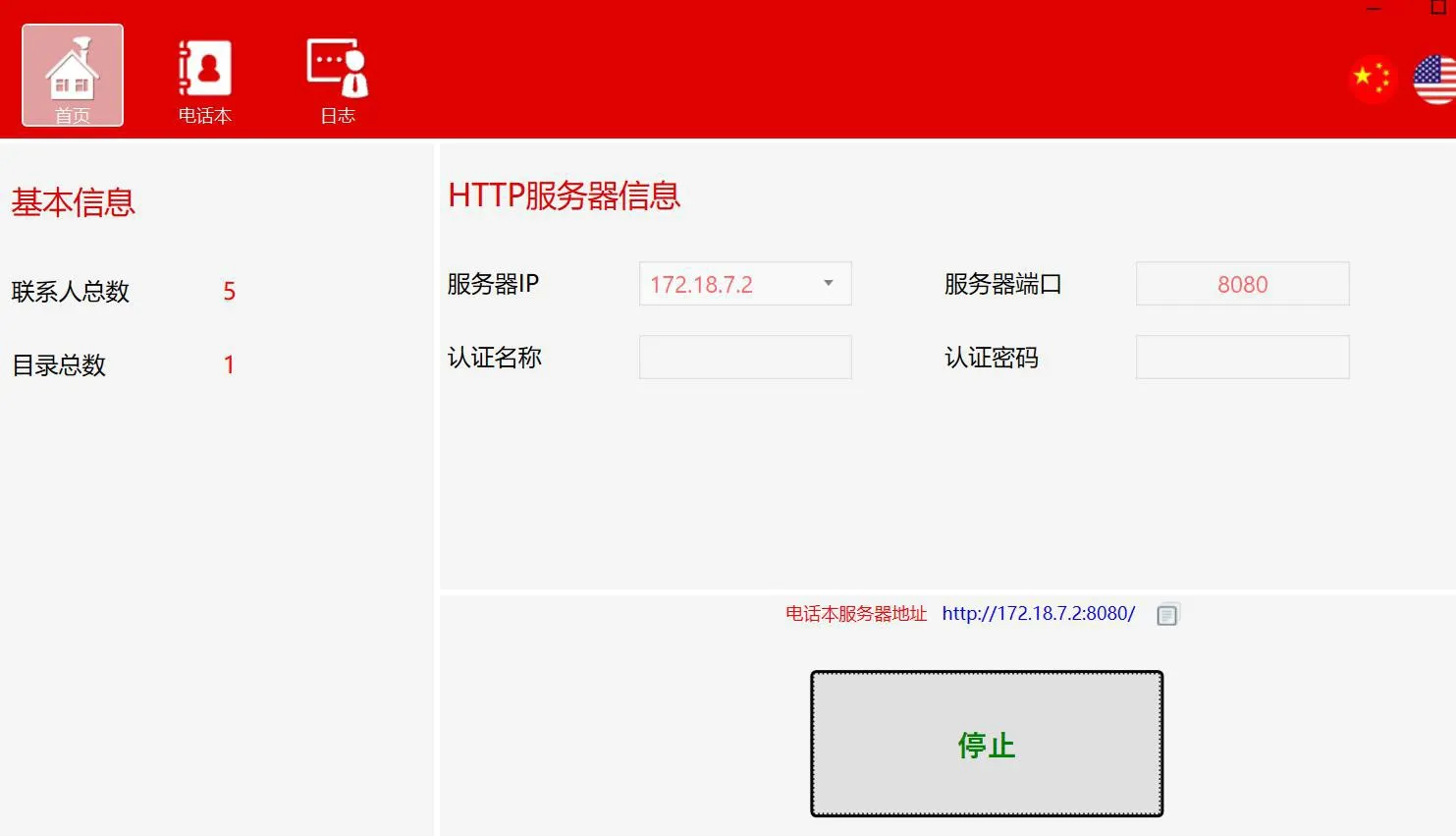
Cette section est principalement utilisée pour la gestion des répertoires et des contacts.
Opérations sur les répertoires
Ajouter un répertoire :
1. Cliquez sur le bouton Ajouter
2. Cliquez avec le bouton droit sur une zone vide du panneau des répertoires et sélectionnez Ajouter
Ajouter un sous-répertoire (plusieurs niveaux supportés) :
1. Sélectionnez le répertoire dans lequel vous souhaitez ajouter un sous-répertoire, puis cliquez sur le bouton Ajouter
2. Sélectionnez le répertoire dans lequel vous souhaitez ajouter un sous-répertoire, faites un clic droit dessus et sélectionnez Ajouter
Supprimer un répertoire :
1. Sélectionnez le répertoire ou sous-répertoire à supprimer, puis cliquez sur le bouton Supprimer
2. Sélectionnez le répertoire ou sous-répertoire à supprimer, faites un clic droit dessus et sélectionnez Supprimer
Modifier le nom du répertoire :
1. Sélectionnez le répertoire ou sous-répertoire à modifier, puis cliquez sur le bouton Modifier
2. Sélectionnez le répertoire ou sous-répertoire à modifier, faites un clic droit dessus et sélectionnez Modifier
Exporter un répertoire :
Sélectionnez le répertoire à exporter, cliquez sur le bouton Exporter ou faites un clic droit et sélectionnez Exporter, définissez l'adresse du serveur de répertoire téléphonique (ou choisissez une adresse de serveur de répertoire téléphonique précédemment configurée), puis sélectionnez le chemin d'exportation et enregistrez le fichier.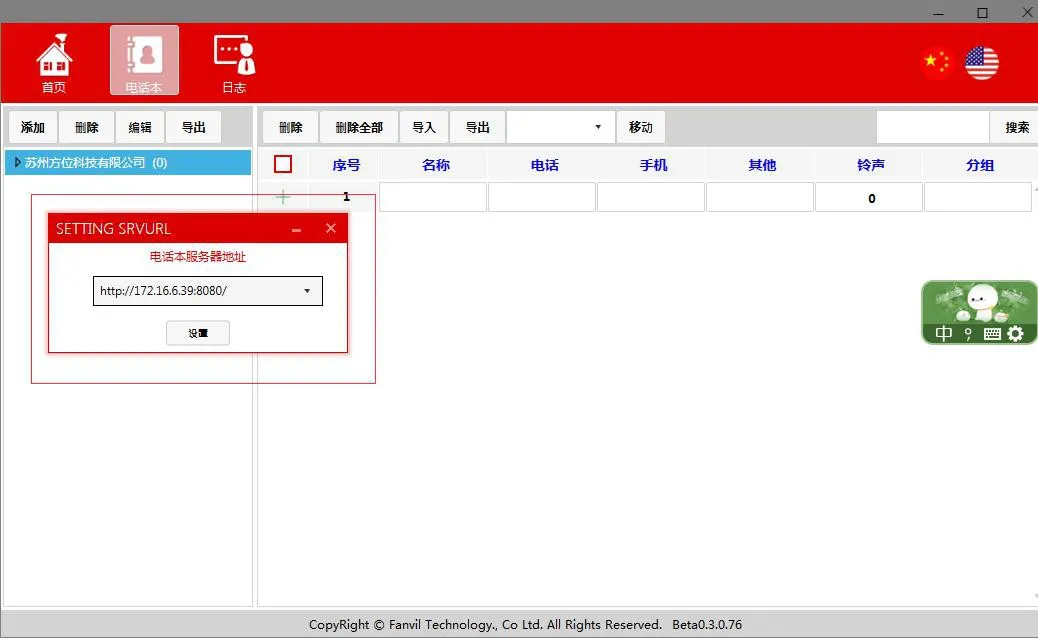
Contacts
Ajouter un contact :
Sélectionnez le répertoire dans lequel vous souhaitez ajouter le contact, modifiez les informations du contact (le nom et le numéro de téléphone sont obligatoires), et après modification, cliquez sur la zone vide du champ de modification du nouveau contact pour l'enregistrer.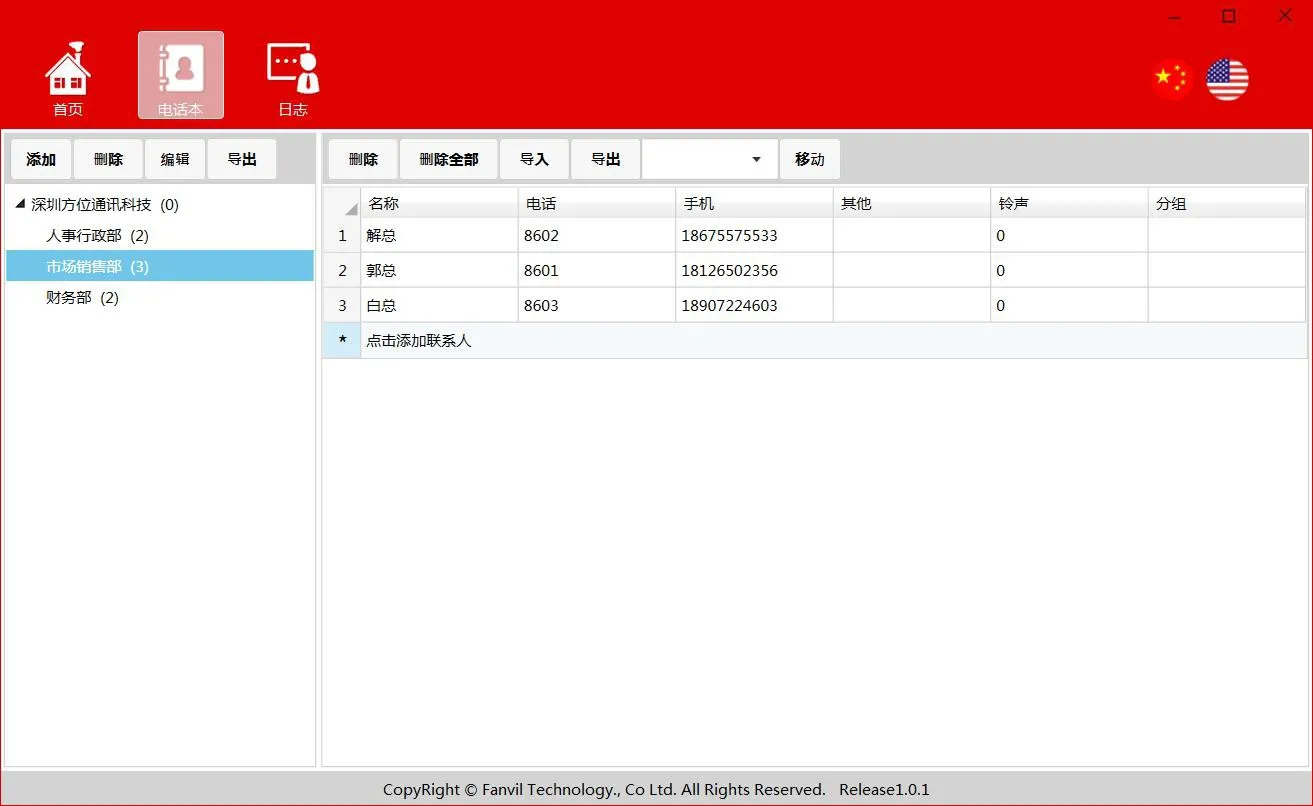
Supprimer un contact :
Sélectionnez le contact que vous souhaitez supprimer, puis cliquez sur le bouton Supprimer
Supprimer tous les contacts :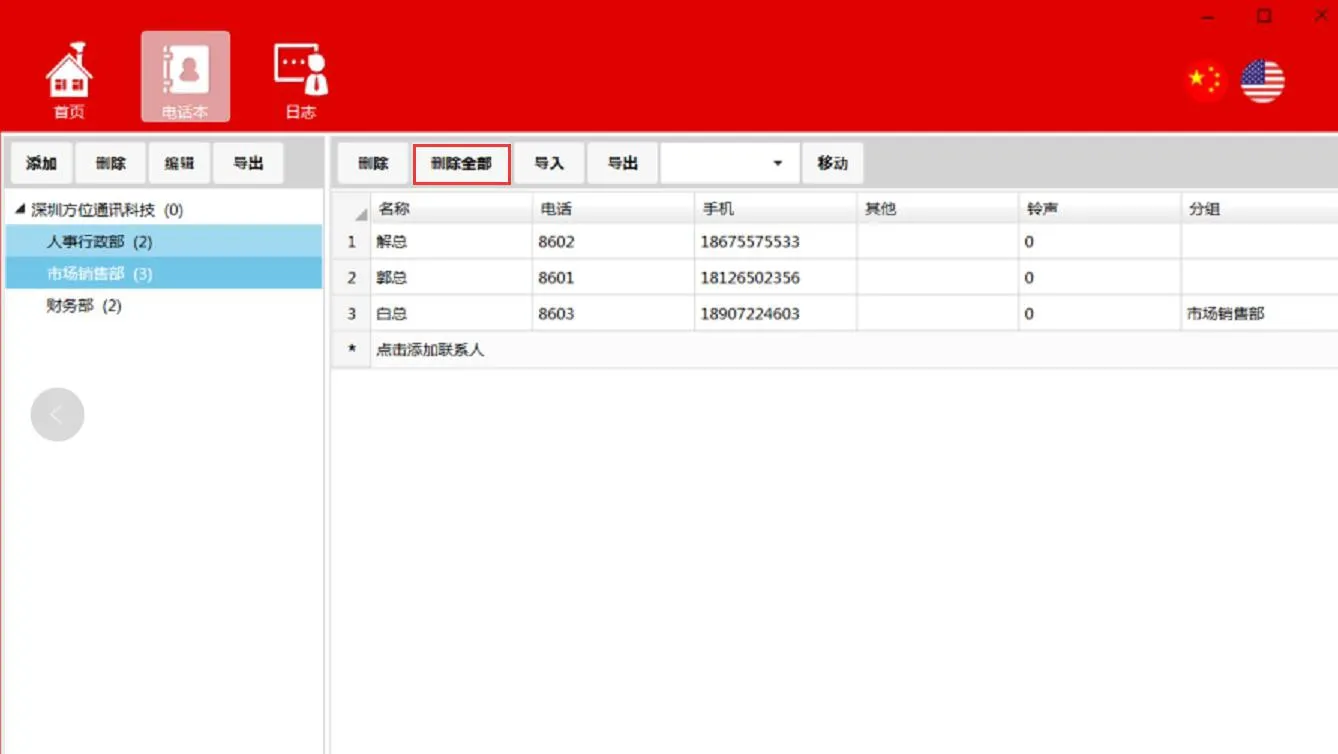
Importer des contacts :
Sélectionner un répertoire->Importer->sélectionnez le fichier à importer. Une fois l'importation terminée avec succès, les contacts importés seront affichés dans le répertoire actuel.
Exporter des contacts :
Sélectionner un répertoire->Exporter->sélectionnez le chemin de destination pour l'exportation
Déplacer des contacts :
Sélectionnez le contact à déplacer->Sélectionner un répertoire->Déplacer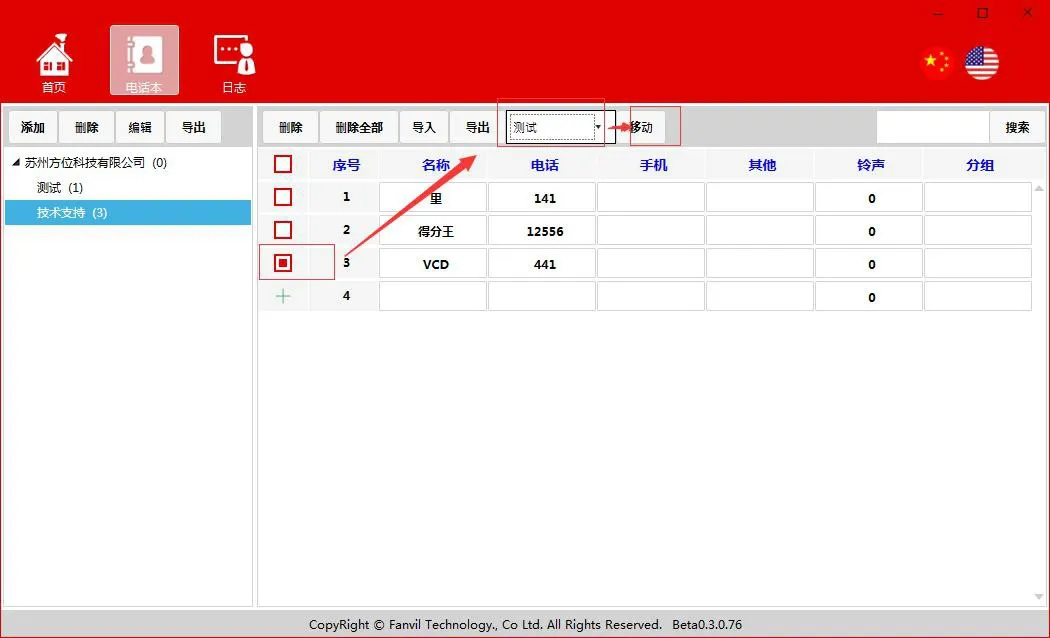
Rechercher des contacts :
Prend en charge la correspondance par nom de contact, numéro de téléphone et d'autres champs
Journaux
La section des journaux enregistre principalement les opérations liées aux répertoires, aux contacts et aux actions de démarrage/arrêt du serveur.
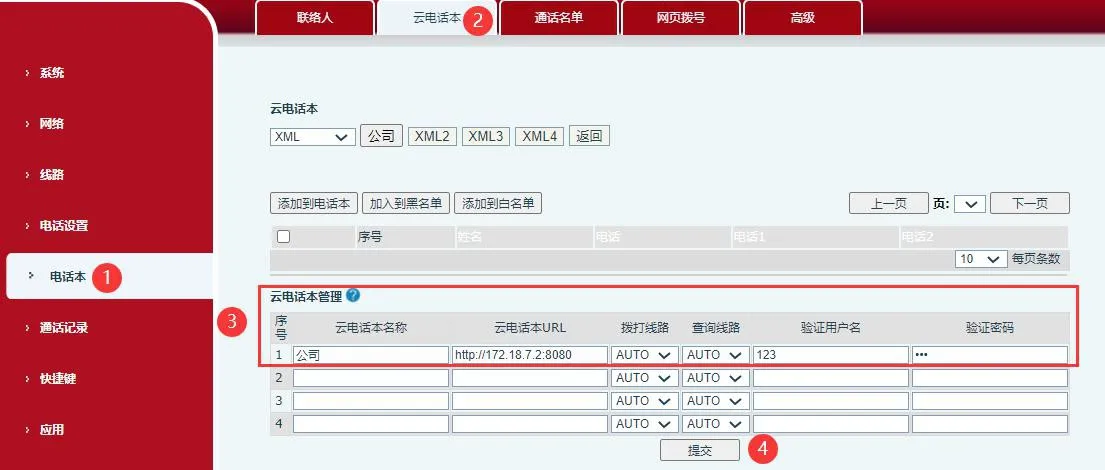
Ouvrez l'interface web du téléphone, puis allez dans “Annuaire téléphonique”-“Annuaire cloud”-“Gestion des annuaires cloud”. Définissez l'URL sur l'adresse du serveur d'annuaire téléphonique, et définissez le nom d'utilisateur et le mot de passe sur les identifiants d'authentification configurés dans PhonebookServer. Après avoir enregistré les paramètres, le téléphone accédera avec succès au serveur d'annuaire téléphonique.